不用焊接,先玩跟随避障,再用图形积木编出自己的灯光反应
基于EPFL与ECAL共同开发的开源教育机器人,使用原版有线Thymio II成品完成手势跟随、避障与按钮变色。固定电脑USB连接和VPL3路线,无需购买无线模块。本页复现机器人行为与程序,不宣称从零制造整台机器人。
alan000
开盒确认是 Thymio II 有线版、机器人外壳无损,并找到随附 USB 数据线。桌面只需这两件和电脑;内置部件保持原样,不拆开机器人。完成检查:USB 插头能插入机器人和电脑,数据线为可传输数据的线。
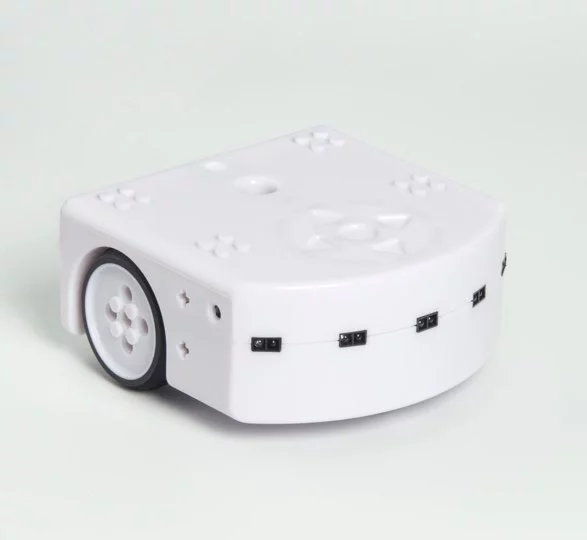

用 USB 数据线连接电脑和机器人充电;充电后按住中央按钮约 3 秒开机。将机器人放在室内平坦、浅色且远离桌沿的地面,先清出一块空地。黑色哑光、透明表面可能被底部传感器判作“没有地面”,所以不在这些表面测试。检查顶部按键灯亮起且轮子周围无障碍。
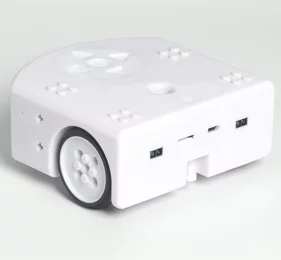

拔下 USB 线,让机器人可以自由移动。按箭头按键循环内置行为,直到顶部指示灯显示绿色;按中央按钮启动。把手掌放在机器人前方缓慢移动,观察车体是否跟随手掌改变方向。按中央按钮停止,再把手收回。检查:机器人按预期响应,且停下后轮子停止转动。


将机器人放在空旷的浅色地面,选择顶部显示黄色的内置行为并按中央按钮启动。在机器人前方放一本浅色书或纸盒,观察它减速、转向或绕开障碍;不要把它推到桌边,内置避障不是防跌落保护。按中央按钮停止。若机器人不动,先检查电量、底面传感器是否被遮挡以及地面是否反光。


从 Mobsya 官方页面安装适合电脑系统的 Thymio Suite。用 USB 数据线连接已开机的 Thymio II,启动 Thymio Suite 并点击 Thymio VPL 3 图标。界面中的机器人连接状态应显示已连接;若未连接,换用数据线/USB 口并检查机器人电源。


在 VPL3 中心程序区建立两行:把左侧事件列表中的 Single button(单按钮)积木拖到第一行左侧,只高亮左箭头按钮;把右侧动作积木拖到该行右侧,选择顶部 RGB 灯并设为红色。第二行同样放 Single button,改为只高亮右箭头,动作改为顶部灯蓝色。每行都要同时有事件和动作,两行的触发按钮不能相同。

确认界面没有红色错误提示、机器人连接图标显示已连接。点击绿色 PLAY,将程序发送到机器人;依次按机身左、右箭头按键,顶部灯应分别变红、变蓝。修改任一积木后 PLAY 会重新出现,需再点击一次把新程序发送到机器人。点击 STOP 结束测试。

在 VPL3 使用保存按钮/菜单将程序存到电脑,给文件取易辨认的名称;同时记录 Thymio 型号和 Suite 版本。停止程序后断开 USB,再长按中央按钮关机并重新开机,即可重新选择内置行为。最后检查保存文件可重新打开,机器人能回到可选内置行为的状态。

