用手触摸虚拟弹簧
斯坦福 CHARM Lab 的单自由度力反馈平台,通过3D打印结构、直流电机、磁阻传感器和钢丝传动,让手柄模拟虚拟墙、弹簧与阻尼。按2015年Hapkit 3.0原版BOM与装配图整理,关联IEEE Transactions on Haptics研究论文及外部搭建记录,保留旧版资料和采购缺口说明。
alan000
IEEE Transactions on Haptics 2020
准备 Hapkit 3.0 capstan 钢丝传动版的打印件与采购配置。
1. 使用 2015-11-11 版 STL,打印底座、扇形轮、手柄、张紧垫片和驱动轮/磁铁座,各 1 件,单位 mm。
2. 按图检查孔位和表面;打印技巧链接是 2014 版,摩擦驱动和 Height_Bar 内容不适用于本版。
**检查**:五件打印件齐全、孔位无堵塞,零件版本对应 Hapkit 3.0。
\
[原版高清装配PDF](https://hapkit.stanford.edu/files/HapkitAssemblyInstructions_v11_11_15.pdf)

将电机装到底座,并使用原定长度螺丝。
1. 使电机轴穿过底座孔。
2. 用 2 枚 4-40×3/8 英寸短螺丝和 2 个垫圈固定;先让两边螺纹咬合,再均匀拧紧。
3. 不要换用 3/4 或 1/2 英寸长螺丝,以免顶到电机内部。
**检查**:电机贴合底座、两侧固定,轴转动无内部顶碰。
\
[原版高清装配PDF](https://hapkit.stanford.edu/files/HapkitAssemblyInstructions_v11_11_15.pdf)

在驱动轮上安装胶管和磁铁,再将驱动轮固定到电机轴。
1. 将驱动轮插入切好的氯丁胶管;需要固定时少量用胶。
2. 按照片把 Alnico 圆柱磁铁粘入驱动轮端部,使磁铁轴线与电机转轴垂直。
3. 电机轴涂少量胶后套入驱动轮,等待固化;避免胶流入轴承或电机。
**检查**:磁铁方向与图一致,胶不沾传动面,驱动轮固化后无松动。
\
[原版高清装配PDF](https://hapkit.stanford.edu/files/HapkitAssemblyInstructions_v11_11_15.pdf)

把手柄和法兰轴承装入扇形轮,并锁定肩螺钉。
1. 将手柄压入扇形轮。
2. 把法兰轴承压到底并让法兰贴合表面。
3. 插入肩螺钉和轴环,用 3/32 英寸内六角把轴环锁在肩螺钉的光滑肩部,而非螺纹段。
**检查**:握住螺纹段时,扇形轮可绕轴承自由摆动,轴环不打滑。
\
[原版高清装配PDF](https://hapkit.stanford.edu/files/HapkitAssemblyInstructions_v11_11_15.pdf)

用肩螺钉将扇形轮装到底座定位孔。
1. 用 1/8 英寸内六角把肩螺钉垂直旋入底座定位孔,让螺钉在塑料孔内成形。
2. 缓慢拧到固定位置,避免斜向攻入。
3. 原说明指出背面小塑料十字会被螺钉顶开;装配前先确认所用 3.0 结构与该图一致。
**检查**:肩螺钉垂直固定,扇形轮可动且不蹭底座。
\
[原版高清装配PDF](https://hapkit.stanford.edu/files/HapkitAssemblyInstructions_v11_11_15.pdf)

压接钢丝一端,并把另一端固定到扇形轮张紧槽。
1. 将钢丝一端穿过压接套,折回形成小环并压紧。
2. 另一端按图穿过扇形轮右下孔。
3. 从背面穿入 3/4 英寸 4-40 螺丝和端环,再装张紧垫片与 4-40 螺母。
4. 钢丝端毛刺朝外,避免接触手指。
**检查**:轻拉钢丝端环无滑移,螺丝与张紧垫片位置正确。
\
[原版高清装配PDF](https://hapkit.stanford.edu/files/HapkitAssemblyInstructions_v11_11_15.pdf)
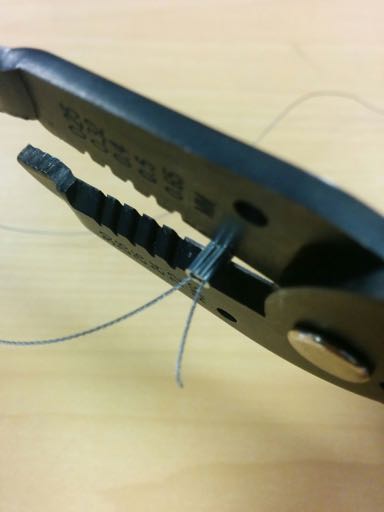
按正确方向将钢丝绕过驱动轮三圈并固定末端。
1. 从原图视角将钢丝沿扇形轮引向驱动轮。
2. 逆时针绕驱动轮 3 圈,保持每圈并排、不交叉。
3. 将末端穿过另一端小孔,用 1/2 英寸 4-40 螺丝和螺母固定。
**检查**:绕向为逆时针、圈数为 3,钢丝不交叉且两端固定。
\
[原版高清装配PDF](https://hapkit.stanford.edu/files/HapkitAssemblyInstructions_v11_11_15.pdf)

移动张紧垫片,调节钢丝张力和绕线位置。
1. 沿底座长槽移动张紧垫片,直到钢丝拉紧。
2. 缓慢转动扇形轮,将三圈绕线调整到并排位置。
3. 从行程两端来回转动并微调张力;不要用过度张紧补偿偏心或孔位错误。
**检查**:全行程平顺、钢丝无交叉或松脱,驱动轮不被过紧钢丝卡住。
\
[原版高清装配PDF](https://hapkit.stanford.edu/files/HapkitAssemblyInstructions_v11_11_15.pdf)

在底座四角安装吸盘脚。
1. 将 4 个吸盘螺杆穿过底座孔。
2. 用 4 个 8-32 螺母固定。
3. 原文的 11/32 英寸指螺母对边宽度,不是螺纹直径;核对螺母与 8-32 螺杆匹配。
**检查**:四个吸盘脚均固定,螺母规格与螺杆一致。
\
[原版高清装配PDF](https://hapkit.stanford.edu/files/HapkitAssemblyInstructions_v11_11_15.pdf)

把 KMA210 磁阻传感器焊到控制板。
1. 按板上外形标记放置传感器,文字面朝外。
2. 将引脚抬起 90° 插入,再一次性折回平贴板面。
3. 焊接 3 个引脚;避免来回折弯,以免金属疲劳。
**检查**:断电检查方向、三处焊点与引脚间桥连。
\
[原版高清装配PDF](https://hapkit.stanford.edu/files/HapkitAssemblyInstructions_v11_11_15.pdf)

固定 Hapkit 控制板,并将电机接到端子。
1. 把控制板卡入底座夹具。
2. 将一根鳄鱼夹线剪成两段并剥线,把裸线接到右侧端子。
3. 电机红点侧端子接 M+;拧紧端子后轻拉线材检查夹持。
**检查**:电机极性与红点标记对应,裸线固定且线缆不会卷入传动轮。
\
[原版高清装配PDF](https://hapkit.stanford.edu/files/HapkitAssemblyInstructions_v11_11_15.pdf)

先通过 USB 检查控制板,再按要求准备 12 V 电源。
1. 扶住控制板,轻轻插入 Micro-USB 并连接电脑。
2. 观察绿色指示灯,检查 USB 连接是否正常。
3. 在确认程序零输出前保持电机外部电源断开;随后才准备中心正极的 12 V 电源。
**检查**:USB 接口无受力损伤,绿灯点亮,电机电源保持断开直到零输出确认。
\
[原版高清装配PDF](https://hapkit.stanford.edu/files/HapkitAssemblyInstructions_v11_11_15.pdf)

加载 Arduino 示例,验证位置读数并逐项测试触觉模式。
1. 从官网保存 Arduino 示例,核对 PWM 引脚 5、方向引脚 8 和磁阻传感器 A2。
2. 先打开串口检查手柄位置读数是否随手柄连续变化。
3. 再核对几何半径、位置换算和电机常数;确认程序零输出、手柄可自由运动后接入第 12 步的电机电源,使用低输出逐项测试虚拟墙、弹簧、阻尼或纹理。
4. 该示例头注明 2013 且包含可选 FSR;本 BOM 未含 FSR 时按官网说明忽略对应代码。
5. 出现振荡或异常发热立即断电,保存实际参数与版本记录。
**检查**:位置读数连续,控制参数已记录,各触觉模式低输出响应可辨;异常时停止并断电。
\
[原版高清装配PDF](https://hapkit.stanford.edu/files/HapkitAssemblyInstructions_v11_11_15.pdf)