语音变成电脑操作
用ATOM Echo C008-C和USB数据线制作01 Light桌面开发版,把按键语音传给电脑上的01 Server,试做文本生成与文件操作。免焊接,固定USB供电路线;已有电脑和模型服务是必要条件。本项目为实验性Agent接口,附独立制作者记录,不保证所有应用都能自动操作。
alan000
按免焊接 USB 桌面版确认模组和数据连接。
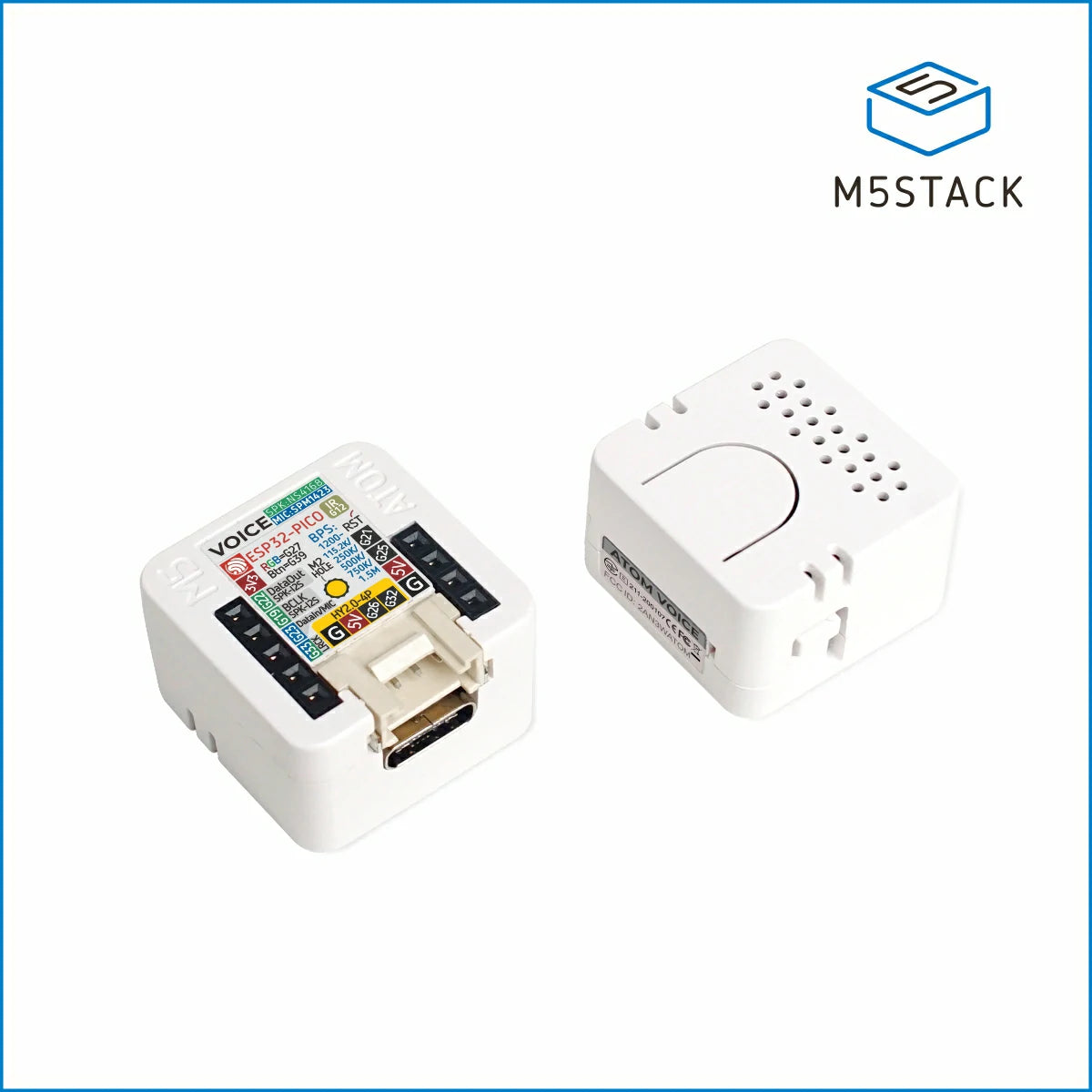
1. 核对包装为 M5Stack C008-C(ATOM Echo/ATOM Voice),保留原壳。
2. 用支持数据同步的 USB 线连接模组与电脑,查看系统是否出现串口。
3. 若没有串口,换数据线并安装原厂驱动;本路线不接电池、不焊线。
**检查**:模组型号正确,电脑识别到串口。
在电脑上准备 01 软件需要的运行工具。
1. 按安装说明准备 Python 3.11、Git、Poetry 和 FFmpeg。
2. 克隆 [OpenInterpreter/01 仓库](https://github.com/OpenInterpreter/01),进入 `01/software` 目录。
3. 执行 `poetry install` 安装依赖,并记录 `git rev-parse HEAD` 输出的提交 SHA。
4. 遇到证书错误时修复证书链,不关闭 TLS 校验。
**检查**:Poetry 完成安装,仓库提交 SHA 已记录。
\
[官方安装说明](https://01.openinterpreter.com/setup/installation)
在测试账户启动 Light Server,并确认它监听在电脑本地/局域网。
1. 在软件目录运行 `poetry run 01 --help`,核对当前版本可用参数。
2. 按 Light Server 文档运行 `poetry run 01 --server light`。
3. 按所选软件版本配置模型、语音识别和语音合成服务;API 密钥只保存在本机。
4. 记录局域网 IP、服务端口和启动日志,不使用公网暴露参数。
**检查**:服务启动日志无错误,服务地址和端口已记下。
\
[Light Server说明](https://01.openinterpreter.com/server/light)
将对应仓库版本的 ESP32 客户端编译并上传至 ATOM。
1. 按客户端指南安装 Arduino IDE、对应 ESP32 板包及 M5Atom、WebSockets、AsyncTCP 和 ESPAsyncWebServer 库。
2. 打开同一提交中的 `software/source/clients/esp32/src/client/client.ino`。
3. 在 IDE 选择 M5Atom 板型和 ATOM 所在串口,编译后上传。
4. 编译报错时先核对该提交的库版本,不要一次性升级所有依赖。
**检查**:上传完成提示出现,串口未显示启动错误。
\
[官方ESP32客户端指南](https://01.openinterpreter.com/client/esp32)
让 ATOM 与电脑服务端连接到同一局域网。
1. 按客户端指南配置 Wi-Fi 和服务器地址。
2. 若该版本提供 01-light 配置热点,连接热点后填入 Wi-Fi 信息及电脑局域网服务地址。
3. 确认电脑与模组能够互通,查看客户端串口及 Server 日志中的连接状态。
**检查**:客户端和服务端日志确认连接成功,并显示对应设备和服务地址。
在空测试文件夹完成一次语音输入、文件创建和语音反馈。
1. 按住 ATOM 按钮说:“创建一个 test.txt,内容是你好 ORecord”,说完松开。
2. 查看 Server 日志是否收到音频及识别结果;检查 Agent 是否在测试文件夹创建文件。
3. 人工打开文件核对内容,再确认设备能够播报回复。
4. 仅在隔离测试账户与空文件夹中试验,确认结果后再扩大权限范围。
**检查**:服务端收到请求,文件名和内容正确,设备有语音播报。
\
[独立制作者的实机操作与视频](https://blog.lab.sugimototatsuo.com/entry/2024/05/13/175111)
记录可复现环境并按故障出现的位置逐段排查。
1. 保存仓库 SHA、Arduino 板包与库版本、模型名称、服务端日志摘要、演示视频和实际采购费用。
2. 无音频时检查麦克风与客户端连接;识别正常但没有动作时检查 Agent 日志与权限。
3. 动作正常但无声时检查 TTS 配置和扬声器。
4. 分享记录前移除 API 密钥、Wi-Fi 密码和私人语音。
**检查**:记录可复现当前设置,分享副本不含密钥、密码或私人语音。