把谈话变成待办
用XIAO nRF52840 Sense、锂电池和3D打印外壳制作Omi DevKit 1,通过蓝牙将声音传到手机,生成转写、摘要与待办。采用原作者装配图和采购入口,明确区分DIY版与新版成品;AI处理依赖手机与后端服务。
alan000
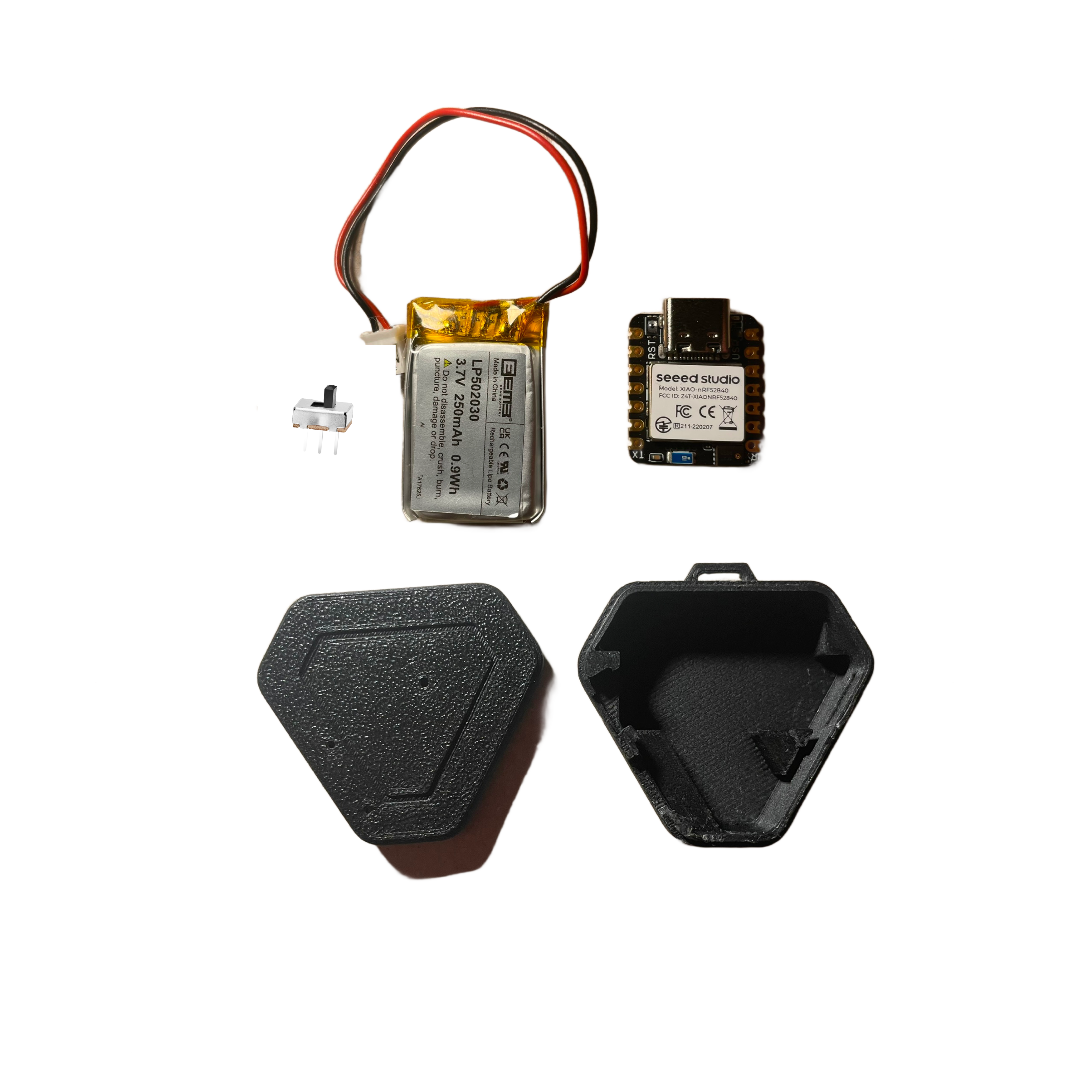目的:确认主板、电池、开关和打印件都与 DevKit 1 相符。
1. 核对主板丝印为 Seeed Studio XIAO nRF52840 Sense,带板载麦克风;普通 XIAO nRF52840、DevKit 2、CV1 不在本方案内。
2. 核对电池标签为 LP502030、3.7 V、250 mAh;按 BOM 备一只 SS12D00-G3 3 mm 滑动开关、USB 数据线、细线及绝缘材料。
3. 准备 Omi 原版 triangle v1 底壳与盖;若打印,官方建议 PLA 或 PETG、0.2 mm 层高、20% 填充,支撑按摆放方向决定。
4. USB 连接电脑先确认主板被识别,再开始处理电池线路。
检查:板卡型号、Sense 麦克风、电池标签和外壳件均核对无误;电池无鼓包、破损或裸露导体。异常电池停止使用。
[Omi 物料和打印建议](https://docs.omi.me/doc/assembly/Buying_Guide)
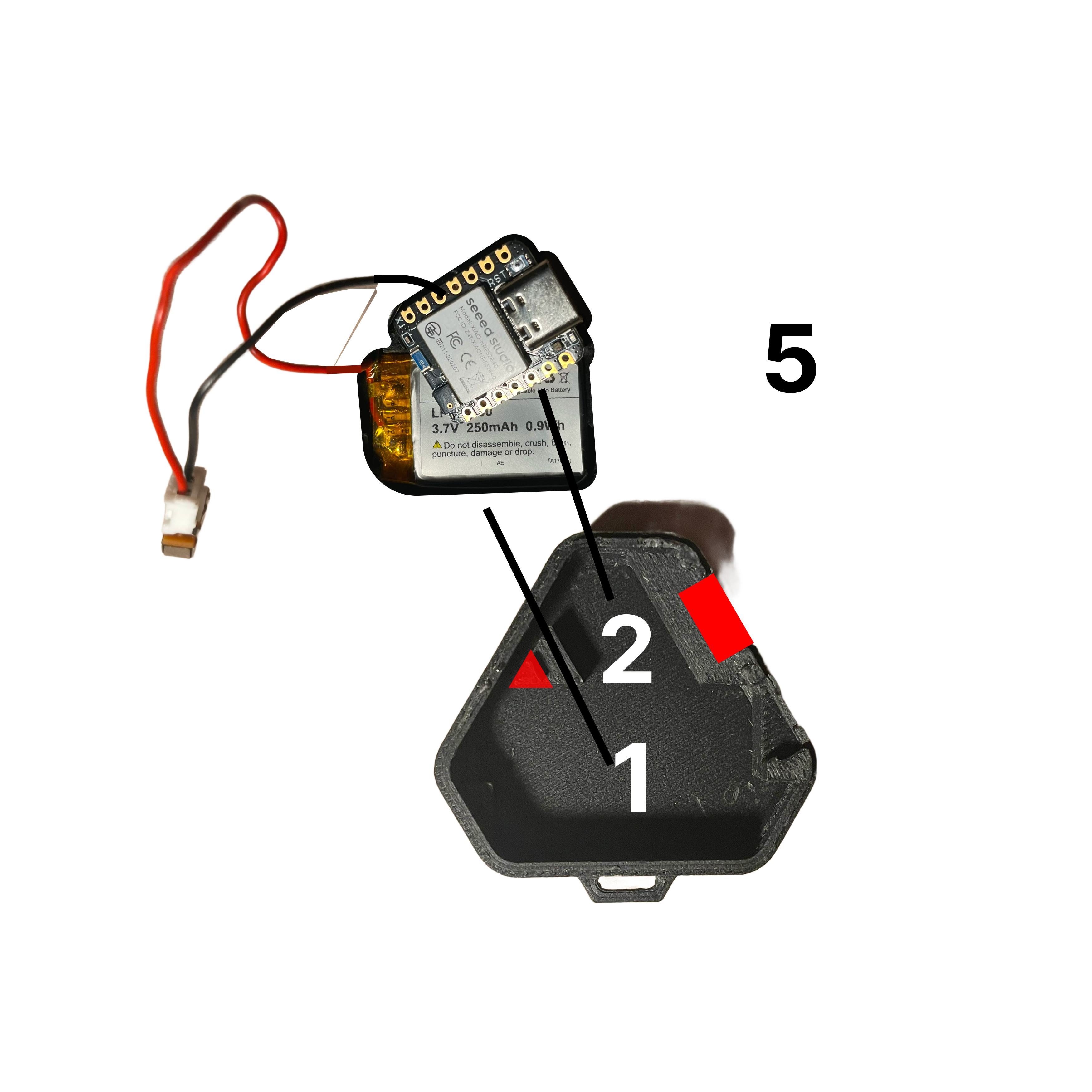目的:在焊接前核对主板、电池和外壳方向,避免焊好后 USB-C 或麦克风孔被挡住。
1. 保持电池未连接主板,将 XIAO、电池和开关分别放进底壳试位。
2. 按原作者装配图让主板 USB-C 对准外壳开口,板载麦克风朝向外壳声孔;电池平放在预留仓内。
3. 将开关试放在 USB-C 旁的侧边凹槽,确认拨杆可从外侧触及。
4. 检查电池不需弯折、挤压或顶压外壳卡扣即可放平;不合适时先核对 STL 版本与电池型号,不强行合壳。
检查:USB-C、麦克风孔和开关槽对位,盖子可自然扣合。电池应保持平整,盖合后不受挤压。
[原作者组装图](https://docs.omi.me/doc/assembly/Build_the_device) · [外壳文件与打印说明](https://docs.omi.me/doc/assembly/Buying_Guide)
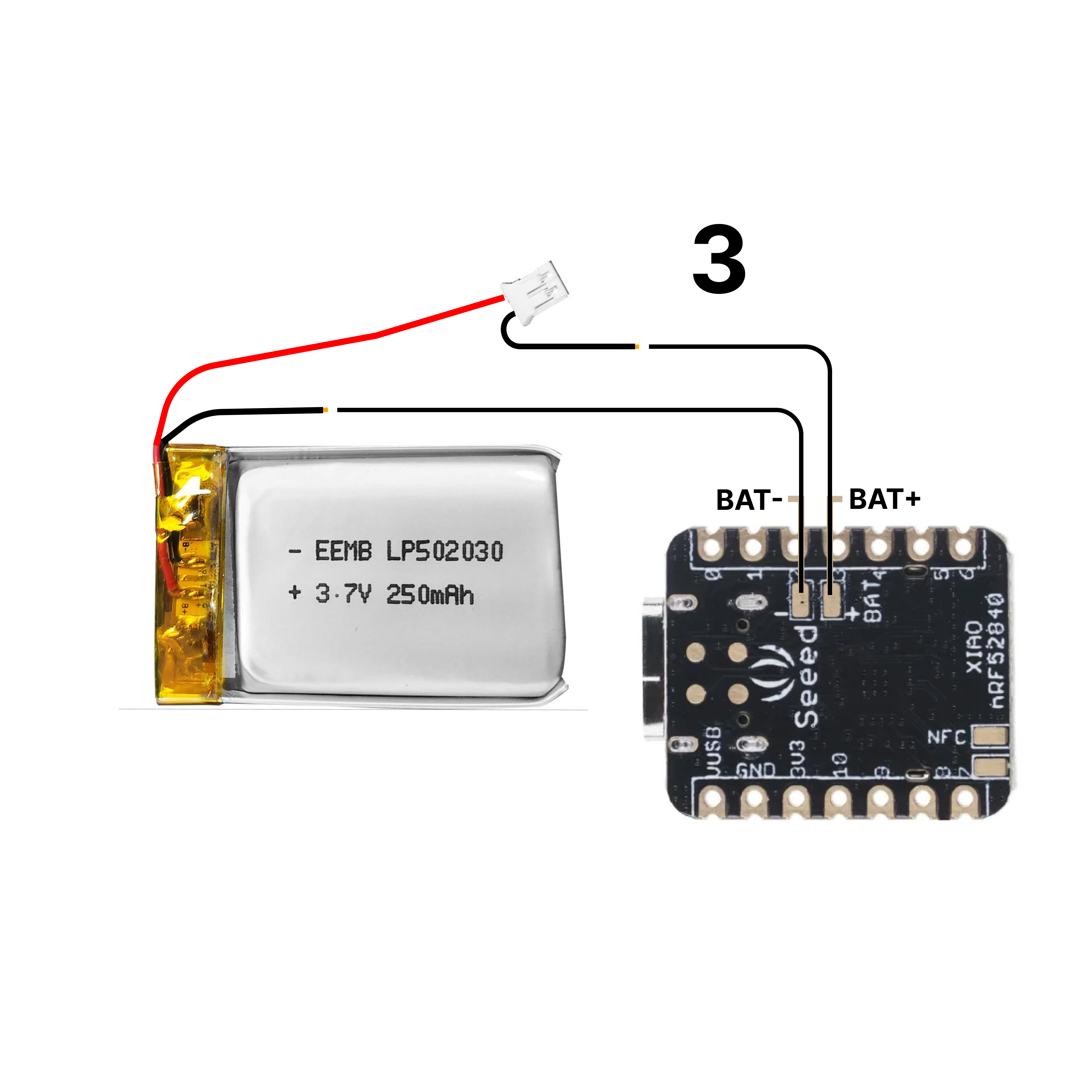目的:按原作者接线图给 XIAO 的 BAT 焊盘接入电池,并让滑动开关切断负极。
1. 断开电池与主板的连接,并将电池放在不导电、无金属屑的工作台;电池线本身仍连接电芯,操作时避免红黑线短接。
2. 只剪黑色负极线,在靠近电池插头约 17 mm 处剪断;逐根处理,不同时剪开红黑两线。剥开两端少量绝缘,未焊接前分别绝缘固定。
3. 按图将电池红线接到 XIAO 的 BAT+ 焊盘。黑线两段接入开关,使其串在电池黑线到 XIAO BAT− 的路径中;如果所购开关有多个焊脚,先在电池与主板均断开的状态下用万用表通断档辨认拨杆两档的导通接点,未使用的脚保持绝缘,不凭外形猜引脚位置。
4. 在通电前检查:红线只接 BAT+;黑线经过开关到 BAT−;相邻焊点无锡桥,裸露导体彼此隔开。
检查:先不接电池,用通断档确认预定的 ON 档黑线通路导通、OFF 档断开;再按原图确认红线接 BAT+。若电池线颜色、主板丝印或图示无法对应,停止焊接并向原作者资料核实,不试接电。
焊接使用通风和护目等合适防护;不要刺穿、挤压、加热电芯或让裸线短接。[官方步骤 2–4 与焊接图](https://docs.omi.me/doc/assembly/Build_the_device)
目的:将已接线部件放进外壳,避免导线拉扯焊点或被盖子夹住。
1. 确认开关保持 OFF;把电池平放进电池仓,将 XIAO 放入对应卡位,USB-C 朝向外壳开口。
2. 把开关装入 USB-C 旁边的缺口并确认拨杆可滑动。
3. 依原作者图轻轻整理较长红线,让它沿空位弯曲,不折死、不拉紧、不压住主板元件或电池软包。
4. 先不扣盖,拨到 ON 后用 USB 供电检查主板有无异常发热、异味或异常灯光;有异常立即断开并停止。
检查:部件无需强压即可就位;导线没有裸露互碰、焊点不受拉,USB-C 与麦克风孔无遮挡。
[官方装配步骤 6–9](https://docs.omi.me/doc/assembly/Build_the_device)
刷入与 XIAO nRF52840 Sense 对应的 DevKit 1 固件。
1. 电池电量需高于 50%;用 USB 数据线将 XIAO 直接连电脑,避免 USB Hub。若已装入盒中,用小针从外壳孔位触及主板 RST。
2. 快速双击 RST 复位键;电脑应出现名为 `XIAO-SENSE` 的可移动盘。若未出现,换用支持数据传输的 USB 线或另一 USB 口后再试一次;仍未出现或无法进入 DFU 时停止,不要继续拖入固件。
3. 首次设置时,从官方刷机指南下载 `bootloader0.9.0.uf2`,拖到 `XIAO-SENSE` 盘,等待盘自动弹出;再次快速双击 RST 进入 DFU。只有在 DFU 盘可见时才继续;如需恢复但无法进入 DFU,联系官方支持。
4. 在 Omi 固件发布页面选择 DevKit 1/DK1 兼容的预编译 UF2。当前官方指南链接到 DK1 release 筛选页;核对 release 标题/说明和 UF2 文件名后再下载,不要拿 DK2、CV1 或其他开发板的文件刷入。此前可核实的 DK1 v1.0.4 文件名是 `friend-xiao_nrf52840_ble_sense-1.0.4.uf2`,仅作旧版文件名示例;应使用与当前 App 兼容的 release。
5. 将选定的 DK1 UF2 拖入 `XIAO-SENSE` 盘,等待自动弹出及设备自行重启。macOS 若显示 “transfer incomplete”,官方说明这是 UF2 拖放后的常见提示;等待约 30 秒并确认盘已弹出、设备重启。
检查:板卡退出 DFU 盘并启动,随后在 Omi App 配对并确认设备可连接。需要更新时,优先使用 App 的 Settings → Device Settings → Product Update;不要使用未知板型或第三方固件包。
[Omi 官方 DK1 固件/DFU 步骤](https://docs.omi.me/doc/get_started/Flash_device) · [官方 DK1 固件发布筛选](https://github.com/BasedHardware/omi/releases?q=release_firmware+DK1) · [v1.0.4 旧版发布与 UF2 文件名示例](https://github.com/BasedHardware/omi/releases/tag/Friend_v1.0.4) · [官方 bootloader0.9.0.uf2](https://github.com/BasedHardware/omi/releases/tag/v2.0.1-Omi)
目的:让手机发现 Omi 设备并接收它经 BLE 发送的音频。
1. 从 Apple App Store 或 Google Play 安装官方 Omi App;手机开启 Bluetooth,并按系统提示授予附近设备/蓝牙权限。
2. 将设备拨到 ON,在 App 内按引导添加/配对设备;配对时手机靠近设备并保持 App 打开。
3. 等待 App 显示连接成功;保持 Omi App 在后台运行,不要强制关闭。
4. 用自己说的一句测试语音检查 App 是否出现转写;首次转写可能需要等待 30 秒以上,先不要用他人谈话或敏感信息测试。
检查:App 显示设备已连接,并出现测试语音转写。若无法配对,确认蓝牙权限、设备电量和距离,再重启设备与手机蓝牙。
[官方 App 下载、配对和转写说明](https://docs.omi.me/onboarding/omi) · [DevKit 1 通过 BLE 向手机传送音频](https://docs.omi.me/doc/hardware/DevKit1)
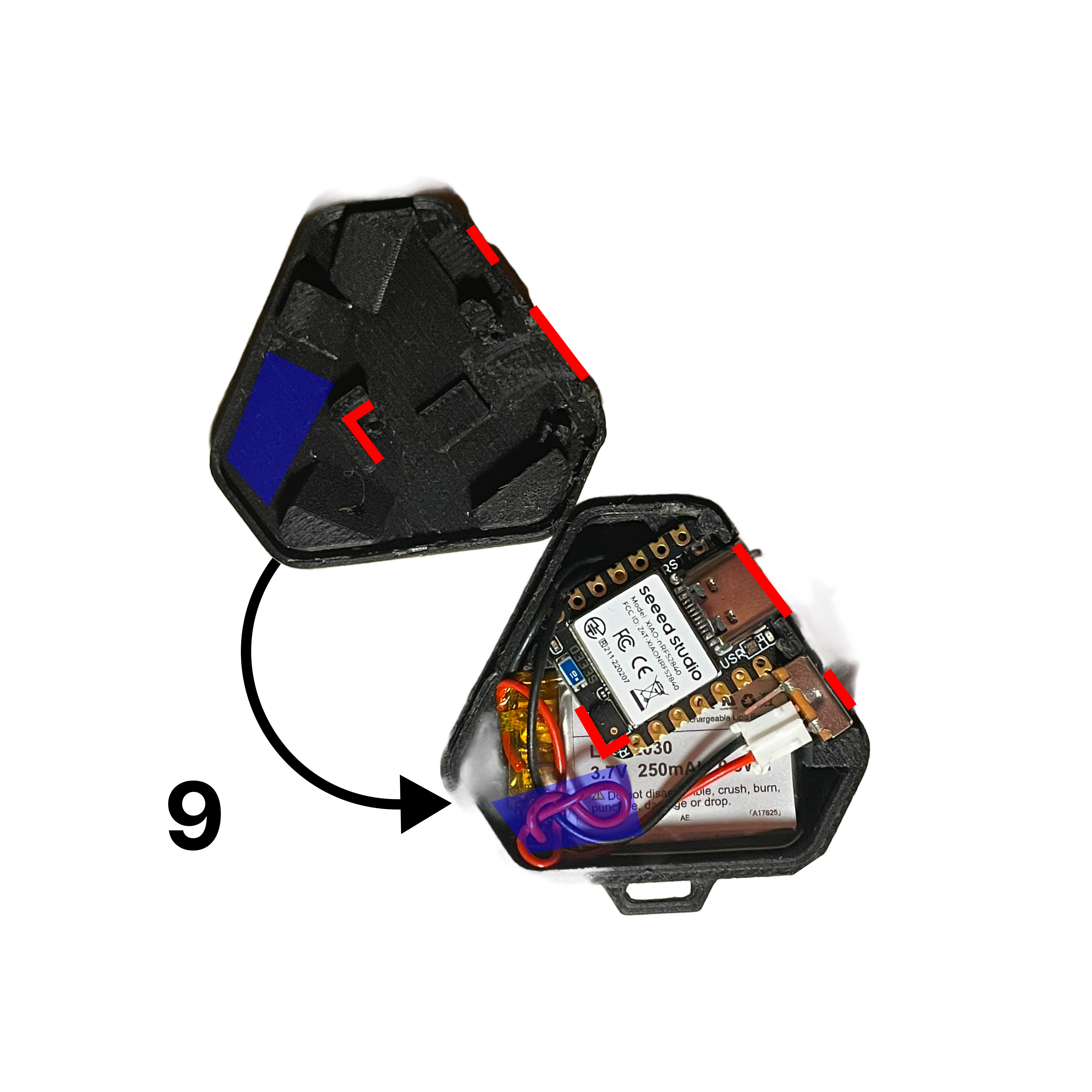目的:在不夹线、不压电池的前提下完成外壳闭合,并确认开关和充电行为。
1. 拨到 OFF,沿外壳定位筋对齐盖子;先轻压一侧,再沿周边均匀压合卡扣。
2. 检查接缝均匀、盖子闭合,外壳没有顶起或局部鼓包。发现阻力或鼓包就打开检查,不能用力压紧电池。
3. 拨到 ON 后连接 USB-C 充电;Omi 装配指南说明设备仅在 ON 状态充电、完整充电约 1–2 小时。
4. XIAO nRF52840 Sense 板载独立充电指示灯;按 Seeed 板卡说明观察充电指示,不以 Omi App 的设备状态灯颜色或电量百分比判定充满。
检查:开关能切换,USB-C 不受阻;充电后拔掉 USB,设备仍可由电池供电并在 App 中连接。若电池发热、鼓胀、异味或外壳受力,立即拔掉 USB 并停用。
[Omi 原版合壳与充电说明](https://docs.omi.me/doc/assembly/Build_the_device) · [Seeed XIAO nRF52840 系列充电指示说明](https://wiki.seeedstudio.com/XIAO_BLE/)
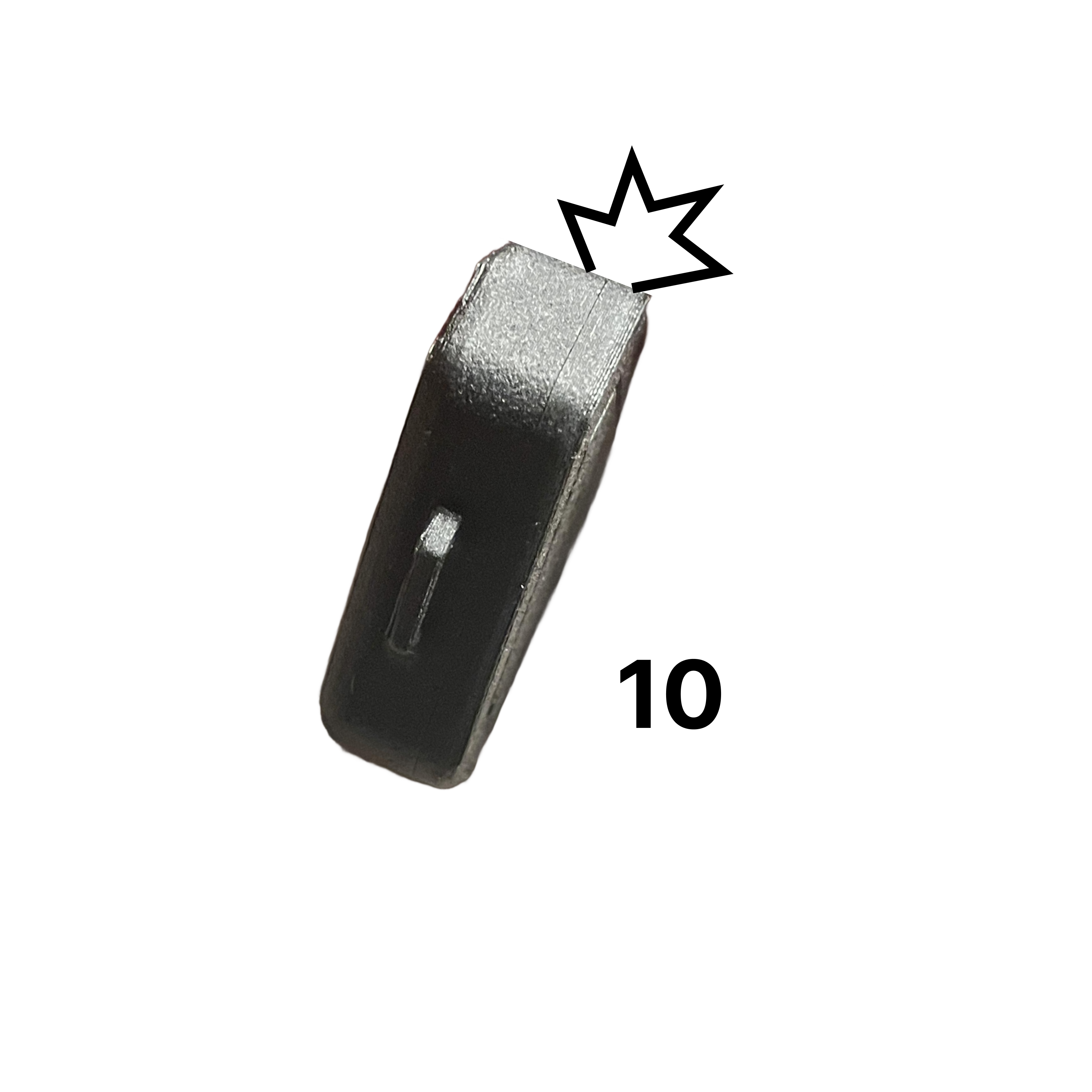目的:核验电池供电、蓝牙音频、转写和摘要链路,并明确录音数据的处理边界。
1. 拔掉 USB,设备保持 ON,确认仍能由电池供电并在 App 中保持蓝牙连接。
2. 仅用自己的声音录制约一分钟测试内容,包含一个日期、事项和截止时间;等待 App 完成处理。
3. 检查是否出现对应的文字转写、摘要和待办;记录板卡型号、固件版本、电池型号及结果,不记录他人语音或密码。
4. 复核官方隐私政策和 App 内的数据/删除选项后再日常使用。Omi 隐私页说明服务会收集并存储对话;录制他人谈话前先取得明确同意,避免录入医疗、财务、账号等敏感内容。
检查:断开 USB 后可工作;App 持续连接且转写对应测试内容。摘要或待办可因网络和服务处理不同而变化。官方仓库还提供 wearable app 变体,但使用自备 API key、数据处理路径不同,不属于本步骤默认 App 路线。
[Omi 隐私政策](https://docs.omi.me/doc/info/Privacy) · [Omi App 功能及转写状态](https://docs.omi.me/onboarding/omi)