监测室内二氧化碳与颗粒物|AirGradient ONE

免焊接装好空气监测仪,观察通风前后的CO₂与PM2.5

用原版ONE v9带屏预焊套件,约¥1100–1400、30–60分钟完成装配与联网。11项BOM与10步图解覆盖全部套件组件、电源和验收;注明CC BY-SA 4.0,附独立组装记录及SAMHE科研使用来源。

alan000

参数信息

复现预算
1100–1400 元

复现文档

清点 v9 套件

![build-00.webp](https://orecord-files.oss-cn-zhangjiakou.aliyuncs.com/sbp/projects/a4d60171-8b93-41dc-b95d-3b16c040770d/files/image/e041070b92734784a6c94519d039ff0a.webp)

![build-01.webp](https://orecord-files.oss-cn-zhangjiakou.aliyuncs.com/sbp/projects/a4d60171-8b93-41dc-b95d-3b16c040770d/files/image/c743d7dfbe3e4184892639879e3a5384.webp)

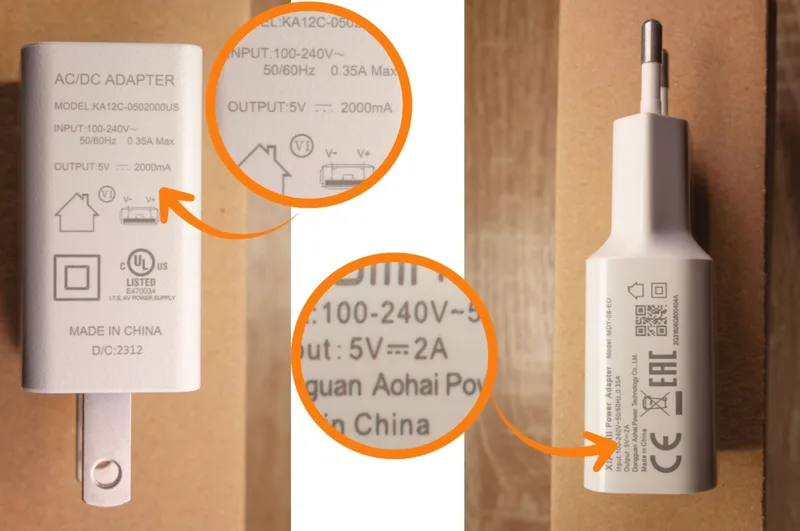
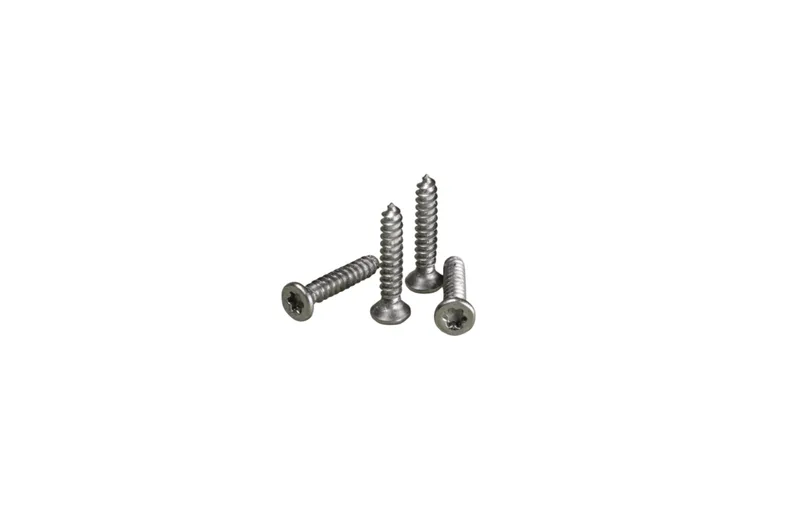
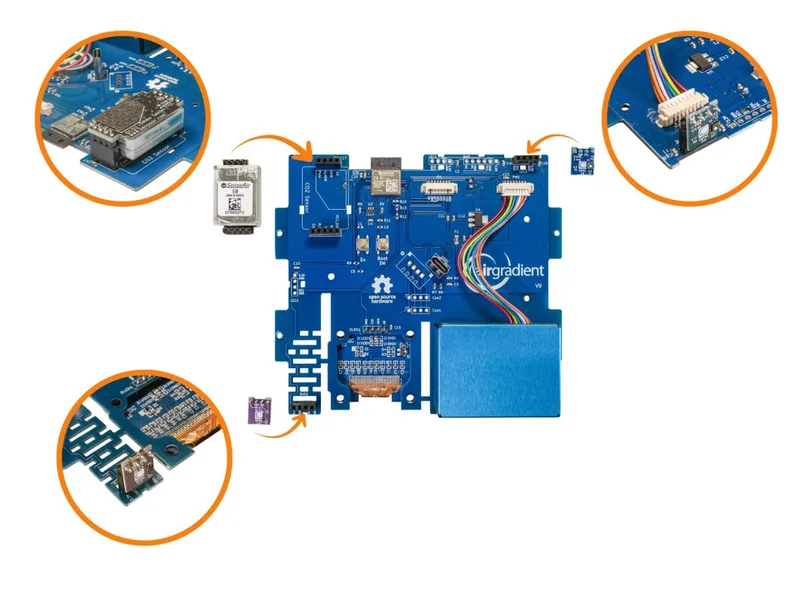
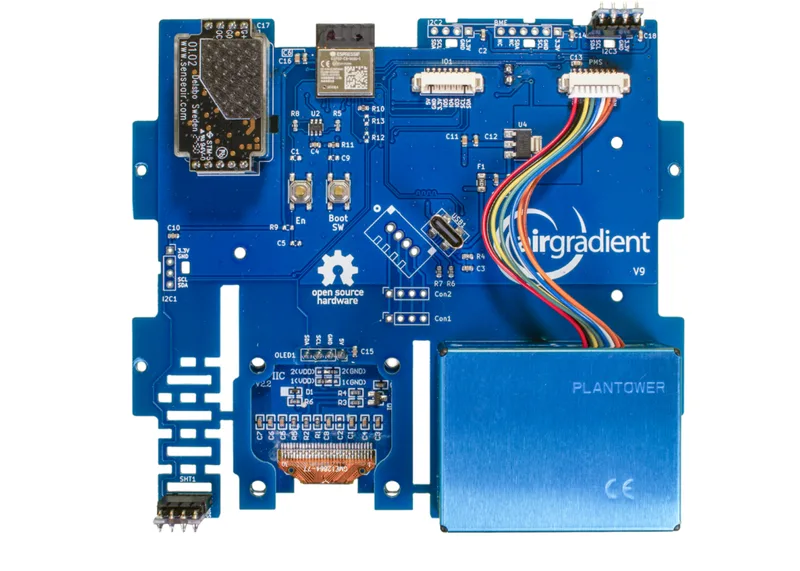
核对 PCB 上 AirGradient 标志附近的版本为 v9,并确认 OLED 已装、PMS5003及线束已接好。套件含 SHT4x、Senseair S8 或 S88、SGP41、两只支脚、USB-C 线、T6 螺丝刀和 4 颗 M1.8×10 螺丝;另备稳定的 5V/2A USB 电源。

主板平放在干燥工作台,暂不接电。若板型或模块与此清单不同,先按对应版本说明核对。
安装温湿度模块 SHT4x

![build-02.webp](https://orecord-files.oss-cn-zhangjiakou.aliyuncs.com/sbp/projects/a4d60171-8b93-41dc-b95d-3b16c040770d/files/image/0f521339ab374152b50fdfd743c2e561.webp)

![build-04.webp](https://orecord-files.oss-cn-zhangjiakou.aliyuncs.com/sbp/projects/a4d60171-8b93-41dc-b95d-3b16c040770d/files/image/262a658e15fe403d929a45ab22e7deea.webp)

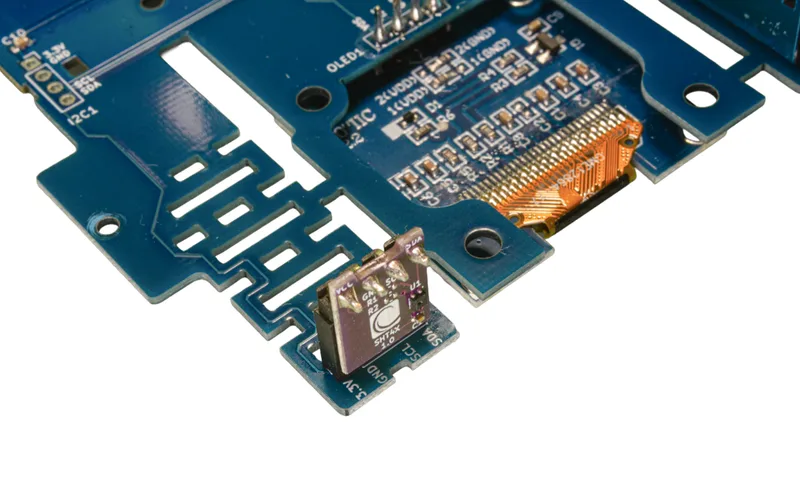
找到主板标注 `SHT1` 的插座。将 SHT4x 小板对准排针,使 AirGradient 小标志朝外(按随附主板照片方向),让每根针同时进入对应孔位,再平直压到底。

检查模块与插座平行、没有偏一列或弯针;不要靠强压纠正。SHT4x 与外形接近的 SGP41 不可互换。

安装 CO₂ 模块

![build-06.webp](https://orecord-files.oss-cn-zhangjiakou.aliyuncs.com/sbp/projects/a4d60171-8b93-41dc-b95d-3b16c040770d/files/image/a9f1b3c6640a4601a29ce4524e930877.webp)

![build-07.webp](https://orecord-files.oss-cn-zhangjiakou.aliyuncs.com/sbp/projects/a4d60171-8b93-41dc-b95d-3b16c040770d/files/image/86957f164cef4856854b58862141592b.webp)

将套件中的 Senseair S8 或 S88 对准主板标注 `CO2 Sensor` 的插座,按原厂图示方向压入,确认每一根针都进入排母、模块没有斜翘。

不同套件可能配 S8 或 S88,安装随盒型号即可。侧面复查针脚无悬空、弯折。
安装 SGP41 并复核主板

![build-09.webp](https://orecord-files.oss-cn-zhangjiakou.aliyuncs.com/sbp/projects/a4d60171-8b93-41dc-b95d-3b16c040770d/files/image/3086c5f9d34b4cb8acb4554ead408608.webp)![build-10.webp](https://orecord-files.oss-cn-zhangjiakou.aliyuncs.com/sbp/projects/a4d60171-8b93-41dc-b95d-3b16c040770d/files/image/bf87af2a8a2c4ed1830ce2a7999567d2.webp)将主板摆成 USB-C 接口在上、蓝色 PMS5003 在右下的方向。把 SGP41 装到右上方标注 `I2C3` 的插座,按图使传感器板标志朝外。它与 SHT4x 位置不同:SHT4x 在 SHT1,SGP41 在 I2C3。

将主板与整板照片对照,检查两块小板没有互换、排针都对齐,PMS5003 原配线束仍连接牢固。暂不合壳。
记录颗粒物序列号并首次上电

![build-11.webp](https://orecord-files.oss-cn-zhangjiakou.aliyuncs.com/sbp/projects/a4d60171-8b93-41dc-b95d-3b16c040770d/files/image/8057954e8a2a455bb74552f19e23bee6.webp)

![build-12.webp](https://orecord-files.oss-cn-zhangjiakou.aliyuncs.com/sbp/projects/a4d60171-8b93-41dc-b95d-3b16c040770d/files/image/2f9b55a166d14493bf56bdccabe8d3ac.webp)

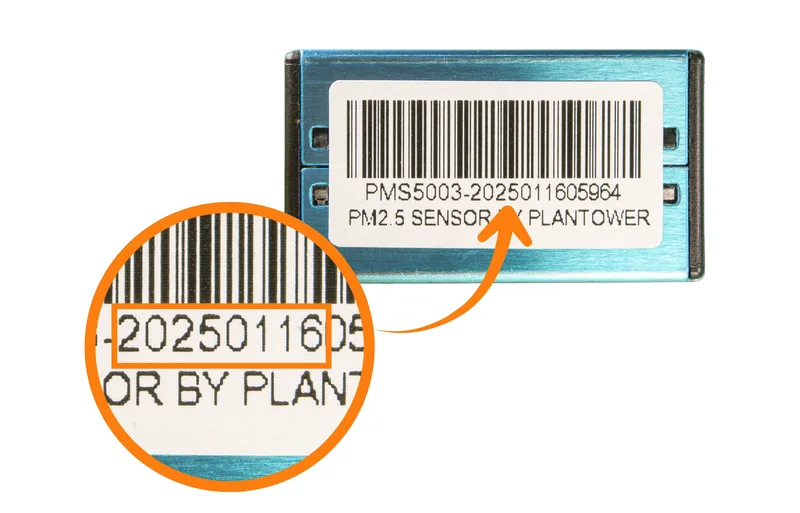
查看蓝色 PMS5003 外壳底部标签,记下序列号前 8 位供批次校正识别;抄写自己设备的号码,不照录示例照片。用原配 USB 线连接稳定的 5V/2A 电源。

等待 OLED 启动并显示读数。PM 或 CO₂出现 `-1`、`-3` 时先断电复查插接;若反复重启,检查电源是否达到 5V/2A。VOC启动后短暂为 0 可等待数分钟观察;固件已预装,无需为首次亮屏先刷机。

断电合壳并装支脚

首次上电正常后拔掉 USB。将 PCB 放入外壳定位处,使 OLED 对准窗口、线缆不被夹住;原厂 v9 结构由外壳定位主板,不需另加 PCB 固定螺钉。

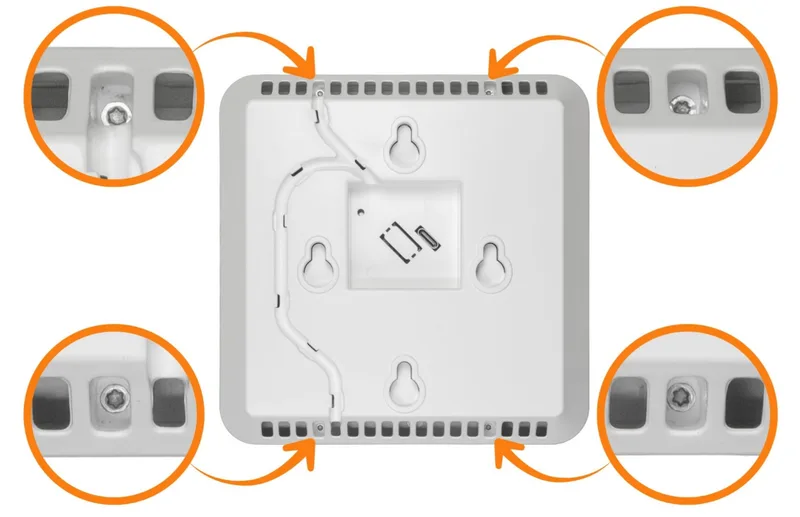
合拢前后壳,从背侧对应通风孔位置装入 4 颗 M1.8×10 螺钉,用 T6 逐颗轻拧;明显阻力时停下检查孔位。USB线沿背面线槽引出,把两只支脚滑进底部通风槽;立放后确认上下进风口无遮挡。
![使用套件内 4 颗 M1.8×10 螺钉与 T6 螺丝刀固定外壳。](https://orecord-files.oss-cn-zhangjiakou.aliyuncs.com/sbp/projects/a4d60171-8b93-41dc-b95d-3b16c040770d/files/image/27cccc044a82453dab8209ecbcc0fa94.webp)使用套件内 4 颗 M1.8×10 螺钉与 T6 螺丝刀固定外壳。

![USB 线沿背面凹槽引出;支脚装在底部槽位。检查线缆平顺、上下通风孔畅通。](https://orecord-files.oss-cn-zhangjiakou.aliyuncs.com/sbp/projects/a4d60171-8b93-41dc-b95d-3b16c040770d/files/image/498cd7a2c70e44c6b05de00cf21e6ef6.webp)USB 线沿背面凹槽引出;支脚装在底部槽位。检查线缆平顺、上下通风孔畅通。

图片:[AirGradient 原厂说明](https://www.airgradient.com/documentation/kb/mount-airgradient-one) · CC BY-SA 4.0 · 原图。

用手机配置 2.4 GHz Wi-Fi

重新接电,在约 180 秒配置窗口内打开手机 Wi-Fi 列表,连接 `airgradient-设备序列号` 热点,密码为 `cleanair`。保持手机连设备热点,在浏览器地址栏输入 `192.168.4.1`,点击 `Configure WiFi`。

![连接设备热点后,打开 192.168.4.1,点击 Configure WiFi。](https://orecord-files.oss-cn-zhangjiakou.aliyuncs.com/sbp/projects/a4d60171-8b93-41dc-b95d-3b16c040770d/files/image/71a6b5f7864940b5a206a803539323fd.webp)连接设备热点后,打开 192.168.4.1,点击 Configure WiFi。

选择 2.4 GHz 家庭网络并输入家庭 Wi-Fi 密码。要使用 AirGradient 云端看板和自动更新,保持 `Prevent connection to AirGradient servers` 未勾选;勾选会阻止连接官方服务器。等页面保存完成,即使手机提示热点无互联网也不要提前切走。设备不支持仅 5 GHz、WPA Enterprise 或需网页登录的网络。

![填入家庭 2.4 GHz 网络名称与密码,点击 Save。云看板用户保持图中的服务器阻止选项未勾选。](https://orecord-files.oss-cn-zhangjiakou.aliyuncs.com/sbp/projects/a4d60171-8b93-41dc-b95d-3b16c040770d/files/image/40d69dabdfbf4adea5d79a060a7922ac.webp)填入家庭 2.4 GHz 网络名称与密码,点击 Save。云看板用户保持图中的服务器阻止选项未勾选。

图片:[AirGradient Wi-Fi 配置说明](https://www.airgradient.com/documentation/kb/connecting-your-airgradient-one-to-wifi/) · CC BY-SA 4.0 · 原图。

摆放并让基线条件成立

用支脚竖放在室内有空气流动的位置,顶部和底部留出空间。避开阳光直射、热源、门窗边和烹饪排气;离空调或通风出风口至少 90 cm。

CO₂自动基线校正需要设备在周期内反复接触接近室外水平的新鲜空气。放在会定期通风的房间,观察数日后再判断趋势;长期密闭房间不满足此前提。基线条件不成立时,不要随意手动归零。

![用两只支脚竖放在稳定桌面上,保持上下通风;枕头、书本和窗帘与设备分开。](https://orecord-files.oss-cn-zhangjiakou.aliyuncs.com/sbp/projects/a4d60171-8b93-41dc-b95d-3b16c040770d/files/image/d99b43f2991f4e2b99a6a6c48ddecb37.webp)用两只支脚竖放在稳定桌面上,保持上下通风;枕头、书本和窗帘与设备分开。

图片:[AirGradient 原厂说明](https://www.airgradient.com/documentation/kb/mount-airgradient-one) · CC BY-SA 4.0 · 原图。

记录一次通风前后的变化

固定设备位置,记下时间、房间活动及 CO₂、PM2.5、温湿度读数。正常使用一段时间后留一组记录;室外空气和天气合适时按日常方式通风,再记一组。不要对传感器呼气、点烟、烧香或喷清洁剂来制造读数变化。

比较同一设备在相近位置的趋势,不预设读数必然升降。SGP41 的 VOC/NOx 指数不代表各种气体的绝对浓度,也不能代替一氧化碳、燃气或其他安全报警器。

![按图记录 A、B 两组数据;开窗时间单独注明,设备始终留在原位置。](https://orecord-files.oss-cn-zhangjiakou.aliyuncs.com/sbp/projects/a4d60171-8b93-41dc-b95d-3b16c040770d/files/image/c9f56f9c435d492a84b7eb3ee2a66f24.png)按图记录 A、B 两组数据;开窗时间单独注明,设备始终留在原位置。

验收屏幕并选择数据入口

检查外壳闭合、设备竖立稳定、上下通风口畅通;OLED持续更新、没有传感器错误码,电源不反复重启。保存设备版本、固件版本、PMS5003序列号前8位,以及至少两组带时间和场景的观察记录。

无需智能家居时,屏幕即可用于本地观察。已有 Home Assistant 时,先让它与设备处于同一局域网,再打开“设置 → 设备与服务”。选择自动发现的 AirGradient;若未发现,点击“添加集成 → AirGradient”,在 Host 填设备的 IP 地址或主机名。ONE 的本地 API 需要固件 3.1.1 或更新版。完成后等待约一分钟,检查 CO₂、温湿度等实体是否更新。[集成说明](https://www.home-assistant.io/integrations/airgradient/)。

![背面 Add to WiFi 用于配网,Add to Dashboard 用于云看板。记录自己设备的 S/N;本地屏幕使用无需绑定云看板。](https://orecord-files.oss-cn-zhangjiakou.aliyuncs.com/sbp/projects/a4d60171-8b93-41dc-b95d-3b16c040770d/files/image/e985d09f43d646e492f0663d443df1c0.webp)背面 Add to WiFi 用于配网,Add to Dashboard 用于云看板。记录自己设备的 S/N;本地屏幕使用无需绑定云看板。

图片:[AirGradient 原厂说明](https://www.airgradient.com/documentation/kb/mount-airgradient-one) · CC BY-SA 4.0 · 原图。

相关科技单元