约¥3200–3800,搭一台桌面物体数字化工作台
用相机和双电机自动拍摄小物件,再通过摄影测量重建三维模型。固定Mini V1原厂完整套装,免焊接、免自行打印;23项材料与12步原图装配,附独立制作记录、原版采购链接和分组件许可。云重建需要个人token与服务额度。
alan000
把装配需要的零件分组放好,确认相机和控制板版本。
1. 对照本页23项材料表点件:22项来自同一套装,网线另备。完整套装采购选项包含打印件、树莓派和64GB预装卡。
2. 将24颗M3×8分成六组,每组4颗;1颗M3×12单独放。相机用M2尼龙螺丝、支柱和螺母各2个。
3. 确认控制板为Mini V1绿板Pi-Shield,相机为IMX519;Pi-Shield与环灯均为预焊接成品。
4. 保持断电,检查打印件有无裂痕和支撑残留。
**完成检查**:零件与材料表对应,螺丝已分组,打印件完整。

[Mini V1完整装配图](https://openscan-org.github.io/OpenScan-Doc/hardware/OpenScanMini/) · [浏览器操作原文](https://openscan-org.github.io/OpenScan-Doc/firmware/usage/)
图:OpenScan / Thomas Megel及贡献者,GPL-3.0;中文整理,许可与源文件见详情。
先确认机械滑动顺畅,再安装电机。
1. 用4颗M3×8把Pi-Shield固定到前板,拧至贴合,避免压弯PCB。
2. 把大转环放进底座轨道,轻轻往返滑动。
3. 如在固定位置卡住,取出转环,清理对应毛刺后再试。先排除干涉,再考虑兼容打印材料的润滑处理。
**完成检查**:转环能平顺往返,没有明显卡点。

[Mini V1完整装配图](https://openscan-org.github.io/OpenScan-Doc/hardware/OpenScanMini/) · [浏览器操作原文](https://openscan-org.github.io/OpenScan-Doc/firmware/usage/)
图:OpenScan / Thomas Megel及贡献者,GPL-3.0;中文整理,许可与源文件见详情。
让小电机驱动物体转台,大电机驱动相机转环。
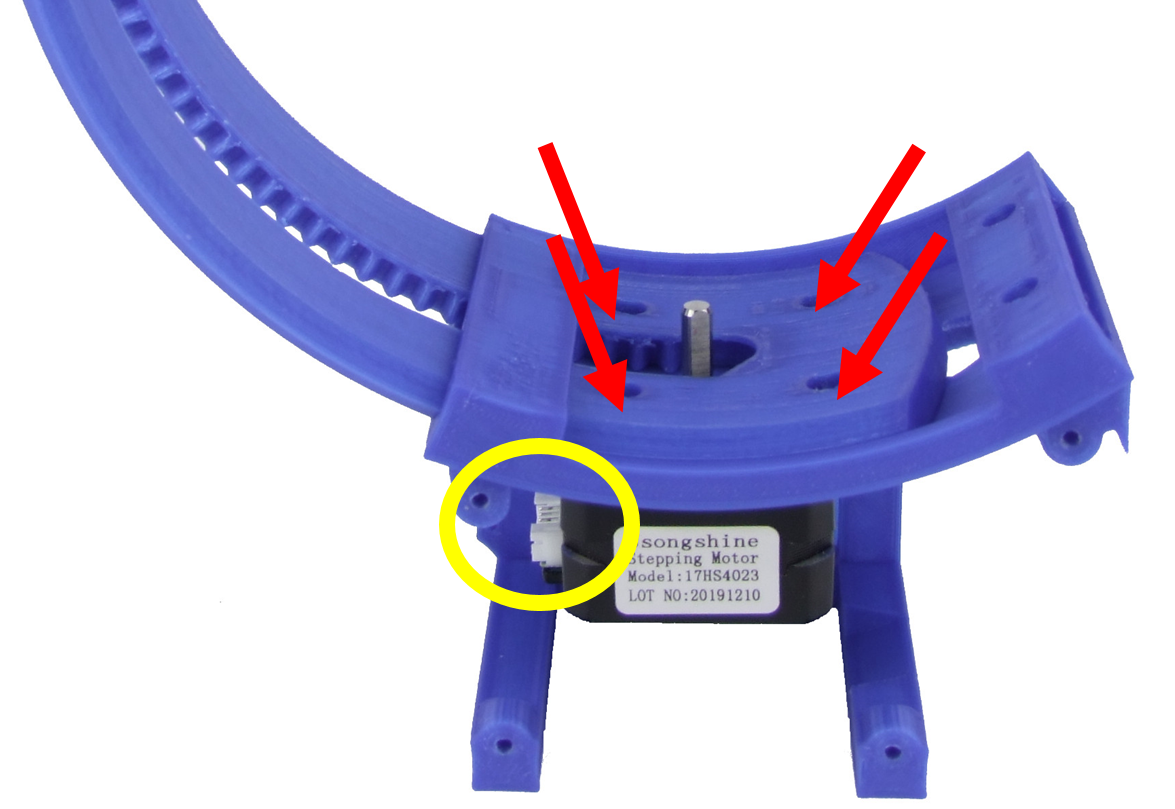
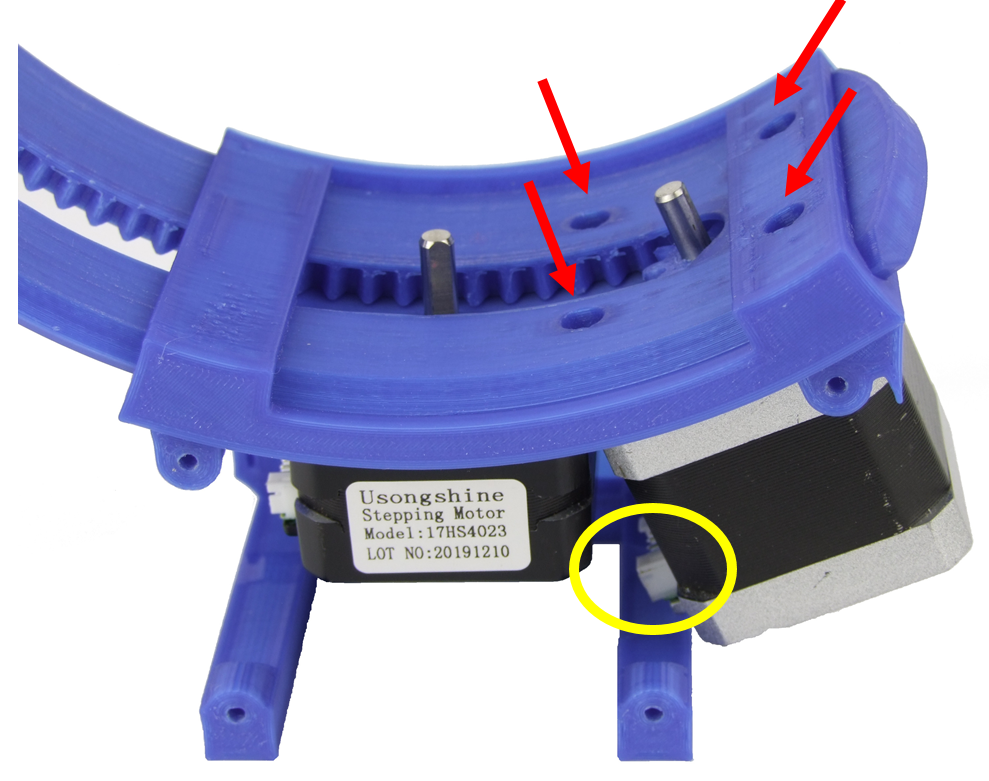
1. 将13 N·cm小电机放到物体转台安装位,接口按图朝左,用4颗M3×8固定。
2. 将小齿轮对准40 N·cm大电机轴的平面压入,保持同轴,避免敲打电机轴。
3. 把大电机装到侧边驱动位,接口同样朝左,用4颗M3×8固定。
4. 断电轻动转环,观察齿轮啮合是否顺畅;将合适尺寸的物体支架试装到小电机轴。
**完成检查**:两台电机固定牢靠,齿轮啮合且没有挤紧。

[Mini V1完整装配图](https://openscan-org.github.io/OpenScan-Doc/hardware/OpenScanMini/) · [浏览器操作原文](https://openscan-org.github.io/OpenScan-Doc/firmware/usage/)
图:OpenScan / Thomas Megel及贡献者,GPL-3.0;中文整理,许可与源文件见详情。
插入预装系统卡,完成树莓派端的相机连接。
1. 断电插入原配预装系统的microSD卡。
2. 用4颗M3×8将Pi 4固定到底座,螺丝刚贴合即可;孔位较紧时先检查对齐,避免强拧。
3. 把50 cm排线依次穿过底座与转环槽位,留出转动时需要的弯曲余量。
4. 轻抬CSI插座锁扣,将排线平直插到底:树莓派端金属触点朝远离USB和网口的一侧。轻压锁扣固定,避免拉扯锁扣。
**完成检查**:树莓派平整固定,排线锁紧、无锐折,转环活动时不会拉紧排线。
[Mini V1完整装配图](https://openscan-org.github.io/OpenScan-Doc/hardware/OpenScanMini/) · [浏览器操作原文](https://openscan-org.github.io/OpenScan-Doc/firmware/usage/)
图:OpenScan / Thomas Megel及贡献者,GPL-3.0;中文整理,许可与源文件见详情。
让相机镜头居中穿过环灯开孔。
1. 取下镜头前的运输保护材料。
2. 取2颗M2×6尼龙螺丝、2根M2×6支柱和2个M2螺母,按下图层叠位置连接相机板与环灯。
3. 从环灯正面检查镜头与中孔是否同心;从侧面确认镜头活动时不会擦到PCB。
4. 轻拧尼龙件固定位置,保持相机板平直,镜头保持原有紧固状态。
**完成检查**:镜头居中,四周留有间隙,相机板没有弯曲。

[Mini V1完整装配图](https://openscan-org.github.io/OpenScan-Doc/hardware/OpenScanMini/) · [浏览器操作原文](https://openscan-org.github.io/OpenScan-Doc/firmware/usage/)
图:OpenScan / Thomas Megel及贡献者,GPL-3.0;中文整理,许可与源文件见详情。
完成转环上的光学组件接线,并为线束留下活动余量。
1. 用4颗M3×8将环灯组件固定到转环末端。
2. 断电连接相机端排线:白色原版排线金属触点朝下;橙色改版可能相反,须结合实物插座和图示确认接触面。
3. 连接50 cm三芯JST-XH环灯线,沿转环导槽整理。
4. 在设计活动范围内缓慢移动转环,检查两根线始终有松弛余量,远离齿轮和镜头。
**完成检查**:插头就位,线束不绷紧、不夹在结构中。

[Mini V1完整装配图](https://openscan-org.github.io/OpenScan-Doc/hardware/OpenScanMini/) · [浏览器操作原文](https://openscan-org.github.io/OpenScan-Doc/firmware/usage/)
图:OpenScan / Thomas Megel及贡献者,GPL-3.0;中文整理,许可与源文件见详情。
将电机、环灯和树莓派接到对应接口。
1. 小电机线接Turntable,大电机线接Rotor,环灯三芯线接图中对应灯光接口;逐一核对图中1、2、3标号。
2. 保持原配A4988模块的方向和设置。
3. 将前板排母与树莓派GPIO整排对齐,平直压合;从侧面检查没有错开一行或一列。
4. 用1颗M3×12连接前板与底座。把线缆放入导槽,再用4颗M3×8固定后板。
**完成检查**:接口一一对应,GPIO对齐,板缝未夹线,机内无散落螺丝。

[Mini V1完整装配图](https://openscan-org.github.io/OpenScan-Doc/hardware/OpenScanMini/) · [浏览器操作原文](https://openscan-org.github.io/OpenScan-Doc/firmware/usage/)
图:OpenScan / Thomas Megel及贡献者,GPL-3.0;中文整理,许可与源文件见详情。
用偏振组件削弱表面反光,保留清楚的成像通道。
1. 原配组件已装好时,直接扣到转环相机端,避开镜头。
2. 检查膜片的运输保护膜已揭除,镜头孔没有遮挡。
3. 散装组件的大偏振膜为75×66 mm、小片为15×11 mm,两片偏振方向应互相垂直;按图装入漫射外壳和遮光内件。缺失配件先向供应商补齐。
**完成检查**:组件扣牢、视野无遮挡,预装组件保持完整。

[Mini V1完整装配图](https://openscan-org.github.io/OpenScan-Doc/hardware/OpenScanMini/) · [浏览器操作原文](https://openscan-org.github.io/OpenScan-Doc/firmware/usage/)
图:OpenScan / Thomas Megel及贡献者,GPL-3.0;中文整理,许可与源文件见详情。
通过局域网进入设备,选择正确的扫描仪和相机型号。
1. 先接网线到路由器,再将原配12 V / 2.5 A电源接到Pi-Shield输入口;树莓派不同时连接另一只USB电源。
2. 等待约2–3分钟,在同一局域网浏览器打开http://openscan/或http://openscan.local/。打不开时,从路由器设备列表查询扫描仪IP并访问。
3. 选择OpenScan Mini与Arducam IMX519,按提示重启。
4. 在Update & Info记录实际固件日期,继续使用套件预装OpenScan2。关闭不用的SSH/Samba服务,控制页面仅限局域网访问。
**完成检查**:重启后能重新进入控制页,机型和相机选择正确。

[Mini V1完整装配图](https://openscan-org.github.io/OpenScan-Doc/hardware/OpenScanMini/) · [浏览器操作原文](https://openscan-org.github.io/OpenScan-Doc/firmware/usage/)
图:OpenScan / Thomas Megel及贡献者,GPL-3.0;中文整理,许可与源文件见详情。
先获得各角度清晰的照片,再进行三维重建。
1. 先空载小幅测试转台和转环,检查排线余量。
2. 选择约2–5 cm、干燥、哑光且有自然纹理的核桃或小石块,稳定放在支架中央;首次避开透明、镜面和纯色光滑物体。
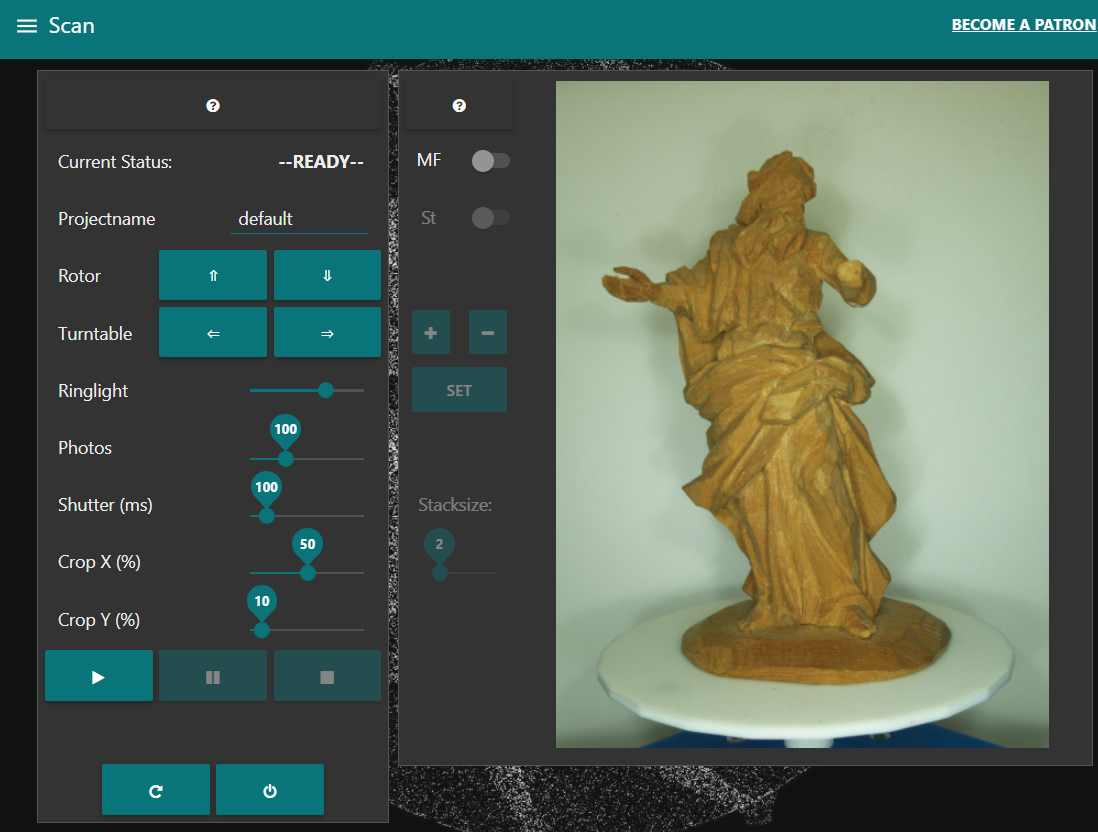
3. 打开Scan,填写项目名,开启环灯。调整亮度和快门,让暗部可辨、高光保留细节。
4. 检查焦点,必要时用MF手动对焦;裁剪区域须包含整个物体。选择70–100张并开始采集,期间保持桌面稳定。
5. 完成后在Files & Cloud下载照片,抽查不同角度;模糊时先调整对焦和稳定性,再重新拍摄。
**完成检查**:照片完整覆盖多个角度,主体清晰且没有明显过曝或移位。
[Mini V1完整装配图](https://openscan-org.github.io/OpenScan-Doc/hardware/OpenScanMini/) · [浏览器操作原文](https://openscan-org.github.io/OpenScan-Doc/firmware/usage/)
图:OpenScan / Thomas Megel及贡献者,GPL-3.0;中文整理,许可与源文件见详情。
先备份照片,再用自己的OpenScanCloud账号处理数据。
1. 在Files & Cloud选择本次照片集,点击Download并保存到电脑,确认解压后照片可打开。
2. 在Settings的OpenScanCloud中阅读服务条款,申请个人token;收到邮件后填写并核对可用额度。妥善保存token。
3. 确认照片可以提交第三方服务后,选择照片集并点击Upload。保密零件和私人资料留在本地。
4. 查看队列和处理状态,完成后下载模型结果包。使用本地摄影测量软件时,直接采用已下载的原图。
**完成检查**:原始照片已备份;云端处理完成后,模型结果包已下载。
[Mini V1完整装配图](https://openscan-org.github.io/OpenScan-Doc/hardware/OpenScanMini/) · [浏览器操作原文](https://openscan-org.github.io/OpenScan-Doc/firmware/usage/)
图:OpenScan / Thomas Megel及贡献者,GPL-3.0;中文整理,许可与源文件见详情。
找出缺失表面和失真位置,决定是否补拍。
1. 打开返回的网格模型,旋转查看正面、侧面、顶部和底部,检查孔洞、变形、细节模糊及支架混入。
2. 底面缺失时,调整物体姿态再扫描一轮,使用重建软件的对齐与合并功能补齐表面。
3. 用于尺寸相关设计前,测量实物的已知尺寸并校准模型比例。
4. 将原图、模型、相机型号、固件版本、拍摄设置和需改进的位置保存到同一项目目录。
**完成检查**:模型可正常打开,缺陷位置已检查,原图和版本信息都有备份。

[Mini V1完整装配图](https://openscan-org.github.io/OpenScan-Doc/hardware/OpenScanMini/) · [浏览器操作原文](https://openscan-org.github.io/OpenScan-Doc/firmware/usage/)
图:OpenScan / Thomas Megel及贡献者,GPL-3.0;中文整理,许可与源文件见详情。