不用焊接,开口设定计时器
用Home Assistant与ESPHome,把ATOM Echo变成桌面语音终端。含8步图解、3项完整增量BOM和原版采购地址。适合已有Home Assistant OS主机的人:约¥120–250增量预算,主机另计;先做语音计时器,再控制已有智能灯。开源配置与商业模组组合,本站未实机测试。
alan000
先确认家中的主机能正常访问,再连接语音盒子。
1. 在电脑浏览器打开自己的 Home Assistant,确认能登录并看到主界面。使用 Home Assistant OS;记录主机的完整访问地址,后面添加设备时需要它。
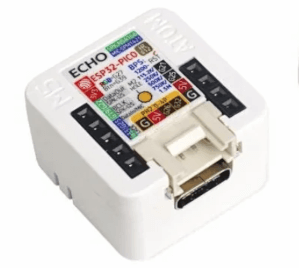
2. 准备 C008-C 盒子、可传输数据的 USB 线及 USB 电源。电脑和主机连接同一可互访的家庭网络;准备2.4 GHz Wi-Fi名称与密码。
3. 基础目标是计时器,智能灯是后续扩展。电脑负责刷机,Home Assistant主机需要保持开机。
**完成检查**:Home Assistant页面可访问,Wi-Fi信息已备好,盒子和数据线齐全。
[设备与前置条件](https://www.home-assistant.io/voice_control/thirteen-usd-voice-remote/)
让主机先具备听懂语音和生成回复的能力。
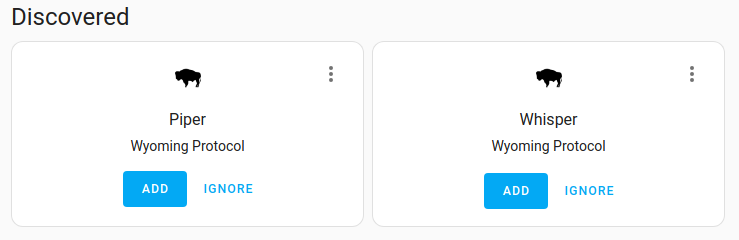
图中是英文配置示例;中文项目需要修改语言与声音选项。
1. 在 Home Assistant 应用商店安装 Whisper 和 Piper,分别启动两项应用。首次启动会下载模型,等待启动完成。
2. 进入“设置 → 设备与服务”,在发现的 Wyoming 服务中分别添加 Whisper 与 Piper。
3. 进入“设置 → 语音助手 → 添加助手”。名称可填“桌面中文助手”;语言选中文,会话代理选 Home Assistant,语音识别选 Whisper并选中文,语音合成选Piper并选可用的中文语言/声音,然后保存。
4. 先在 Assist 中选择该助手,用文字询问日期或时间。计时器需要支持计时事件的语音设备,留到第7步在盒子上测试。
**完成检查**:两项 Wyoming 服务已添加,助手的识别与合成选项可选,文字询问有正常回复。
[本地助手设置](https://www.home-assistant.io/voice_control/voice_remote_local_assistant/)
让电脑识别盒子的USB串口。
1. 查看商品型号或设备标识,核对 Atom Echo / Atom Voice C008-C、ESP32-PICO-D4;EchoS3R、AtomS3使用不同固件。
2. 把USB-C端插入盒子,另一端接电脑。此路线只连接USB,G19/G22/G23/G33用于板内音频,保持扩展针脚空置。
3. 打开下一步的刷写页面并查看串口列表。若没有新增串口,先换确认可传数据的线或电脑USB口。
**完成检查**:盒子已通过数据线连接,浏览器可列出对应的USB串口。
[板型与接口](https://docs.m5stack.com/en/atom/Atom_Voice) · [串口连接](https://www.home-assistant.io/voice_control/thirteen-usd-voice-remote/)
用网页安装器把语音程序写入盒子。
1. 在桌面 Chrome 或 Edge 打开[固件安装页面](https://www.home-assistant.io/voice_control/thirteen-usd-voice-remote/),点击 Connect。手机和平板不用于这一步。
2. 在串口选择框中选择接入盒子后新增的USB串口,点Connect。若没有端口,关闭弹窗,从安装器的故障提示入口安装所需CH342驱动后重试。
3. 点击 Install Voice Assistant,再点 Install。写入期间保持USB连接;安装完成后点 Next。
**完成检查**:安装器显示完成并进入网络设置。若写入报错,先处理报错,保留USB连接和错误信息。
[网页固件安装器](https://www.home-assistant.io/voice_control/thirteen-usd-voice-remote/) · [配置源码](https://github.com/esphome/wake-word-voice-assistants/blob/main/m5stack-atom-echo/m5stack-atom-echo.yaml)
把已刷好的盒子登记到自己的Home Assistant。

1. 在安装器中选择2.4 GHz Wi-Fi,输入密码,点Connect;成功联网后点Add to Home Assistant。
2. 打开My Home Assistant链接时,填写第1步记录的主机地址。常见默认地址是 `http://homeassistant.local:8123`;若第1步使用IP或其他域名,就填写同一个完整地址。
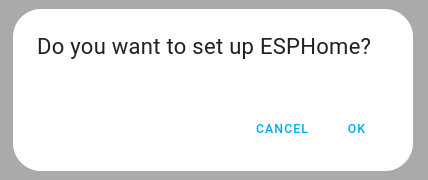
3. 打开跳转链接,在Home Assistant中点OK确认添加ESPHome设备。保持电脑、盒子和主机之间网络可互访。
**完成检查**:Home Assistant出现ATOM Echo设备,并进入语音设备设置向导。
[联网和添加设备](https://www.home-assistant.io/voice_control/thirteen-usd-voice-remote/)
把盒子与第2步创建的助手关联起来。
1. 在设备设置向导中选择“桌面中文助手”,选择可用唤醒词并完成Done。可先使用“OK, Nabu”。
2. 进入“设置 → 设备与服务 → ESPHome → ATOM Echo”设备页。若看到 Wake word engine location,选择 On device;唤醒在盒子上处理,后续识别和语音回复仍由主机处理。
3. 中文是对话语言,唤醒词按选中的模型发音。当前配置包含 okay_nabu、hey_mycroft、hey_jarvis 模型。
4. 设置完成后,可把盒子从电脑移到USB电源供电的位置,保持原Wi-Fi覆盖。
**完成检查**:盒子在线,已选定中文助手与一个唤醒词;说唤醒词后出现收听提示。
[设备向导](https://www.home-assistant.io/voice_control/thirteen-usd-voice-remote/) · [唤醒模型配置](https://github.com/esphome/wake-word-voice-assistants/blob/main/m5stack-atom-echo/m5stack-atom-echo.yaml)
验证从唤醒、识别到播报和到时提醒的完整流程。
1. 把盒子放在安静桌面,近距离说选定唤醒词,等蓝色收听灯开始闪动再讲话。
2. 说“设置一个1分钟的计时器”,听盒子是否确认开始计时。该句采用官方中文计时句式,把示例10分钟改为1分钟。
3. 等待一分钟,检查到时提醒。当前固件处理计时到期时播放提示音并使绿灯快速闪烁;听到提醒后短按盒子按钮停止响铃。避免长按10秒,当前固件会执行恢复出厂设置。
4. 若只有唤醒灯而没有理解指令,在Home Assistant查看语音助手调试记录,核对识别出来的文本、助手语言和返回错误。另用“现在几点”测试普通问答,区分识别故障与计时支持问题。
**完成检查**:能唤醒、确认计时并播放到时提醒;记录测试时间、固件和Home Assistant版本。
[中文计时测试句式](https://github.com/OHF-Voice/intents/blob/main/tests/zh-CN/HassStartTimer/minutes_only.yaml) · [计时事件与指示灯](https://github.com/esphome/wake-word-voice-assistants/blob/main/m5stack-atom-echo/m5stack-atom-echo.yaml) · [语音命令与计时设备要求](https://www.home-assistant.io/voice_control/builtin_sentences/)
先改善说完话后的响应,再尝试一个明确的家居控制目标。
1. 若每次说完都等待很久,进入“设置 → 设备与服务 → ESPHome → ATOM Echo”,在Configuration中查看Finished speaking detection。记录原设置后调整一档,用同一句短指令比较;出现截断尾字时恢复或增加等待。
2. 扩展控灯时,先在Home Assistant界面手动开关那盏灯,确认设备本身正常。
3. 进入“设置 → 语音助手 → Expose”,选择该灯并向Assist开放。确认灯的名称和所在区域,随后说对应的开关指令。
4. 分别记录一次计时提醒和一次开关灯结果。为家人使用时,只开放需要的设备;门锁和车库门等敏感设备另行评估权限。
**完成检查**:短句末尾能完整识别,盒子有回复;启用控灯时,指定灯实际动作与指令一致。
[收尾检测设置](https://www.home-assistant.io/voice_control/thirteen-usd-voice-remote/) · [向Assist开放设备](https://www.home-assistant.io/voice_control/voice_remote_expose_devices/)