看见并记录神经信号
使用 Gen3 采集主机和32通道头端,在电脑上查看波形、记录信号,并通过台架测试检查通道与事件同步。
alan000
Journal of Neural Engineering 2017
先确认采集板代际和头端型号,避免混用接口或驱动。
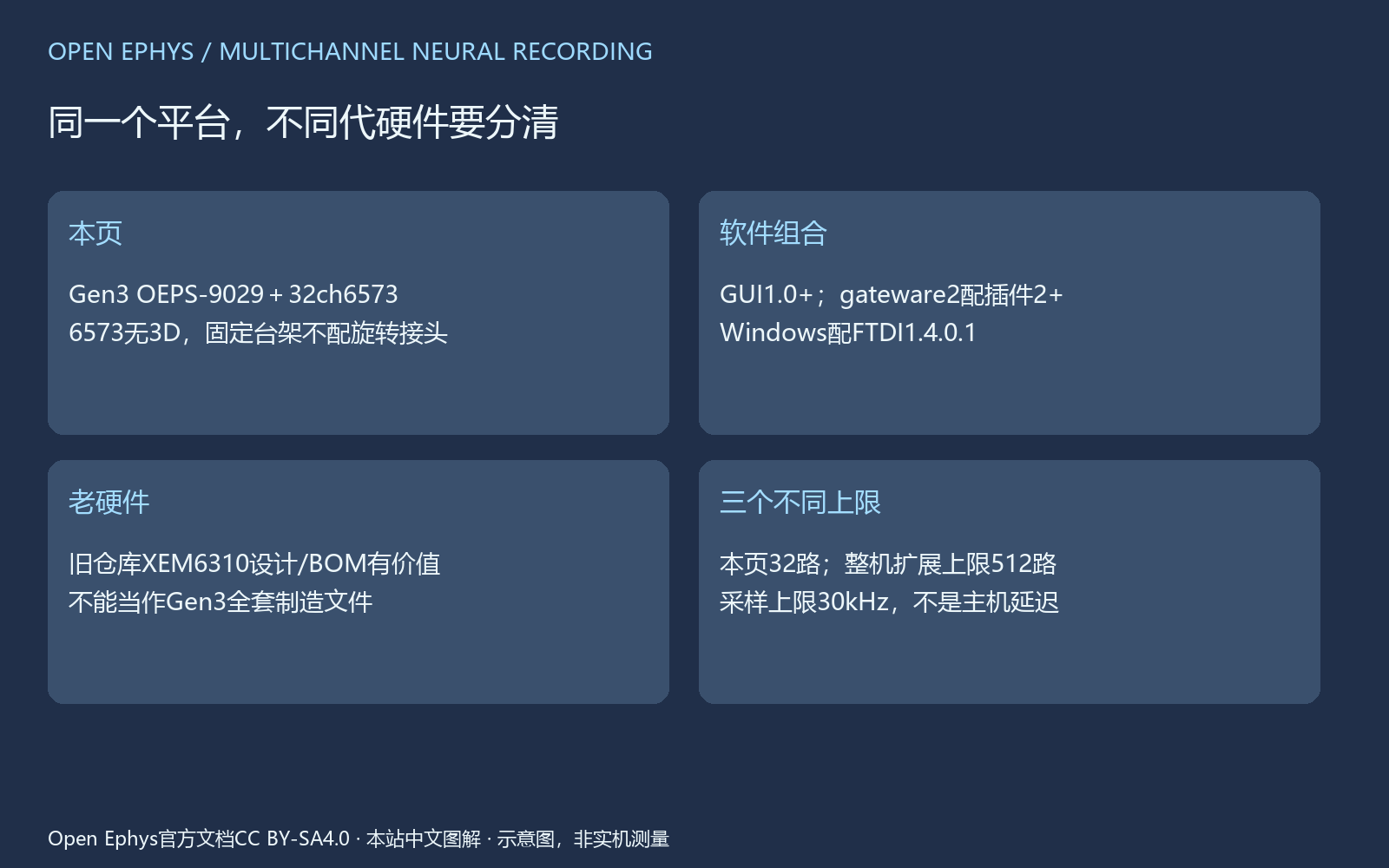
1. 取一台 Open Ephys Acquisition Board Gen 3(OEPS-9029)、一只 OEPS-6573 32 通道加速度计头端、一根 0.9 m OEPS-5550 SPI 线,各一件。
2. 检查板背部 3D 标识、Harp Clk Out 和单个电源入口;外观不符时暂停并按代际文档核对。
3. 准备随板 5 V/2 A 电源、USB 3.0 高速线、电脑和绝缘支撑。无需旋转接头或动物。
检查:型号与 Gen 3 标识一致,头端标签为 OEPS-6573;连接器无弯针、污染或松脱。
[OEPS-9029 产品规格](https://open-ephys.org/acquisition-system/oeps-9029) · [OEPS-6573 头端规格](https://open-ephys.org/acquisition-system/oeps-6576-6573) · [官方代际识别表](https://open-ephys.github.io/acq-board-docs/User-Manual/Generations-differences.html)
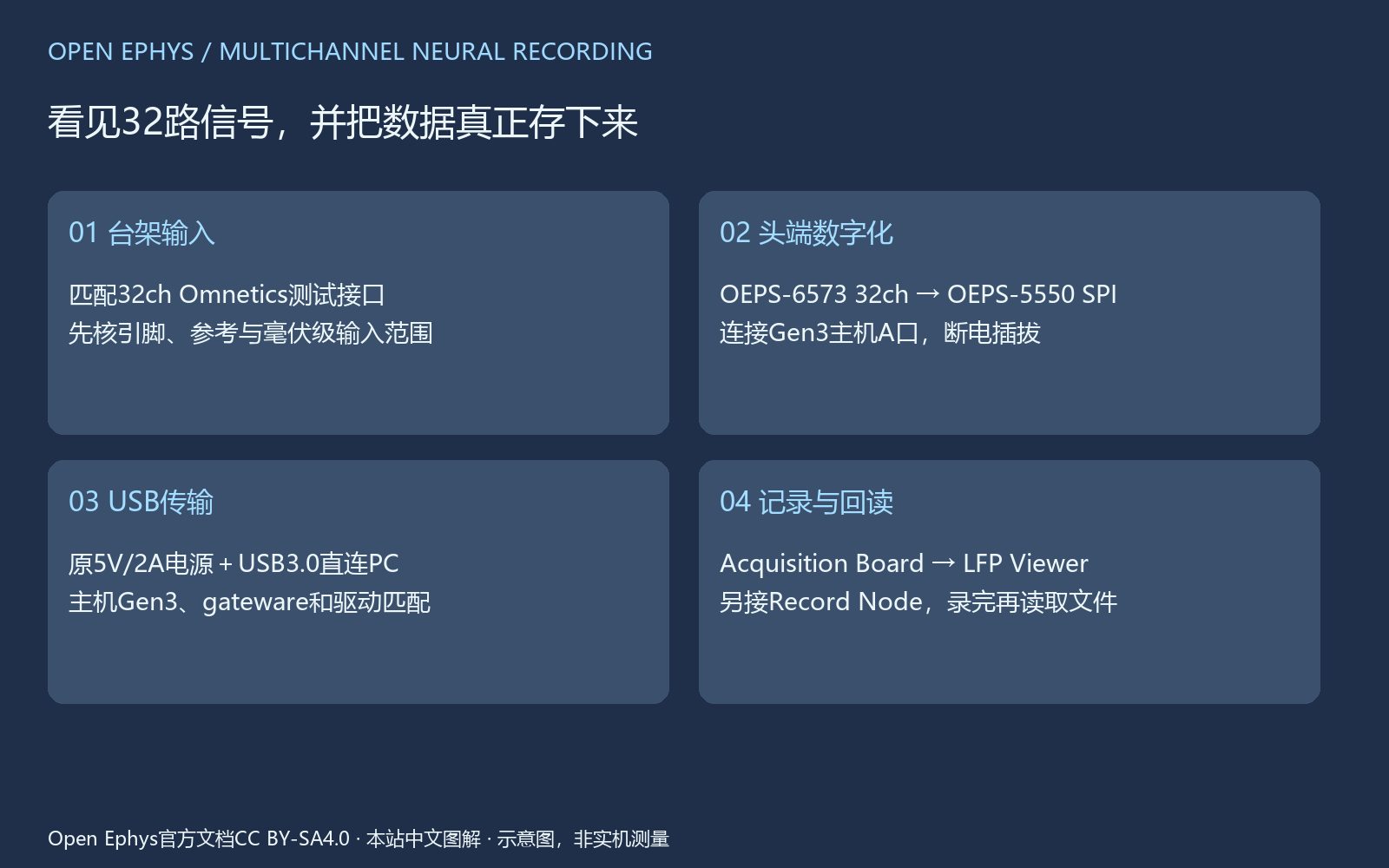
先确定测试板每个 Omnetics 触点的信号、参考和地映射;当前资料不一致,本步骤是制板停止点。
1. 记录头端 36 针 Omnetics A79025 与测试板配对连接器 A79026;不要以旧 RHA 34 针 Molex 版本替代。
2. 交叉核对现有 BOM、原理图和 channelmap:BOM 的 10 kΩ 与原理图的 1 kΩ 不一致;470 kΩ 数量与 R1–R32、RESGND、EQ_SIG 位号也未成唯一清单。
3. 请设计方提供同一版本的原理图、BOM、Gerber 和通道表,确认连接器方向及每路信号/参考/地映射后再更新记录。
检查:未拿到互相一致的文件并逐针核对前,不下订单、不焊接、不接头端,也不按图片猜通道或阻值。
[Open Ephys Channel Maps](https://open-ephys.github.io/channel-maps-docs/) · [头端连接器规格](https://open-ephys.org/acquisition-system/oeps-6576-6573)
确认输入保护和输出范围后,才可把台架信号送到头端;当前没有足以安全接线的一致分压设计。
1. 把信号发生器、测试板和头端分开放置,保持测试板与头端断开。
2. 请设计方确认电路版本、输入端口、分压电阻、输出峰值、直流偏置、共地/参考方式和测试仪器连接点。
3. 收到定版后先测量输出峰值、偏置和地参考并记录测试源设置;实测不符合批准范围时停止,不接头端。
检查:BOM/原理图存在 1 kΩ/10 kΩ 冲突,设计未澄清前不制作、供电或注入信号。
[采集板官方输入规格](https://open-ephys.org/acq-board) · [官方硬件工作原理](https://open-ephys.github.io/acq-board-docs/Hardware-Guide/How-it-works.html)
将一个 32 通道头端接到采集板 A 口,建立头端到采集板的数据连接。
1. 拔掉采集板电源和 USB,确认断电;将头端和采集板放在绝缘支撑上。
2. 把 OEPS-5550 SPI 线一端对准采集板前面标注 A 的头端口,触点对齐后轻推到底。
3. 把 SPI 线另一端接入 OEPS-6573 头端的 SPI 口;不要把头端的 36 针电极连接器当作 SPI 口。
4. 整理线缆留余量,拔线时捏住连接器根部直线退出。
检查:连接器平直、线身无张力,板上 A 口与 GUI 预期的 A 行对应;此时不接电极、测试板或信号源。
[官方头端与 SPI 接线说明](https://open-ephys.github.io/acq-board-docs/User-Manual/Quickstart-guide.html)
按 Gen 3 单一电源口接供电与 USB,避免把 5 V 适配器接到错误代际的接口。
1. 保持断电。Gen 3 只用板背 FPGA 模块上的单个电源入口,接随板原装 5 V DC、2 A 适配器;不要用其他电压。
2. 用随板高速 USB 线将采集板直连电脑 USB 3.0 口,不经 Hub 或延长线;线长不超过 2 m。
3. 若台架需要保护地,按 Quickstart 指定的侧面螺丝端子接地;临时借用 BNC 外壳排查时,夹子只接外壳并避开中心针,此时 BNC 不再作时钟输出。
4. 复查 USB、供电和地线后开电源。
检查:板内 USB 旁状态灯持续亮、电脑识别板卡;未识别时检查适配器标签、USB 3 口和线材,不改接未知电源。
[官方接地、USB 和供电步骤](https://open-ephys.github.io/acq-board-docs/User-Manual/Quickstart-guide.html) · [Gen 3 单一电源入口位置](https://open-ephys.github.io/acq-board-docs/User-Manual/Generations-differences.html)
只有需要将外部事件时间写入数据时才装 I/O 板;不做同步测试可跳过。
1. 断电后用 HDMI-A 线把 I/O 板接到采集板最右侧、靠近头端口的 Digital Input 接口。该插座不是视频接口,严禁连接显示器或显卡。
2. 把已核对规格的外部 TTL 源接到 I/O 板一个 BNC 输入,记下输入线号。
3. 确认信号兼容官方数字输入规格;来源、电压或接地不清楚时保持接口空置。
4. 在 GUI 的 LFP Viewer 打开对应 TTL line 事件叠加,启动后观察输入脉冲是否显示为竖向事件条。
检查:未接入时可跳过;接入时只用已确认兼容的源,并登记端口号。一块 I/O 板一次承担一种 I/O 功能。
[I/O 板端口与8路数字输入说明](https://open-ephys.github.io/acq-board-docs/Hardware-Guide/Peripheral-devices.html) · [官方 TTL 输入同步教程](https://open-ephys.github.io/acq-board-docs/Tutorials/Ephys-with-behavioural-camera.html)
让电脑用兼容的 Acquisition Board 插件识别 Gen 3 采集板。
1. 从 Open Ephys 官网安装 GUI 1.0 或更高版本。Windows 安装通常包含板卡驱动;若要求重启,先重启再连接。
2. 打开 GUI,按 Ctrl+P(macOS 按 ⌘P)进入 Plugin Installer;搜索 Acquisition Board 并点击 Install。
3. Gen 3 配 gateware v2 时,确认 Acquisition Board 插件为 v2 或更高;Windows 使用 FTDI 驱动 1.4.0.1。macOS/Linux 按官方对应驱动或设备权限步骤完成设置。
4. 若插件弹出 gateware 更新提示,按提示查看官方说明;代际或连接状态不确定时不手动刷写。
检查:插件出现在左侧 Processor 列表,连接采集板后没有 “No device found” 报错;未识别时依次查供电、USB 3.0、操作系统设备列表和版本组合。
[GUI 快速开始](https://open-ephys.github.io/acq-board-docs/User-Manual/Quickstart-guide.html) · [驱动安装](https://open-ephys.github.io/acq-board-docs/User-Manual/Driver-installation.html) · [软件/驱动/固件兼容表](https://open-ephys.github.io/acq-board-docs/User-Manual/Generations-differences.html)
在 GUI 中确认 A 口检测到 32 通道头端,再查看连续数据流。
1. 启动 GUI 时在配置弹窗选择 Acquisition Board 默认配置;若无弹窗,在 Processor 列表依次拖入 Acquisition Board、LFP Viewer、Record Node 到 Signal Chain。
2. 在 Acquisition Board 插件左侧找到 A 行。单只无 IMU 的 32 通道头端应显示一个 32-channel 槽位;未显示时点 RESCAN,再检查 SPI 两端。
3. 记录插件显示的采样率和头端槽位,不套用其他实验参数。采样率下拉范围为 1–30 kHz,具体值按实验方案决定。
4. 点击 GUI 顶部 Play 开始采集;查看 LFP Viewer 是否出现连续流,再点击 Play 停止。此台架不接测试板或外部信号源。
检查:GUI 识别 A 口 32 通道头端,Play 后 LFP Viewer 连续刷新;通道图编号加 1 对应 GUI 通道号。各物理输入路的映射须待测试板获得一致定版后再核对。
[采集插件通道检测与采样率](https://open-ephys.github.io/gui-docs/User-Manual/Plugins/Acquisition-Board.html) · [LFP Viewer 通道和 TTL 显示](https://open-ephys.github.io/gui-docs/User-Manual/Plugins/LFP-Viewer.html)

用 Record Node 写入一段台架数据,再通过 Open Ephys Python 工具读取连续样本。
1. 在 Record Node 设置面板选择 SSD 上的空目录,格式保持 Binary;确认连续数据通道已勾选。
2. 点工具栏 Play 启动采集,待 LFP Viewer 开始刷新后点 Record 开始写盘。
3. 录制一小段后再点 Record 停止写盘,随后点 Play 停止采集。
4. 打开新建 session 文件夹和其中的 Record Node/experiment/recording 子目录,确认存在 `structure.oebin`、`continuous/continuous.dat`、`sample_numbers.npy` 和 `timestamps.npy`。
5. 在 Python 环境安装读取工具并运行示例,将路径替换为 session 顶层目录:
```
python -m pip install open-ephys-python-tools
```
```
from open_ephys.analysis import Session
session = Session('/path/to/session')
recordings = session.recordnodes[0].recordings
samples = recordings[0].continuous[0].get_samples(start_sample_index=0, end_sample_index=1000)
print(samples.shape)
```
检查:Python 能找到 recording 并返回样本数组形状;Binary 读数接口返回连续样本。输入测试板仍未接入,本步只检查 GUI 写盘及软件回读。
[Record Node 目录、格式和通道选择](https://open-ephys.github.io/gui-docs/User-Manual/Plugins/Record-Node.html) · [官方 pip 安装与 Session/read-samples 示例](https://open-ephys.github.io/gui-docs/User-Manual/Data-formats/Binary-format.html)
保存设备配置、录制数据和回读结果,供下次启动时核对。
1. 保存 GUI 配置、采集板代际/序列号、OEPS-6573 与 OEPS-5550 型号、GUI/插件/FTDI/gateware 版本和 USB 口位置。
2. 存档录制目录、Python 回读输出、通道图和测试板差异;未获定版前将测试板标为“禁止连接”。
3. 确认 Record Node 已停止写入,关闭 GUI 后再拔 USB 和电源;不要带电插拔 SPI 头端。
检查:记录能让下一位操作者复现设备识别和文件回读;本次完成设备识别、写盘和回读检查;输入幅值及逐通道映射需在测试板定版后另行验收。
[官方关机步骤](https://open-ephys.github.io/acq-board-docs/User-Manual/Quickstart-guide.html) · [固定版本文档源码](https://github.com/open-ephys/acq-board-docs/tree/8eb75f996b567eedbacf292eb3b9d11a6a5f833b)