把生物电变成可见信号
使用原厂Cyton 8通道套件、金杯电极与OpenBCI GUI,完成电池供电、无线连接、两路EEG设置和原始数据回放。适用于经过训练与知情同意的工程演示或研究环境。
alan000
Heliyon(大学独立验证论文) 2021
目标:原厂Cyton 8通道板+USB Dongle+锂电池套件,先完成双通道EEG演示。核对:Cyton 8通道板、USB Dongle、透明外壳、原厂锂电池及充电器;另备兼容的金杯电极、Ten20导电膏、电脑、纸巾和固定胶带。按当前商品页确认哪些部件随套件提供,避免重复购买。记录板卡版本与电池标签;不要混用旧教程的 4 节 AA 供电方案。
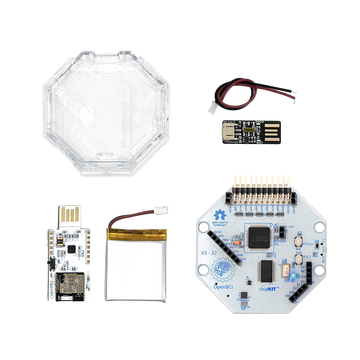*套件清点参照。图源:OpenBCI商品页或文档。*
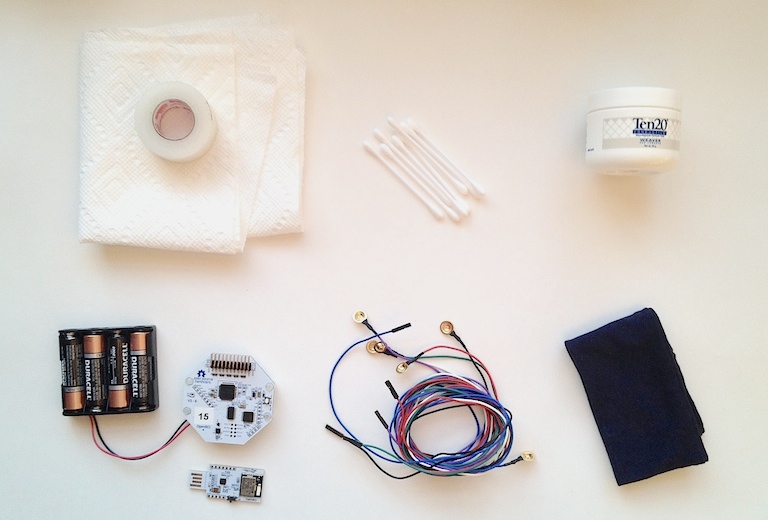*原EEG教程备料图,含历史AA方案。图源:OpenBCI商品页或文档。*
金杯电极线端应与 Cyton 排针匹配;touch-proof 电极需单独适配器,不在本步骤配置。
完成条件:板、Dongle、壳、电池、充电器、电极和导电膏均已清点,电脑、兼容电极和导电膏均已备齐。
为采集板准备独立电池供电,避免人体连接时接入充电线路。
此时电极不接人体。把随套件锂电池插入配套 USB 充电器的匹配接口,充至充电器指示灯变绿;拔掉充电器后,再按板上接口装入电池并放入透明外壳。只用原厂配套电池/充电器,不凭外形猜测其他电池极性或电压。
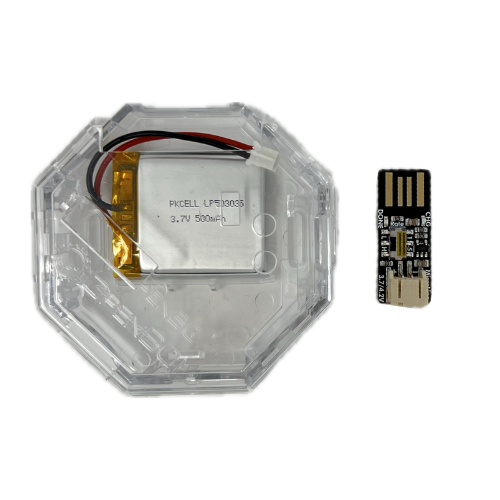*原厂电池与充电器。图源:OpenBCI商品页或文档。*
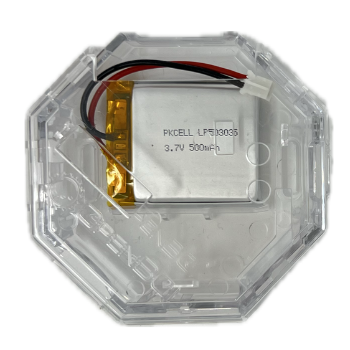*电池安装在板壳内。图源:OpenBCI商品页或文档。*
正式连接人体前,确认采集板没有充电线、调试线或其他通往市电的电连接。USB Dongle可接电脑,因为数据通过无线传输。
完成条件:电池独立供电,采集板状态正常,无异常发热或接线损伤。异常时断电检查。
通过USB无线接收器将采集板接入GUI。
安装 OpenBCI GUI 桌面版;如系统未识别 Dongle,按官方安装说明安装 FTDI VCP 驱动。先将 USB Dongle 的小开关拨到 GPIO 6(远离 RESET),使箭头/元件面朝上插入电脑,确认蓝灯常亮、红灯闪烁;然后给 Cyton 接上已充电电池并将侧边开关拨到 PC。无需在电脑蓝牙设置中配对。
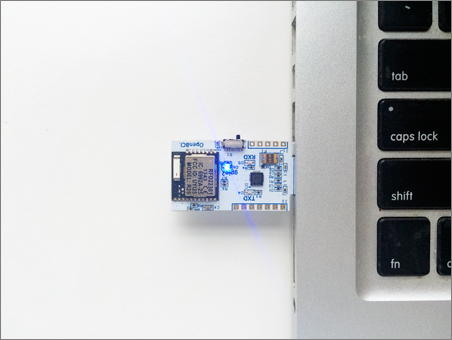*USB Dongle连接示意。图源:OpenBCI商品页或文档。*
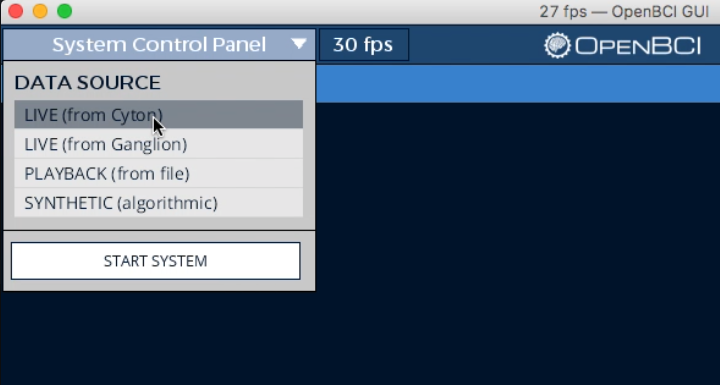*GUI选择Cyton。图源:OpenBCI商品页或文档。*
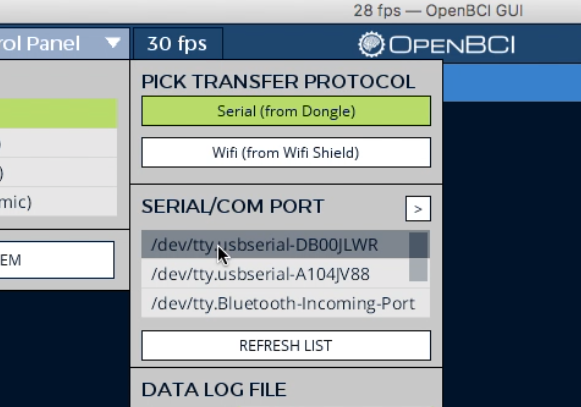*选择Dongle对应串口。图源:OpenBCI商品页或文档。*
GUI System Control Panel 中依次选 `LIVE (from Cyton)`、`Serial (from Dongle)`、Dongle 对应的 `/dev/tty*`(macOS/Linux)或 `COM#`(Windows),Channel Count 选 `8`。看不到串口时按 `REFRESH LIST`,检查 GPIO 6 和 FTDI 驱动。先不按 START SYSTEM,继续接线设置。
完成条件:GUI串口列表中能识别 Dongle,记录系统、GUI版本、固件信息及串口。图为官方不同年份界面,按钮布局以实际安装版为准。
将两路测量电极、共同参考和BIAS接到正确引脚。
关闭 Cyton 电源并让电极暂不接触人体。按板上丝印核对下排插针:白线接 SRB2(共同参考),黑线接 BIAS,紫线接 2N,红线接 7N。N/P 是相邻不同输入排,依丝印确认后再插,不按照片方向猜。白/黑线用于参考与偏置,紫/红线分别是采集通道 2、7。
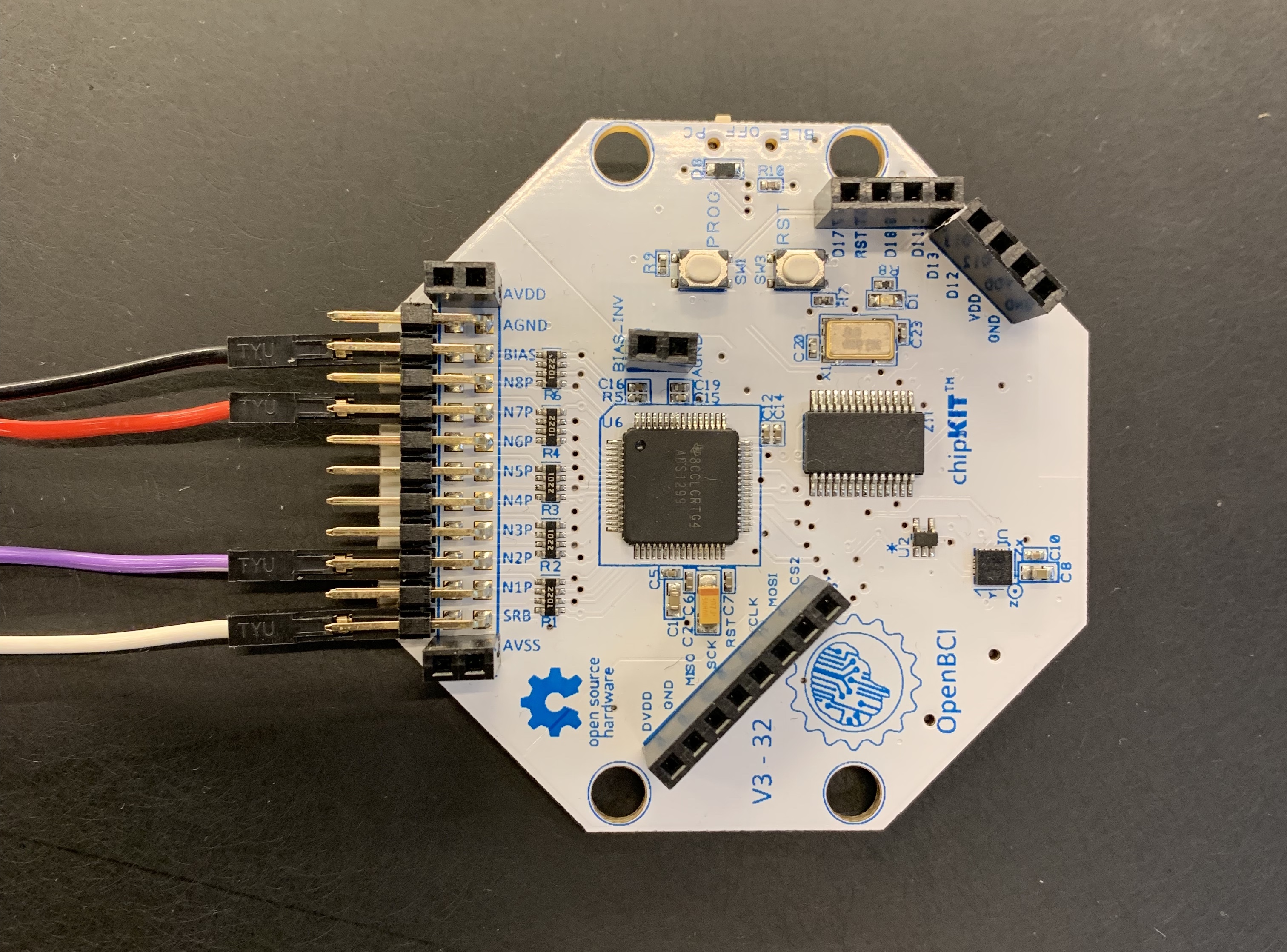*Cyton金杯电极接线图。图源:OpenBCI商品页或文档。*
| 导线 | Cyton端 | 作用 |
| --- | --- | --- |
| 白 | SRB2(下排) | 共同参考 |
| 黑 | BIAS(下排) | 偏置/共模抑制 |
| 紫 | 2N | 额部测量 |
| 红 | 7N | 枕部测量 |
完成检查:2N和7N为两路测量输入,SRB2为共同参考,BIAS用于偏置/共模抑制。四根线分别插在正确位置。
确定电极的实际位置并固定导线,减少松动与牵拉。
确认电池供电、无充电/USB调试/市电有线连接后,再在知情同意的演示或研究环境中操作。将少量 Ten20 填入金杯,使膏体接触头皮;白色 SRB2 参考电极贴任一耳垂,黑色 BIAS 贴另一耳垂;紫色接 2N、按官方图示放在额部,红色接 7N、放在枕部。正式定位前,由受训者依标准 10–20 位置图确认额部与枕部位置及侧别,并记录对应通道;尚未确认位置时先不放置电极。固定导线,减少拉扯。若皮肤不适立即移除电极并停止。
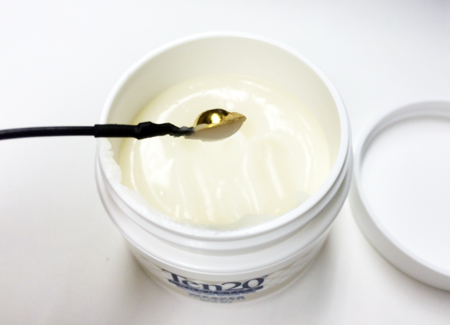*金杯填膏。图源:OpenBCI商品页或文档。*
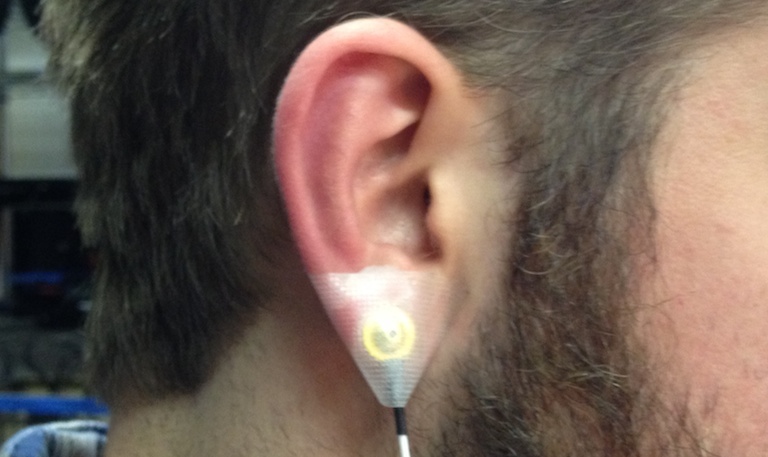*耳垂参考电极。图源:OpenBCI商品页或文档。*
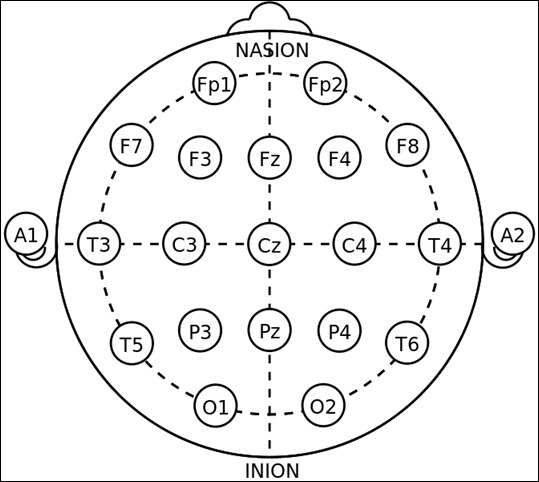*10–20位置参考图。图源:OpenBCI商品页或文档。*
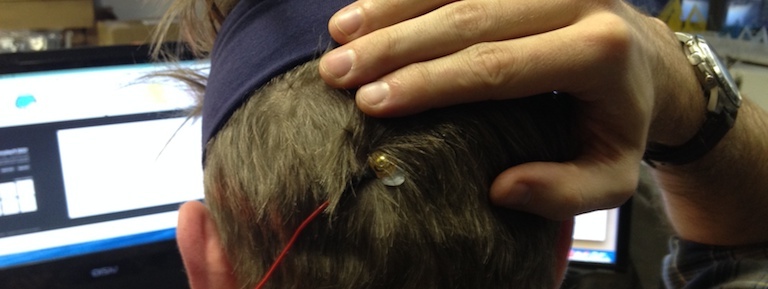*枕部电极接触示意。图源:OpenBCI商品页或文档。*
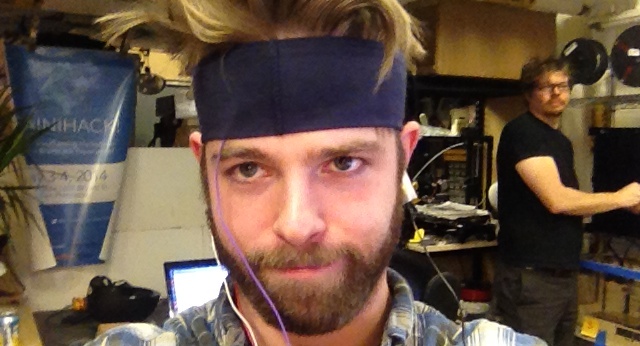*固定导线与头带。图源:OpenBCI商品页或文档。*
定位提示:原教程的 O1/O2 与左右文字存在不一致,使用前需按标准位置图核定;照片用于识别导线与固定方式。
完成条件:拍摄不含身份信息的接线记录或绘制位置图,逐根导线复核,无牵拉和明显松动。
让GUI只采集已连接的两路输入。
回到 System Control Panel 确认 `LIVE (from Cyton)`、`Serial (from Dongle)`、串口和 `8 channels`,先在 `DATA LOG FILE` 填写本次会话文件名,再点 `START SYSTEM` 等待连接成功,再点 `START DATA STREAM`。在 Time Series 中只保留 2、7 通道,点击其他通道编号按钮关闭 1、3、4、5、6、8。打开 `Hardware Settings`,确认 EEG 默认项:活动通道 `Include in BIAS`、`SRB2` 开启、Gain 为 24;点 `Send`,返回 `Time Series`。若设置/界面有差异,记录软件版本并对照对应版官方 GUI 文档,不猜设置。
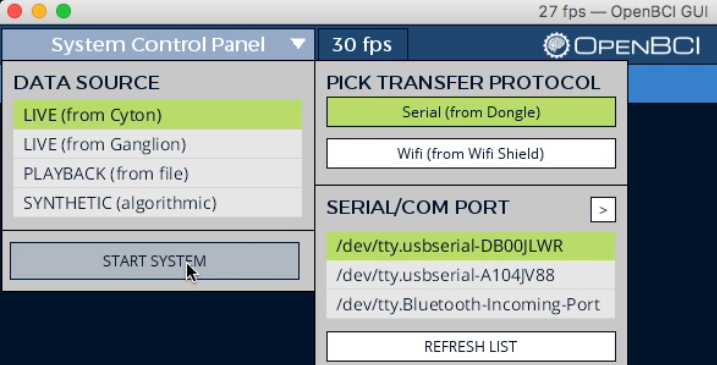*启动系统。图源:OpenBCI商品页或文档。*
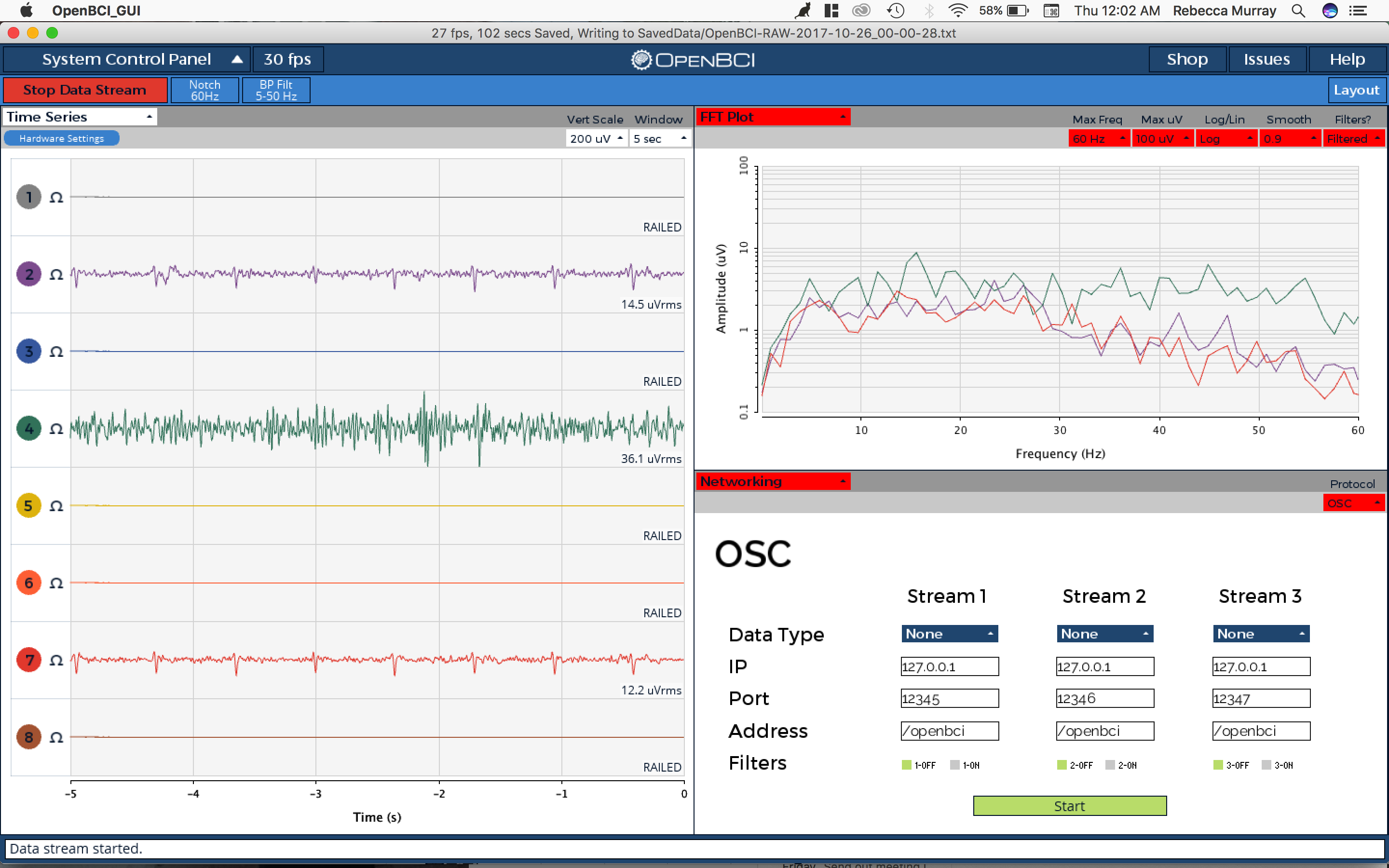*关闭未使用通道。图源:OpenBCI商品页或文档。*
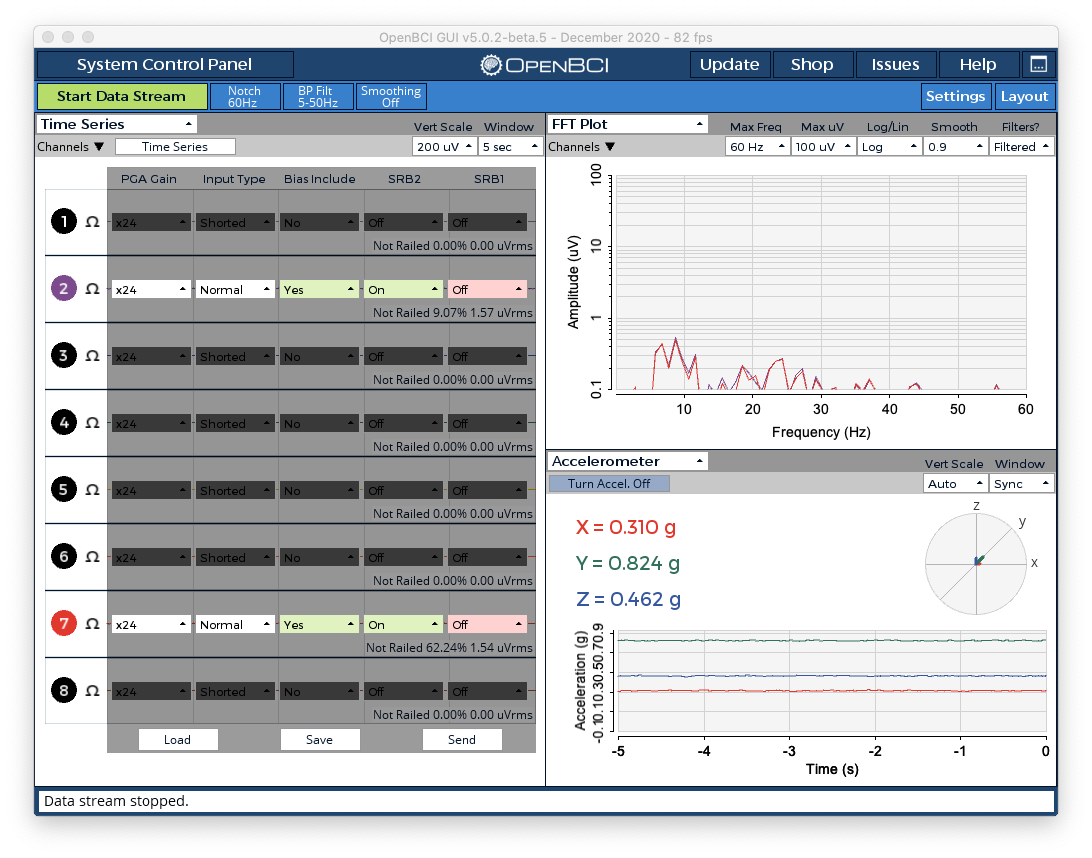*硬件设置示例。图源:OpenBCI商品页或文档。*
核对正在使用实际板数据而非Synthetic模式。完成检查:2、7通道启用,BIAS、SRB2和增益设置正确,数据源为实际Cyton板。正式记录时保留滤波、增益和采样配置。
保存带有事件标记的原始数据,并验证回放。
开展演示时,在稳定坐姿下分段记录睁眼/闭眼状态,并用 `m` 键截图或在记录备注中写下事件时间;查看 Time Series 的 2、7 通道和 FFT。官方示例将 7.5–12.5 Hz 作为观察 alpha 活动的频段,峰值会随个体与条件变化,未出现明显峰值时,先检查电极接触、动作伪迹和滤波设置。记录眨眼、咬牙、动作和电缆晃动等伪迹。
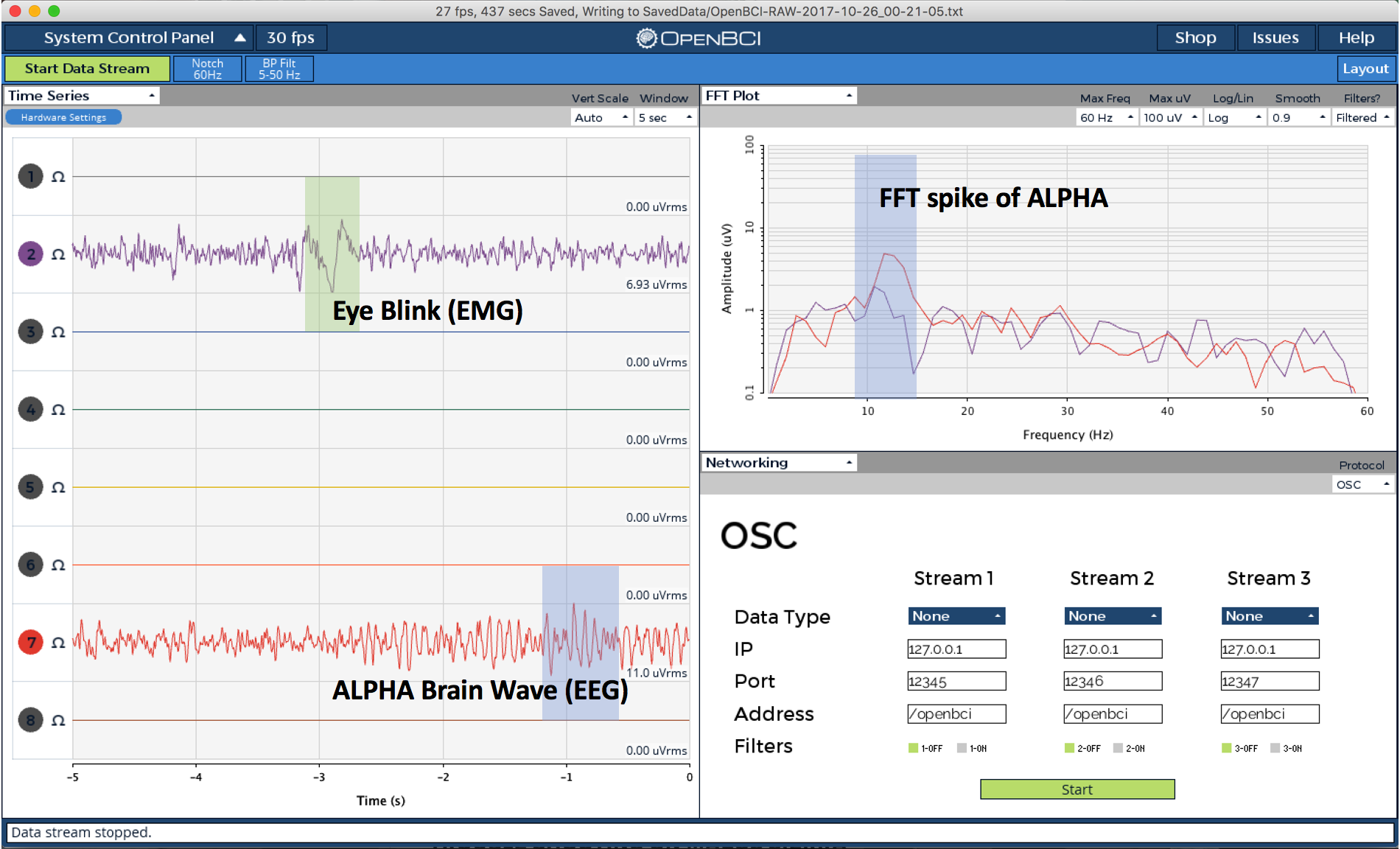*官方 alpha 演示示例。图源:OpenBCI商品页或文档。*
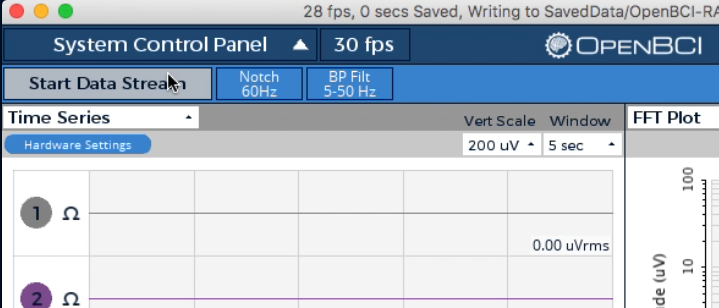*开始记录数据流。图源:OpenBCI商品页或文档。*
开始记录前在 `LIVE (from Cyton)` 面板的 `DATA LOG FILE` 文本框填写会话文件名;GUI 默认保存到用户 `Documents/OpenBCI_GUI/`,文件为 OpenBCI-RAW 时间戳 CSV。点击 `START DATA STREAM` 后记录,结束时点 `STOP DATA STREAM`。记下日期时间、GUI/固件版本、电极位置、Gain、滤波/陷波、采样率和事件顺序。打开 Playback 数据源选择刚保存的文件,回放并确认文件非空、时长与通道数正确;同时备份原始 CSV 和配置备注。
完成条件:保留一份可回放原始记录、一份配置记录和带事件说明的截图。研究数据质量按对应研究协议评估。
安全结束采集,备份数据并检查常见连接故障。
先点 `STOP DATA STREAM`,将 Cyton 开关拨到 OFF,再移除电极。按电极/导电膏厂商说明清洁、干燥并收纳;主板不得浸入清洁液。核对 CSV 与会话备注备份,按知情同意及机构规则保存/共享数据。
GUI 无串口:确认 Dongle 插好、GPIO 6、点 `REFRESH LIST`,再检查 FTDI 驱动。连接失败:关闭板、拔 Dongle,再先插 Dongle 后开板重试;确认电池电量与 PC 档。数据断续时可在 Radio Configuration 点 `STATUS`,应显示 `Success: System is Up`。信号噪声大:检查参考电极接触与线缆固定;需要时在 `Filters` 选择当地 50/60 Hz notch,并远离墙插供电线。任何排障都不得将人体侧接地或接市电设备。
[官方信号质量指南](https://docs.openbci.com/Troubleshooting/minimizingNoise/) · [连接与Radio排错](https://docs.openbci.com/GettingStarted/Boards/CytonGS/) · [大学HRV研究](https://pmc.ncbi.nlm.nih.gov/articles/PMC8173091/)
进阶自行造板请从M01/M02读取同一提交下的电路、制造文件和芯片级BOM,并另行完成采购与电气验证。自行造板和完整HRV分析需分别增加制造验证与分析流程。