让电路板听见森林
从公开1.1.0电路板到AA亚克力外壳、录制日程与WAV验收,配原论文装配图、53项原版材料和独立实验室制作证据。标明BOM数量冲突与待核采购项,不混用在售新版本。
alan000
HardwareX 2019
本路线使用 AudioMoth 1.1.0 PCB、原论文 AA 电池外壳、Keystone 2464 电池座和 3 节 Energizer L91。先从 HardwareX 附件取得 AudioMoth1-1-0.sch、AudioMoth1-1-0.brd、AA enclosure CAD 与 BOM;确认 PCB 丝印版本为 1.1.0,再按同一版本配料,不把 1.2.0 成品或其他外壳混进来。
1. 打开原论文表 3、表 4,对照原理图与 PCB 位号逐项点料。
2. 补齐表 3 的电容数量勘误:C3、C13、C15、C35、C36、C37 共六个位号,均为 10 nF、0402 封装。按论文所列 0402YC103KAT2A 配六颗;原 Eagle 中 C35–C37 的 0603 料号与实际 0402 焊盘不符,制作时使用 0402 封装。
3. 确认三片 氯丁橡胶密封垫、4 个 M3 六角支柱、8 个 M3×6 手拧螺钉、2 根 扎带 与 声学透气膜 已纳入 AA 外壳材料清单。
装配工具包括细间距贴装/焊接工具、镊子、助焊剂与清洁剂;没有 0402 和 MEMS 回流经验时,选 PCB 贴装服务或已装配的 1.1.0 板,跳过裸板焊接步骤。
[HardwareX 原论文、BOM 与附件入口](https://doi.org/10.1016/j.ohx.2019.e00073) · [牛津存档与 PDF](https://ora.ox.ac.uk/objects/uuid%3A92f231fe-e610-45b5-8668-28a9da249ed3)
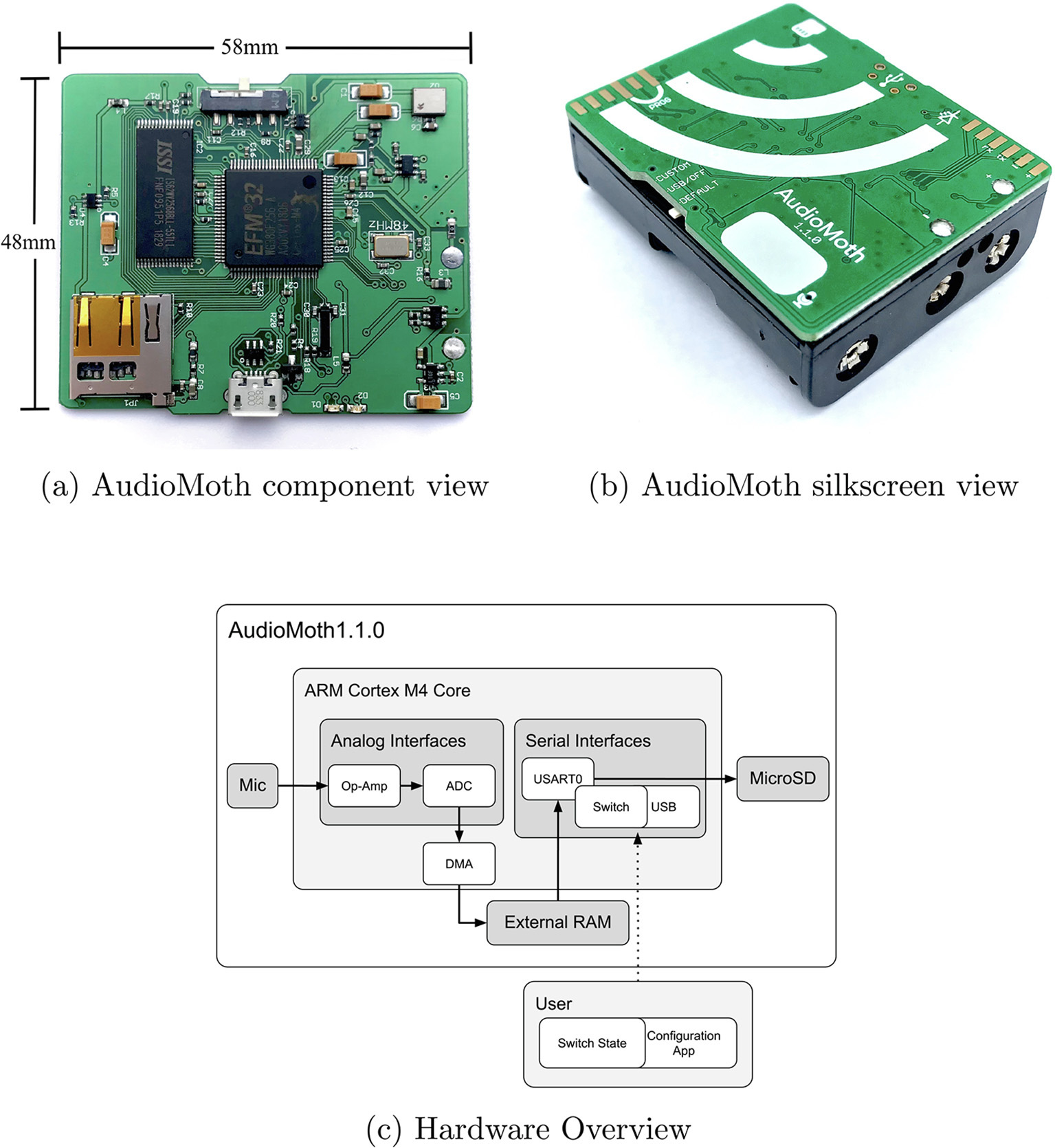
原论文 AudioMoth 1.1.0 板图(CC BY 4.0);核对版本和板上接口位置。
先把裸板装成可配置的 AudioMoth 主板。器件面的丝印图标出元件位号,焊接后用显微镜或放大镜逐区检查。
1. 依 BOM 将器件按 位号 分格,先核对封装、数值和有极性的器件方向。
2. 按 PCB 器件面丝印逐个放置并焊接;Y2 晶振与 U2 麦克风采用热风或回流方式,温度曲线依各器件数据手册,不要把烙铁尖压在 MEMS 麦克风声孔上。
3. 检查 IC 引脚是否有桥连、被动器件是否移位、麦克风声孔是否被焊锡/助焊剂堵住,并清洁焊剂残留。
4. 逐项核对位号,发现短路或焊桥先返修;电气检查未通过前不要装电池或上电。
若使用已装配板,跳过焊接,只检查 1.1.0 丝印、USB、microSD 插座和开关是否完整。
[原论文图 5、表 3 与制造文件](https://doi.org/10.1016/j.ohx.2019.e00073) · [独立实验室 AudioMoth 制作指南](https://github.com/rhine3/audiomoth-guide/blob/68bf7f50eaa0c861897b78dd011fac6939fa4b77/guide.md)

原论文 PCB layout 图:左为标识面,右为器件面位号(CC BY 4.0)。
把电池座固定在主板背面,使电池连接器与 PCB 电源焊盘对齐;这一固定位置决定电池座能否平贴,不要遮住板上器件。
1. 在 PCB 顶层两处空白处点少量热熔胶,避开器件和焊盘。
2. 保持主板与电池连接器平行,将电池座压在胶点上定位;待胶冷却后确认两者没有歪斜。
3. 把 Keystone 2464 通孔引脚焊到 PCB 电池连接器焊盘,冷却后用剪钳剪齐多余引脚。
4. 断电检查焊点无桥连、引脚不碰邻近焊盘,再按电池座极性装入 3 节同型号 L91 电池。
[原论文 AA enclosure build steps,图 9a 与表 4](https://doi.org/10.1016/j.ohx.2019.e00073)
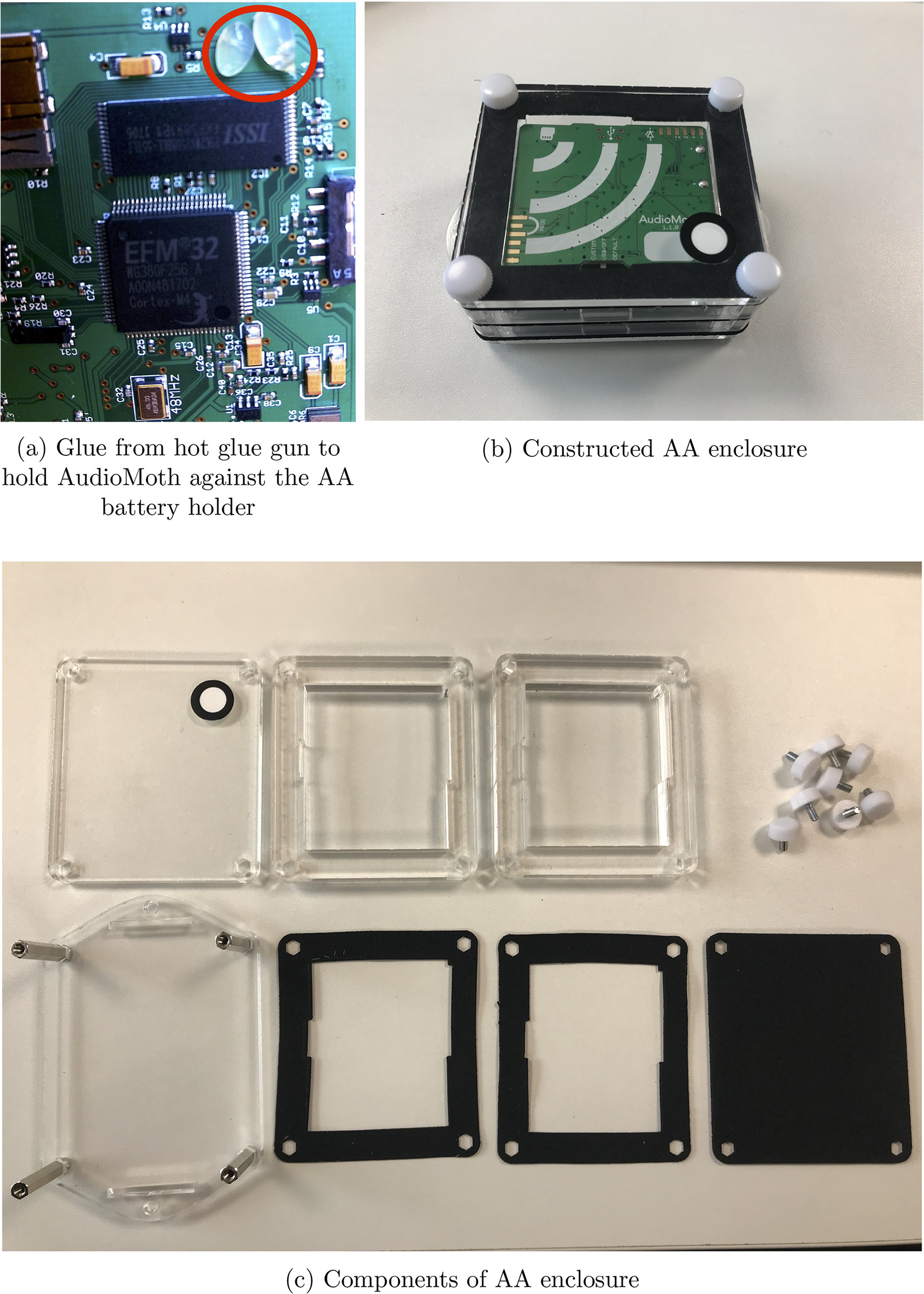
左上图为电池座定位示例;图 9 其余部分展示完成外壳与 AA 壳体零件(CC BY 4.0)。
此版本以 32 GB microSD 为基线;原 BOM 列 SanDisk Extreme 32 GB。小于或等于 32 GB 的卡通常出厂为 FAT32,先读卡检查文件系统,再按板上 microSD 图标和插槽方向推入卡片,勿强压反向卡。
1. 将 AudioMoth 开关拨到 USB/OFF,再用 microUSB 连接电脑;刷机时保持 USB/OFF。
2. 从官方 Applications 页面安装 AudioMoth Flash App;选择 *Use Standard Release*,选与 1.1.0 硬件兼容的 AudioMoth-Firmware-Basic 标准版。本路线固定使用 1.5.0 作为复现基线;不要误选自定义固件文件。
3. 点击 Download 下载该版本;按钮显示 Downloaded 后,确认底部已识别设备,再点 Flash AudioMoth。等待刷写完成,保持 USB/OFF 档并重新连接 USB。
4. 打开 Configuration App,确认设备信息不再灰显,并读出 Firmware version;版本不是预期值时先不要进入设置/部署。
首次烧录或旧固件未被识别时,先取出电池、拔下 USB;用金属回形针连接板面标为 PROG 的两点,保持接触并插入 USB,设备进入刷写模式后移开回形针。只接触 PROG 两点。若仍未识别,先检查数据线与焊接,暂缓刷写。
固件 1.2.2 及之后支持 FAT32 与 exFAT;本路线用 32 GB FAT32 卡减少格式兼容变量。从 1.5.0 起配置会保留在设备中,但断电换电池会让时钟复位。
[官方桌面应用下载页](https://www.openacousticdevices.info/applications) · [官方 Flash App 版本与发布记录](https://github.com/OpenAcousticDevices/AudioMoth-Flash-App/releases) · [官方初始设置:电池、SD 卡与 USB/OFF](https://www.openacousticdevices.info/setup-guide)

实际 Flash App 1.7.3 界面:右侧选择 1.5.0,下载完成显示 Downloaded。未连接主板时,下方会提示 No AudioMoth found,刷写按钮不可用。
在 AudioMoth Configuration App 中先准备可控的短时测试计划,再配置野外计划。以下界面使用 Configuration App 1.13.2,包含 Recording、Schedule、Filtering 和 Advanced 等标签。
1. 从官方 Applications 页面安装 Configuration App,并打开 Schedule:在 Fixed 页的 Start recording / End recording 填入即将开始的五分钟时段,然后点 Add recording period。截图以 08:00–08:05 UTC(北京时间 16:00–16:05)为例;试录时换成当天尚未开始的时间。右侧列表应出现该时段。
2. 在 Recording 页将 Sample rate 选为 48 kHz、Gain 选为 Med;勾选 Enable sleep/record cyclic recording,Sleep duration 填 00:00:05,Recording duration 填 00:01:00。保留 Enable LED,便于观察等待和录音状态。此配置用于首轮可听声试录。
3. 首轮保持 Filtering 页的滤波和阈值触发关闭,先录下连续声音。
4. 查看应用给出的每天文件数量、卡容量和能耗估算;若容量超出卡的可用空间,缩短时段、录音占空比或采样率后再保存计划。
中国现场的观察时间与 UTC 计划要明确换算;设备按电脑当前时钟设置 UTC 时间,部署记录中同时保留当地时区。
[官方配置器使用指南](https://www.openacousticdevices.info/config-app-guide) · [下载 Configuration App](https://www.openacousticdevices.info/applications)

Recording 页:参数已填写;顶部设备栏在接入主板后显示设备信息。

Schedule 页:右侧列表中的 08:00–08:05 是已加入的测试时段。
把刚才准备的计划写入设备并核实当前时钟;AudioMoth 在 CUSTOM 模式没有有效时钟时不会按 schedule 录音。
1. 确认电池已装好,将侧面开关拨到 USB/OFF,再通过 USB 连接电脑。
2. 打开 Configuration App;连接成功时日期/时间、设备 ID 和电池电压从灰色变为正常文字,时钟应开始走动。
3. 确认设备识别为预期固件后,点绿色 *Configure AudioMoth*。这一步同时写入配置,并以电脑时间设置设备时钟;屏幕时间以 UTC 显示。
4. 拔下 USB,拨到 CUSTOM,观察 LED:等待时段时绿灯闪烁,录音时红灯闪烁。让短测试时段自然结束,不要在红灯录音时急切断电。
5. 回到 USB/OFF,读卡确认生成 WAV 与 CONFIG.txt,查看文件时间、采样率、长度、波形和可播放性。
若设备时钟重置,重新连接并按上述过程写入时钟;更换电池后也要重新校时。用 Configuration App 单独校时前,先确认目标配置已载入,避免把已有录音设置覆盖。
[官方配置、连接确认与校时指南](https://www.openacousticdevices.info/config-app-guide) · [官方模式与 LED 指示说明](https://www.openacousticdevices.info/setup-guide)

接入主板后核对顶部 ID、Firmware version 和电池电压,再使用底部 Configure AudioMoth 写入。截图展示设备未连接时的界面位置。
按原论文图 7 的 5 mm 顶/底板、两片 10 mm 中层和三片发泡氯丁橡胶密封垫 叠层;四个 M3、30 mm 长六角支柱(HTSB-M3-30-5-1) 穿过各层角孔,SD/USB 开口要在同一侧。
1. 将带 4 个六角槽位的 5 mm 底板平放,4 个六角支柱各放入一个槽位。
2. 把中心完整、没有大开口的底层密封垫套过四个支柱并平贴底板。
3. 套入第一片 10 mm 中层,SD 与 USB 开口朝向左上角(按原图方向)。
4. 依次放第二片 密封垫、第二片 10 mm 中层(开口仍朝左上)、第三片 密封垫;每层角孔都要套正支柱且 密封垫 不卷边。
5. 将已配置主板置入壳体,使 microSD 卡与 10 mm 层的开口对齐。
制作前对照 CAD 核片数和开口形状;若板卡不能平放、开口被挡或垫片皱折,先拆开重叠,不要靠拧紧螺钉强行压合。
[原论文第 5.2 节、图 7 AA enclosure design files](https://doi.org/10.1016/j.ohx.2019.e00073)

原论文图 7:左列为 5 mm 板,中间为 10 mm 板,右列为 密封垫;图示 AA 外壳叠层零件(CC BY 4.0)。
先确保麦克风声孔与 5 mm 顶板钻孔同心,再将顶、底板固定;最后覆盖声学透气膜并穿入固定扎带。
1. 盖上最后一片 5 mm 亚克力,确认顶板钻孔正对 PCB 麦克风位置。
2. 装上 4 个顶部 手拧螺钉;翻转壳体,再装底部 4 个,共 8 个 M3×6 手拧螺钉。先逐个轻轻旋入,再交替均匀拧紧,避免亚克力受力不均开裂。
3. 在麦克风孔外侧贴原 BOM 的 SEL-3391-14/9 声学透气膜;不要用普通胶带封住声孔。
4. 将 2 根 扎带 穿过底板孔,拉紧到壳体不会松动即可,不压裂亚克力。
5. 检查密封垫边缘、所有角孔、麦克风孔与卡槽;发现裂纹、漏贴膜或垫片位移时返工后再部署。
部署时让壳体远离积水和浸水位置,保持声学透气膜完整。
[原论文 AA enclosure build steps 与表 4 材料表](https://doi.org/10.1016/j.ohx.2019.e00073)

HardwareX 图 9b:装入主板后的 AA 外壳顶部结构(CC BY 4.0)。
把已配置的 AudioMoth 固定到监测点,让声孔不被枝叶、绑带或壳体遮住;每台设备用唯一 ID 与地点记录关联。
1. 确认卡已插入、电池极性正确、开关从 USB/OFF 转到 CUSTOM,并按计划核对下一录音时段。
2. 用 2 根扎带或项目使用的固定方式将壳体牢靠固定,声孔朝向目标声场且保持无遮挡;不要让壳体在风中敲击支架。
3. 记录设备 ID、卡号、固件版本、配置文件、UTC/当地时区、开始时间、地点、安装高度与朝向、电池类型和外壳结构。
4. 部署初期安排短回访,确认红/绿 LED 状态和录音文件后,再进入长期监测。
不同壳体和固定位置会改变频率响应;如果比较多个点位,尽量统一外壳、方向和安装高度,并把这些条件写进记录。
[官方初始部署与模式说明](https://www.openacousticdevices.info/setup-guide) · [独立 AudioMoth 声学性能评估](https://pmc.ncbi.nlm.nih.gov/articles/PMC10256106/)

原论文外壳零件图(CC BY 4.0):底板两侧的长槽供固定扎带穿过,安装时保持顶部圆形声孔无遮挡。
先让计划中的当前录音周期结束,再把开关拨到 USB/OFF;取卡复制原始文件,确认备份可打开后再清卡或复用。
1. 回收时记录设备 ID、卡号、回收时间和异常现象;按 USB/OFF 停止录音。
2. 用读卡器把整张卡复制到项目目录,另存第二份备份;保留原始 WAV、CONFIG.txt 和部署记录,不在原卡上直接整理/覆盖。
3. 抽查首尾 WAV 文件,打开播放器或 AudioMoth Play 检查可解码、播放正常、时长与采样率符合配置;听取底噪、削波、静音或中断。AudioMoth Play 可打开单声道 16-bit WAV,也可先选官方示例文件熟悉波形和频谱视图。
4. 检查文件名时间与部署时区是否一致,并核对 CONFIG.txt 的设备 ID、固件、采样率、增益和录音时段;发现错时先标记为时钟问题,不改写原始文件名。
5. 只有两份备份都能读取且记录已归档后,才清卡或装新电池。换电池后重新校时再部署。
[官方 AudioMoth Play 与示例文件](https://www.openacousticdevices.info/play) · [官方 CONFIG.txt 与时钟配置说明](https://www.openacousticdevices.info/config-app-guide) · [WAV 录音、CUSTOM/DEFAULT 模式和文件验收参考](https://github.com/rhine3/audiomoth-guide/blob/68bf7f50eaa0c861897b78dd011fac6939fa4b77/guide.md)

AudioMoth Play 实际运行截图,载入的是官方 Bat 示例。左侧上方为波形,下方为频谱;播放按钮位于左下角。自己的试录文件由 Select File/Folder 打开。来源:[Open Acoustic Devices AudioMoth Play](https://www.openacousticdevices.info/play)。