让培养条件可编程
独立调节16路培养的温度、搅拌和进排液,连续记录光密度变化。按步骤组装套件、连接软件,完成温度、光密度与泵流量校准。
alan000
Nature Biotechnology 2018
先准备一份可以逐项打勾的清单:装箱件、另购件、待确认规格分开记录。
*系统摆放示例:培养平台与泵架放在台面,储液和废液容器放在旁边,电脑用于控制和记录。(图源:Khalil Lab / eVOLVER 文档)*
### 1. 清点套件的四个模块
1. 标准16通道套件包括:培养平台1个、Smart Sleeve智能套筒16个、16泵阵列2个、液路控制箱1个。在报价单上圈出这四项;BOM中分行列出的套件模块用于识别整套内容。
2. 问清套筒交付状态:已组装的套筒直接进入第5步;散件套筒先按第3、4步组装。平台中的主板、树莓派及电源模块按配套成品接入。
3. 把培养瓶、磁力搅拌子、瓶盖、管路与接头、储液瓶、废液瓶、遮光防溅罩逐项标为“已包含”或“另购”。另备探针温度计、参考光度计、量筒和螺丝刀。
### 2. 下单前补齐两个具体规格
1. 将长4-40螺钉的长度写入订单备注:装配教程列2½英寸,旧采购表列2¼英寸。向套件供应商确认本批套筒堆叠所用长度,收到答复再采购该螺钉。
2. 端子的旧表数量出现日期格式,按本批装箱单重新填写数量。给供应商发送清单时附上板卡和套筒版本,要求逐行确认型号与数量。
3. 在清单最后留出“实际单价、数量、运费”三列。整机按当次报价计价;切管数量在第8步根据台面布置统计。
**完成检查**:四个模块有明确交付状态,另购件有数量;长螺钉与端子规格已有供应商答复。
资料:[装配资料与参数](https://khalil-lab.gitbook.io/evolver/getting-started/part-sourcing)
建立0—15的统一编号,之后套筒、液管、校准读数都使用同一个编号。
### 摆好平台,确定前后方向
1. 取出保护泡棉,将套筒、平台、液路箱和泵阵列分开放。检查玻璃、亚克力板、插头和PCB有无破裂或弯折。
2. 把触摸屏朝向自己。这一侧就是前侧:前左位置为0,向右为1、2、3;第二排为4、5、6、7;第三排为8、9、10、11;最后一排为12、13、14、15。
3. 把编号贴在套筒外侧,保持插瓶后仍看得见。泵与管路以后也标相同编号。可下载下方标签PDF打印,或用耐水标签手写0—15。
4. 将黑点附件袋留给培养平台,红点附件袋留给液路箱。每个套筒准备2颗配套4-40固定螺钉,16个套筒共32颗。
*可打印的原项目编号标签。按数字对应位置,颜色用于快速辨认。(图源:Khalil Lab / eVOLVER 文档)*
[下载通道标签PDF](https://drive.google.com/file/d/1dU9UwHoWeEc_umC9RTkK3eqjdB1OCjvV/view?usp=sharing)
**完成检查**:站在触摸屏前能找到左前0号和右后15号,所有位置编号完整。
资料:[装配资料与参数](https://khalil-lab.gitbook.io/evolver/getting-started/unboxing-and-setting-up)
本步完成一只散件套筒的加热筒与测温部分。先做完一只并检查,再按相同方法组装其余15只。
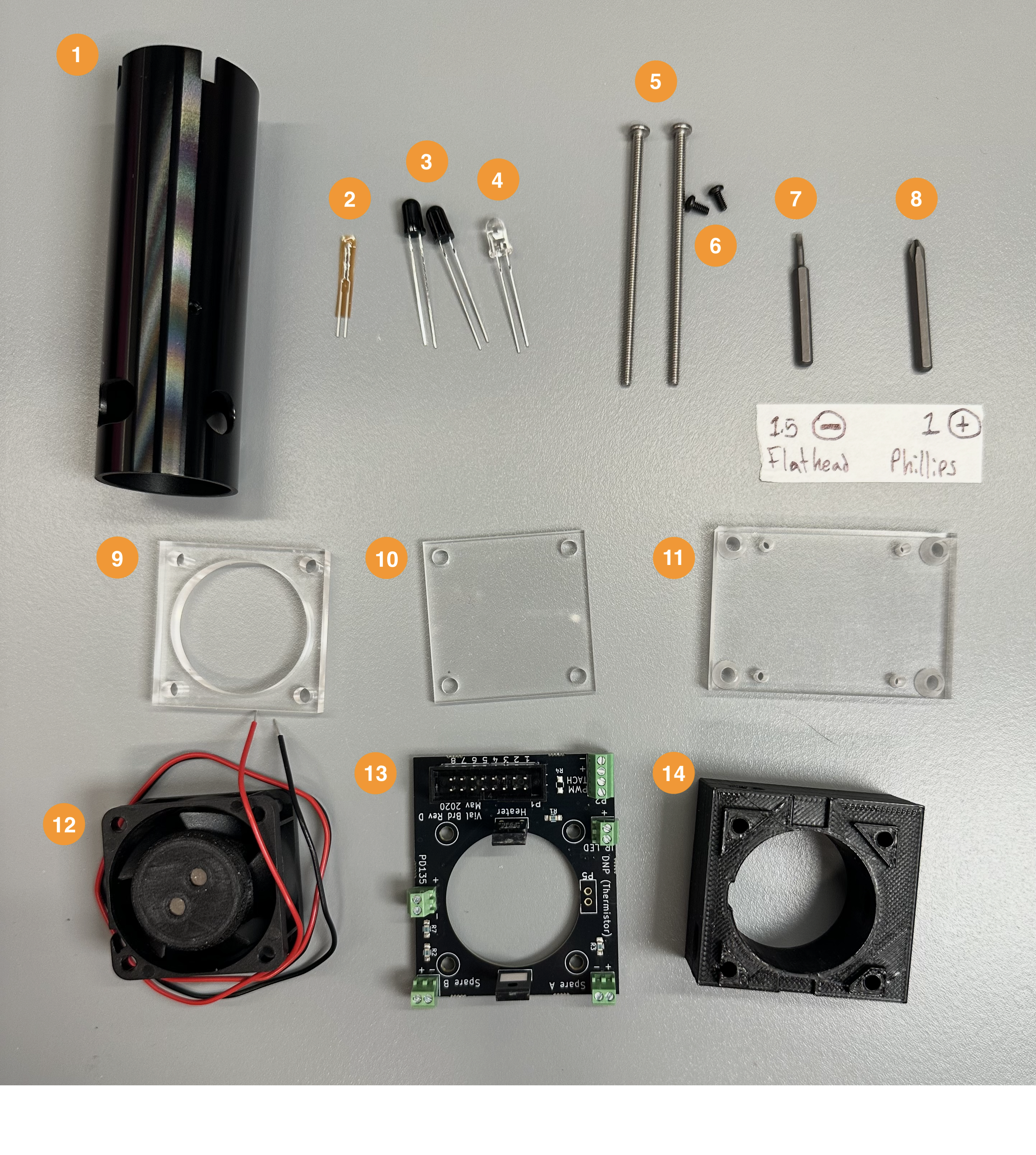*单套筒零件总览:铝筒、传感器、螺钉、PCB、支架、亚克力片及风扇。(图源:Khalil Lab / eVOLVER 文档)*
### 1. 把铝筒固定在PCB上
1. 找出铝筒、Vial Board和2颗黑色2-56×¼英寸螺钉。将铝筒上的安装孔对准PCB对应孔位。
2. 先穿入一侧螺钉,轻拧至两件贴合;转到另一侧装第二颗。两侧都对孔后交替拧紧,使铝筒保持直立。
*铝筒与Vial Board的相对位置;先对齐两侧安装孔。(图源:Khalil Lab / eVOLVER 文档)*
### 2. 安放热敏电阻
1. 观察热敏电阻两面:带字塑料面朝外,裸露感温面朝铝筒。
2. 将两根引线穿过PCB上标有Thermistor的两个孔,暂时保持可调整。
3. 沿铝筒轴向贴放热敏电阻,位置距铝筒底部约0.5cm,用实验室胶带固定。右侧光孔留空,引线保留在支架装好后仍可接触的位置。
4. 若胶带附着不牢,先清洁铝筒表面,待干燥再贴。装支架前确认感温面贴住金属表面。
*两根引线穿过Thermistor孔;感温面贴住筒壁。(图源:Khalil Lab / eVOLVER 文档)*
*热敏电阻贴装后的侧面状态:固定带避开光学通孔。(图源:Khalil Lab / eVOLVER 文档)*
**完成检查**:铝筒稳固、热敏电阻贴合、两根引线穿孔,右侧光孔完全露出。
资料:[装配资料与参数](https://khalil-lab.gitbook.io/evolver/guides/building-a-smart-sleeve)
把上一部件装成完整套筒。全程断电,最后再焊接热敏电阻。
### 1. 支架套入铝筒
1. 观察黑色打印支架内侧的凹槽,将凹槽对准热敏电阻。保持两件方向不变,从PCB下方推入支架,让各孔与铝筒对应。
2. 穿入2颗已确认长度的4-40长螺钉。若孔位不齐,轻松开固定加热器的黑螺钉,调整到长螺钉能通过,再拧回黑螺钉。避免旋转支架挤伤热敏电阻。
*支架内侧留有让位凹槽,对准热敏电阻再套入。(图源:Khalil Lab / eVOLVER 文档)*
### 2. 沿长螺钉依次装底部零件
1. 先套上实心亚克力间隔片,再套带圆孔的间隔片。
2. 找到风扇边框的方向箭头,让箭头所在侧与PCB伸出的16针排线插座同侧,再把风扇套入两颗长螺钉。
3. 将风扇线绕在底部外侧,避开旋转件。接到P2端子排最右侧两个端子:红线接“+”,黑线接“−”,拧紧后轻拉导线确认夹牢。
4. 装上最底部亚克力底板,交替拧紧两颗长螺钉,直到各层贴合。
*亚克力层顺序:靠近支架为实心片,其后是圆孔片。(图源:Khalil Lab / eVOLVER 文档)*
*风扇线绕在底部,红黑线接入P2的对应正负端子。(图源:Khalil Lab / eVOLVER 文档)*
### 3. 放入红外LED与两只光电二极管
1. 透明器件是IR LED,两只黑色器件是光电二极管。对本教程原型号,长脚接“+”、短脚接“−”;替代型号按其数据表确认引脚。
2. 先将透明LED两脚固定到标有IR LED的端子,再将器件弯向端子正下方的支架孔,缓慢压入到固定。把两脚分开,避免互相接触。
3. 用同样方法把两只黑色光电二极管分别接到Spare A与PD135端子,并放入各自对应孔位。
4. 最后焊接Thermistor两根引线。放大检查焊点和相邻焊盘,确认焊锡分开、光学器件引脚互不相碰。
*透明IR LED压入支架孔后的状态;两根引脚分开排列。(图源:Khalil Lab / eVOLVER 文档)*
[观看Smart Sleeve完整装配视频](https://youtu.be/6M6KdABQahk)
**完成检查**:各层贴合,风扇线避开运动件,IR LED、Spare A、PD135对应器件已就位,热敏电阻焊接完成。
资料:[装配资料与参数](https://khalil-lab.gitbook.io/evolver/guides/building-a-smart-sleeve)
先把套筒装到培养平台,再把两个泵阵列固定到液路箱上方。
### 1. 安装套筒
1. 关闭平台并拔掉电源。把0号套筒放在前左位置,核对编号及对应连接器后插接到位。
2. 用2颗配套4-40螺钉固定套筒底座,检查PCB底部与金属件保持隔离。按0—15顺序完成全部套筒。
*套筒底座在平台上的固定位置。安装时保持平台断电。(图源:Khalil Lab / eVOLVER 文档)*
### 2. 先做泵架左右两侧
1. 取红点附件袋中的铝型材、前后打印支脚与M6螺钉。较长的脚放前方,用M6螺钉先将前支脚固定到铝型材。
2. 把后支脚插到铝型材另一端,使前后脚的偏移方向一致。后侧螺钉先保持松动,留给横板对孔。
3. 用同样方法做另一侧,得到两副方向一致的侧架。
*先固定长脚的前支脚,铝型材沿支脚安装面就位。(图源:Khalil Lab / eVOLVER 文档)*
*插入后支脚后检查偏移方向,后侧保持可调整。(图源:Khalil Lab / eVOLVER 文档)*
### 3. 合拢并固定到液路箱
1. 将亚克力横板孔对准两侧架的后孔,穿入M6螺钉,所有孔都对准后再拧紧。
2. 把架体放到液路箱上,用10-32螺钉穿过支脚固定四处安装点。
3. 检查四脚贴合、架体稳固,再按泵阵列排线插座位置接线。排线的插头与插座对齐后直推到位,插接受阻时退出检查方向。
*亚克力横板与侧架连接处,孔位对齐后锁紧M6螺钉。(图源:Khalil Lab / eVOLVER 文档)*
*泵阵列PCB的排线接口与泵编号。保留编号标签便于后续逐路测试。(图源:Khalil Lab / eVOLVER 文档)*
**完成检查**:16只套筒固定稳固,泵架四处固定点均锁紧,排线接入匹配插座。
资料:[装配资料与参数](https://khalil-lab.gitbook.io/evolver/getting-started/unboxing-and-setting-up)
让电脑与平台处于同一局域网,并记录之后软件连接要用的IP地址。
### 1. 断电接线
1. 按插口标识连接平台与液路箱的串行通信线。照片中的RS485插口外形像网口,但用途是平台与液路箱通信。
2. 液路箱5V线接树莓派USB供电,12V线接配套12V电源。每根电源线先核对铭牌电压和极性。
3. 用两根以太网线,把平台树莓派和电脑分别接到独立路由器的LAN口。此接法的WAN/Internet口留空;电脑下载软件可另用Wi-Fi。
*液路箱背面的电源与RS485通信连接。以面板文字识别接口用途。(图源:Khalil Lab / eVOLVER 文档)*
### 2. 在路由器中保留设备地址
1. 给路由器和平台5V供电。打开路由器管理地址并登录;以NETGEAR N300原示例为例,地址为192.168.1.1。其他路由器使用机身标签上的管理地址。
2. 打开已连接设备列表(Attached Devices),找到电脑和Raspberry Pi/eVOLVER。记录树莓派的MAC地址与当前IP。
3. NETGEAR示例进入Advanced → Setup → LAN Setup → Address Reservation → Add,选树莓派。给它保留本子网内一个未占用地址,例如192.168.1.2,保存并Apply。其他路由器使用“DHCP地址保留/静态租约”的同等功能。
4. 重启平台后,核对触摸屏显示地址与保留地址一致。在电脑终端执行下行命令,把示例地址换成刚记录的地址。收到连续回复后用Ctrl+C停止。
```
ping 192.168.1.2
```
若超时,先看两端网口灯,再检查电脑和平台是否接同一路由器的LAN口,并核对实际IP。完成接线检查后接入12V;每次整机上电采用先5V、等待5秒、再12V的顺序。
[网络设置示例及路由器截图](https://www.evolver.bio/t/tutorial-configuring-local-router-and-computer-for-basic-evolver-use/71)
**完成检查**:设备IP已记录,电脑ping有回复,通信线与网络线分别接入对应接口。
资料:[装配资料与参数](https://khalil-lab.gitbook.io/evolver/getting-started/configuring-computer-and-networking)
排液管末端决定瓶内保留的液位。先做一个样件,用加水刻度确认长度,再批量制作。
*四口瓶盖成品:顶部接头连接软管,内侧硬管伸向目标液位。(图源:Khalil Lab / eVOLVER 文档)*
### 1. 准备瓶盖与接头
1. 使用白色PA12、SLS打印的universal_v1瓶盖。每盖配4个尼龙3/32英寸倒钩鲁尔接头;16盖共64个。另备⅛英寸外径尼龙硬管、指定Plastic Weld环氧胶、O形圈与橡胶塞。
2. 接头选尼龙材质,与PA12瓶盖配套。准备实际使用的玻璃瓶作为液位样件,用胶带贴一条竖向刻度区。
### 2. 先用水试出硬管长度
1. 向样件瓶每次加5mL水,视线与液面平齐,在弯月面底部对应位置画线,直到目标体积。
2. 20mL液位的原样件硬管长度为53mm。先切一根样管,插入瓶盖到轻微阻力处,旋紧瓶盖,检查管口是否正对所需液位线。
3. 若长度不合适,逐次修短后重试;其他目标液位从更长的样管开始。确认后量出样管长度,再切其余硬管。
### 3. 粘接并固化
1. 戴手套,少量混合环氧胶。胶涂在接头倒钩外侧,保持孔道干净;把接头压入瓶盖孔,转动几次使胶分布均匀,重复装好四个。
2. 初步固化至少1小时。把瓶盖的取样口朝向自己,将排液硬管插入左侧对应孔;只在硬管插入端外壁涂胶,插到轻微阻力处,轻转一两次。
3. 平放固化24小时,再检查接头是否牢固、各孔是否畅通,装入O形圈与橡胶塞。用样件瓶重新检查管口液位。
*从瓶盖内侧观察硬管插入口。先对照取样口方向辨认位置,再粘接。(图源:Khalil Lab / eVOLVER 文档)*
**完成检查**:胶已固化24小时,孔道畅通,盖拧紧时排液管末端与目标液位线对应。
资料:[装配资料与参数](https://khalil-lab.gitbook.io/evolver/hardware/vial-caps/universal-vial-cap-construction-guide-luer-connectors-only)
先接通0号的一条完整液路,再复制到其余15路。每根管的两端贴相同通道号。
### 1. 把一条液路分成四段
1. 第1段:储液容器 → IN1泵入口;第2段:IN1泵出口 → 对应培养瓶的进液口。
2. 第3段:瓶盖排液硬管对应接口 → E泵入口;第4段:E泵出口 → 废液容器。将废液管端固定,避免滑出。
3. 本配置IN1泵地址0—15,E泵地址16—31。0号培养位使用IN1的0号与E阵列的第0路,E的控制地址是16。按同样规则连接其余通道。
4. IN2是另一个可选进液阵列,本次32泵配置使用IN1与E两组。
*四段管路分别标有From Media、To Vial、From Vial、To Waste,对应储液到泵、泵到瓶、瓶到泵、泵到废液。(图源:Khalil Lab / eVOLVER 文档)*
### 2. 测长、连接与通水
1. 沿实际台面布置测每段长度,给瓶盖开合留出余量。16路各4段,共64段管;若每段两端均用接头,共128个端部接头。把长度与端头型号写入切管表后再批量裁切。
2. 先用一套管路试装3/32英寸瓶盖倒钩,检查配合与密封。连接时将软管推过倒钩凸起,逐一检查折弯和扭结。
3. 软件连接完成后,用清水短时点动单路泵,观察液体是否沿预期方向移动。先验证排液可用,再试进液;接头下放吸水纸检查渗漏。
4. 把遮光防溅罩装回平台,保留管路空间,进入温度和OD校准。
*泵架的进液与排液阵列分开标识。接液管前把阵列名称与通道号对应好。(图源:Khalil Lab / eVOLVER 文档)*
**完成检查**:0—15每路均可追踪四段管路,进排液方向正确,连接处无渗水,废液容器容量充足。
资料:[装配资料与参数](https://khalil-lab.gitbook.io/evolver/hardware/overview-of-fluidics)
以下配置对应原项目Python 3.9与Electron GUI路线。DPU运行实验程序,GUI提供按钮和图表。
### 1. 下载并展开DPU
1. 从下方DPU发布页下载与设备配套版本的Source code (zip),解压到用户Documents目录,将文件夹命名为dpu。打开文件夹,确认能看到pyproject.toml与poetry.lock。
2. 先准备Python 3.9和Poetry。在终端执行python3.9 --version(Windows用py -3.9 --version)及poetry --version,确认命令有版本输出。Python 3.9已是旧环境,保留在专用设备环境中。
3. 打开终端,进入刚解压的dpu文件夹。在macOS中可输入cd和一个空格,把文件夹拖进终端,再按回车。然后逐行执行下方命令。
macOS:
```
python3.9 -m venv venv
source venv/bin/activate
poetry install
```
Windows PowerShell(先进入dpu目录):
```
py -3.9 -m venv venv
.\venv\Scripts\Activate.ps1
poetry install
```
安装结束后保留poetry.lock。若Poetry报告Python约束或锁文件不兼容,先记录DPU版本、Poetry版本和首条错误,解决后再进入GUI配置。
### 2. 安装GUI并填写环境路径
1. 从Electron发布页下载本机系统对应安装文件。macOS打开dmg,把eVOLVER拖到Applications;Windows运行对应安装程序。启动一次GUI,让它生成配置文件,然后退出。
2. macOS在Finder按Command+Shift+G,进入\~/Library/Application Support/eVOLVER/;Windows在资源管理器地址栏输入%APPDATA%\\eVOLVER。备份config.json,再用文本编辑器打开。
3. 找到dpu-env键,将它的值改成刚创建的venv完整路径。macOS示例为/Users/你的用户名/Documents/dpu/venv;Windows JSON中的反斜杠写成双反斜杠,如C:\\\\Users\\\\你的用户名\\\\Documents\\\\dpu\\\\venv。保留其他键和值,保存为有效JSON。
4. 重新启动GUI,在右上角选择目标eVOLVER,核对名称及IP。绿色实心状态点表示已连接;连接成功后再操作Setup和Calibrations。
*GUI首次启动后生成config.json;在其中填写dpu-env的完整路径。截图中的用户名仅作路径示例。(图源:Khalil Lab / eVOLVER 文档)*
[DPU下载](https://github.com/FYNCH-BIO/dpu/releases) · [GUI下载](https://github.com/FYNCH-BIO/evolver-electron/releases) · [DPU环境说明](https://khalil-lab.gitbook.io/evolver/getting-started/software-installation/dpu-installation) · [GUI配置说明](https://khalil-lab.gitbook.io/evolver/getting-started/software-installation/electron-app-gui-installation)
**完成检查**:DPU依赖安装结束,dpu-env指向真实venv目录,GUI选中正确设备并显示绿色连接点。
资料:[装配资料与参数](https://khalil-lab.gitbook.io/evolver/getting-started/software-installation)
每个通道分别测室温、室温+10°C、室温+20°C,使套筒传感器读数对应到真实水温。下列按钮名称对应GUI 2.0.1。
### 1. 准备并打开校准
1. 在16只40mL瓶中各加15mL清水,插入套筒。准备探针温度计;磁搅拌环境使用合适探针,避开易受磁场影响的热电偶读数。
2. Home右上角选择正确设备。进入Setup,Select All选中16路,Next切换到Temperature,将初始温度设为20°C并发送;在Executed Commands中检查已发出的命令。
3. 回到Home → Calibrations → Temp,输入带日期的校准名称并Enter,点击Start Temperature Calibration。出现Heaters turned off后等待水温与室温平衡,通常约30分钟。
*温度校准起始页:左侧S0—S15录入各瓶实测温度,底部RT按钮采集室温点。(图源:Khalil Lab / eVOLVER 文档)*
### 2. 分别采集RT、RT+10°C、RT+20°C
1. 用探针逐瓶测水温,稳定后把摄氏温度填入对应S0—S15框。点击RT ▶采集约1分钟,直到页面显示1/3 Measurements Made。
2. 点击+10°C,再点击RT+10°C ▶启动升温。通常等待60—120分钟,逐瓶用探针确认稳定;读数稳定后填入实测温度,再按RT+10°C ▶采集,完成后应显示2/3。
3. 点击+20°C,再点击RT+20°C ▶启动第三点。通常需要2—3小时或更久;再次逐瓶测温、录入并采集,直到3/3。以上时间是等待参考,采集时以探针读数稳定为准。
*三点采集完成时显示3/3 Measurements Made。记录每瓶实测值后再保存。(图源:Khalil Lab / eVOLVER 文档)*
### 3. 检查并启用校准
1. 点击笔形按钮拟合,逐个查看16路曲线。本传感器原始ADC值随温度升高而下降;若某一路点明显偏离,先检查瓶号与温度输入再重采。
2. 返回Setup,在温度校准选择框中选刚保存的文件,记录文件名。更换热敏电阻或加热器后重新做这三个点。
*16路温度拟合结果。逐路检查,避免把错填的瓶号保存为校准。(图源:Khalil Lab / eVOLVER 文档)*
**完成检查**:16路都有三个实测温度点,拟合曲线已检查,Setup选中本次温度文件。
资料:[装配资料与参数](https://khalil-lab.gitbook.io/evolver/getting-started/calibrations/temperature-calibration)
用参考光度计测得的OD值建立每个套筒的曲线。先完成温度校准并装好遮光罩。
### 1. 准备带参考值的样本
1. 按机构的样本操作规程准备覆盖目标范围的16份标准样本。用参考光度计在600nm下完成空白与样本测量,记录每份参考OD。样本种类与后续测量保持一致。
2. 将瓶标为S0—S15,每瓶放入搅拌子。记录样本号、OD、温度与日期。将瓶放到相应套筒,设置校准温度与搅拌,平衡至少30分钟。
3. 清水可用于零点检查;整条曲线需要不同OD的标准样本。下方稀释表可用于计算配液量,具体目标范围按拟测样本确定。
### 2. 输入数值,再轮换瓶位
1. Home选择设备 → CALIBRATIONS → O.D.,输入校准名称,例如日期\_姓名缩写\_od,再按Enter。
2. 点击左侧S0白框,输入S0的参考OD,Enter后继续下一份,直到16份全部输入。核对每个S编号与瓶身标签。
3. 点击Start OD Calibration,再按▶采集当前排列。采集完成后点击向右箭头,按右侧圆圈显示的新位置逐瓶移动。
4. 每完成一次排列都采集一次,共完成16种排列,让每份标准样本都经过16只套筒。移动的是带S编号的样本瓶,平台0—15通道编号保持固定。
*左侧是S0—S15标准值,右侧是当前样本位置。每次按箭头后,先按新排列移动样本,再采集。(图源:Khalil Lab / eVOLVER 文档)*
### 3. 查看、保存并选择曲线
1. 点击VIEW COLLECTED DATA查看数据。某个点异常时,检查该样本的位置与输入值,回到对应排列重新采集。
2. 完成后点击笔形按钮保存,再Exit。进入Setup,在OD校准框中选择本次文件。若列表中找不到,返回检查保存是否完成。
3. 保留标准样本,抽查已知OD样本的读数并记录偏差。样本细胞形状或使用温度改变时另建曲线。
[OD标准样本稀释计算表](https://docs.google.com/spreadsheets/d/1mrmWbOMNhthNafGRZVcuHpOfvZxxA8NoWAqzd2bzuNM/edit?usp=sharing)
**完成检查**:16种排列采集完毕,曲线与样本信息有记录,Setup选中了本次OD文件。
资料:[装配资料与参数](https://khalil-lab.gitbook.io/evolver/getting-started/calibrations/optical-density-calibration)
用已知运行时间内的实际体积计算每只泵的流量,供后续定量进排液使用。
### 1. 用清水充满管路
1. 把待测泵的进出口都放进装清水的大烧杯,用Setup运行约20秒,观察管路充满并排出气泡。慢速泵根据充管情况延长,始终有人看守。
2. 入口留在清水中,出口分别移入标0—15的接液瓶。接液瓶放在仪器旁的独立瓶架,所有管端固定好。
*接液瓶放在独立瓶架,每个出口进入对应编号瓶,远离电子部件。(图源:Khalil Lab / eVOLVER 文档)*
### 2. 运行一次定时标定
1. Home选择正确设备,进入泵校准页,输入文件名。按实际泵头选择FAST或SLOW:原标准黑泵头约1mL/s,粉色慢泵约1mL/min,最终流量由本次测量得到。
2. 进入Start Pump Calibration,Select All选择待测16路。选择IN1,点击PUMP IN:FAST标定运行10秒,SLOW运行100秒。运行中若出口脱落或将溢出,点击FORCE STOP ALL。
3. 逐瓶用25mL量筒测体积,量筒分度应为0.5mL或更细。将每个体积填入对应S0—S15框,核对编号再Enter;右侧会显示计算流量。
4. 清空接液瓶,切换到E排液阵列,以相同流程运行、量取、录入。当前套件完成IN1与E两组,共32只泵。
*泵校准页:选择阵列、运行泵,再把各瓶体积填入左侧框。(图源:Khalil Lab / eVOLVER 文档)*
### 3. 保存流量文件
1. 点击笔形按钮保存,Exit后回Setup选中本次泵文件。
2. 若某路体积为零或明显偏小,先检查入口是否浸在水中、管路是否折弯、泵是否转动和有无漏液,再重测该路。更换管路或泵头后重新检查流量。
**完成检查**:32只泵有运行时间、实测体积与流量记录,Setup选中本次泵校准。
资料:[装配资料与参数](https://khalil-lab.gitbook.io/evolver/getting-started/calibrations/pump-calibration)
先验证单路,再检查全16路。此时瓶内和储液端均使用清水。
### 1. 选好校准,逐项检查
1. Home选择目标设备,打开Setup,依次点Temp、OD、Pump框,选第10—12步保存的文件,记录三个文件名。
2. 先只选0号,发送搅拌指令,确认0号瓶内搅拌子转动;再检查其余编号。设置温度后,用探针比较实际水温与显示读数,记录偏差。
3. 按第8步的流向逐路点动排液和进液,观察液位能回到排液管端附近,检查接头和台面。使用Stop控制后观察对应执行器停止。
*Setup中的三项校准选择框。每项都选本机本次保存的文件。(图源:Khalil Lab / eVOLVER 文档)*
### 2. 建立一次可追溯的记录
1. Home → EXPT MANAGER,在Expt Directory旁点笔形按钮选择保存位置。点击New Experiment,输入water_check\_日期,Submit。
2. 在新建记录行点击笔形按钮,进入Experiment Editor,选正确设备及要检查的通道。按本次清水检查填写温度、搅拌和实验类型参数,逐项检查泵控制条件,随后点Save Expt保存。默认界面是Turbidostat,会按OD条件触发泵;先确认参数与清水检查计划一致再启动。
3. 点击Play启动,点击图表图标看数据。约1分钟后应开始出现记录;通过VIEW LOGS检查运行信息。整个检查期间留人在旁观察液位。
4. 在运行实验的这台电脑点击STOP方块结束,确认泵已停。打开实验文件夹,检查有数据文件及时间记录,保存本次校准文件、软件版本、接线照片和检查结果。
*Experiment Editor:先选设备和通道,填写参数,再用右下Save Expt保存。(图源:Khalil Lab / eVOLVER 文档)*
*图表页用于查看逐通道数据;VIEW LOGS查看运行记录,STOP结束本次检查。(图源:Khalil Lab / eVOLVER 文档)*
**完成检查**:通道对应、控制停止、液路密封及数据保存均已逐项检查;异常通道有具体记录,修复后重测。
资料:[装配资料与参数](https://khalil-lab.gitbook.io/evolver/experiments/starting-an-experiment)