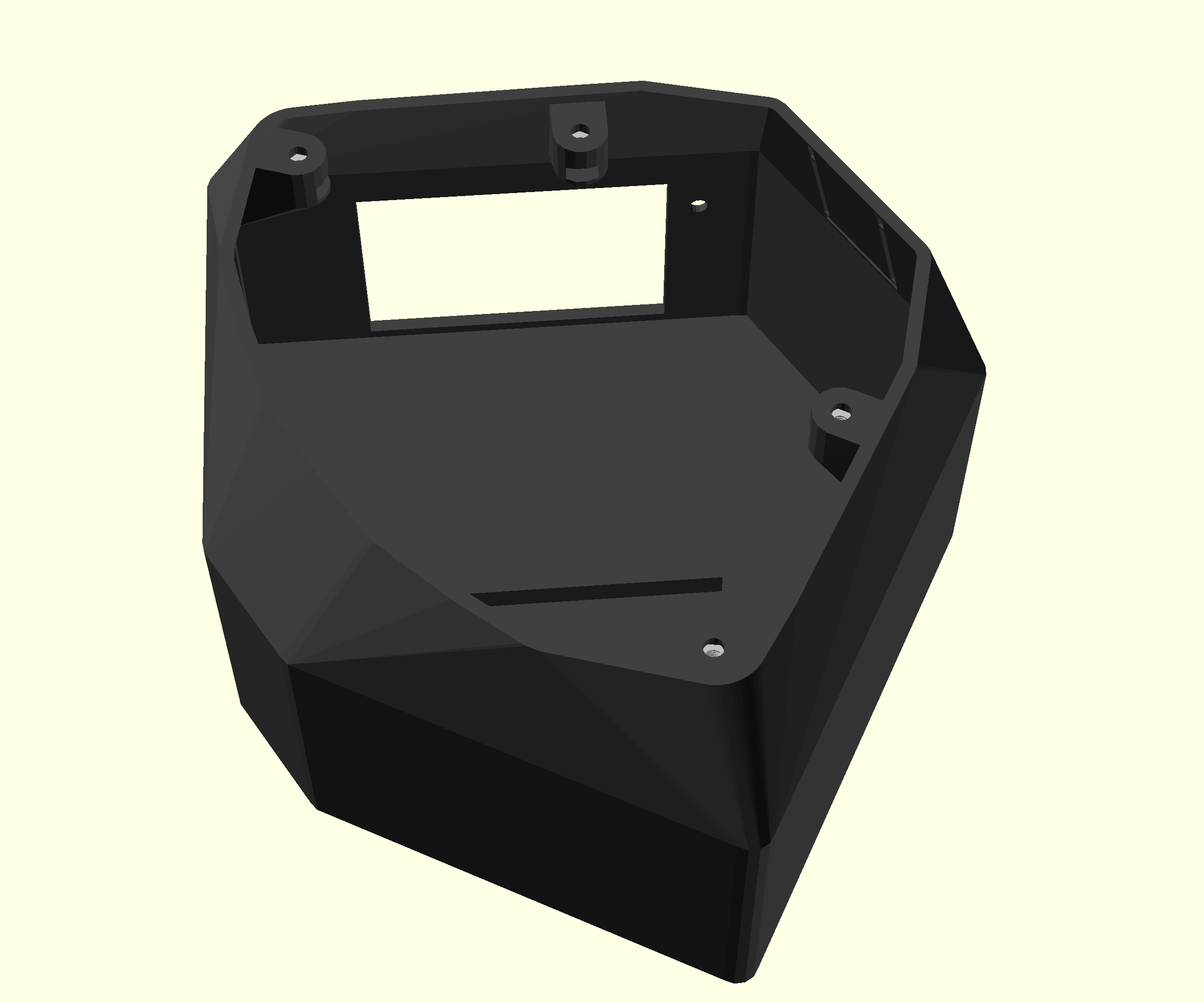
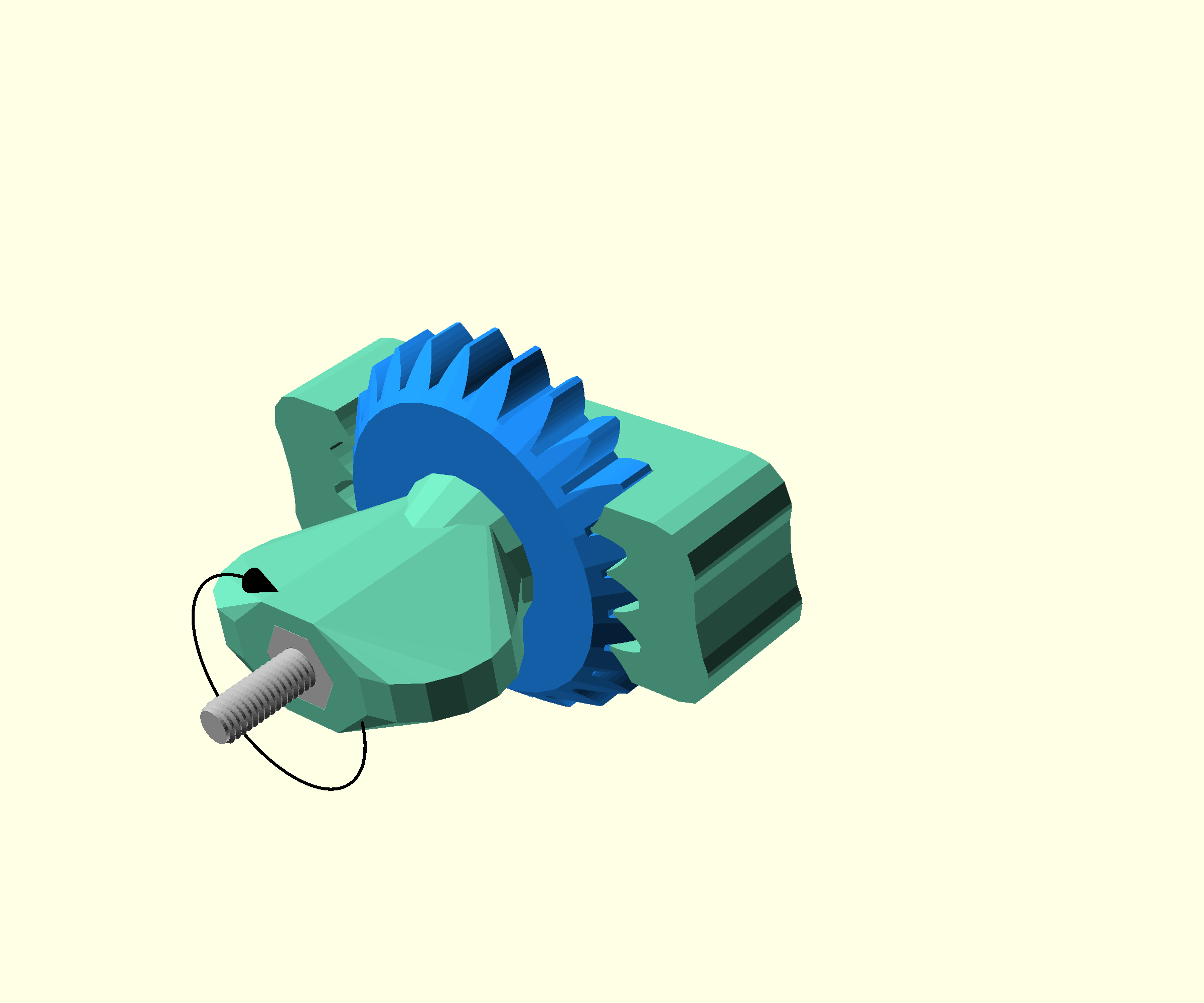
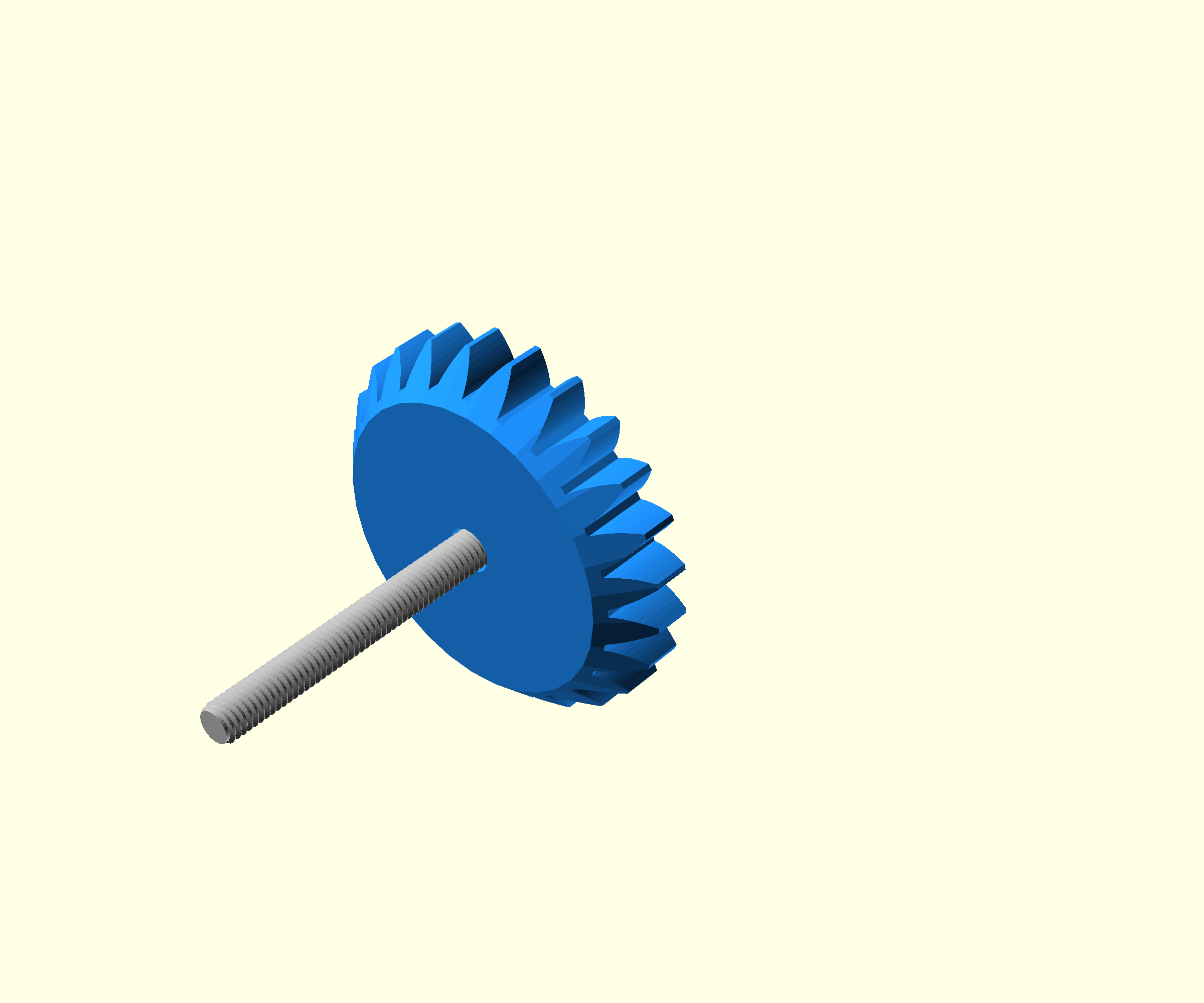
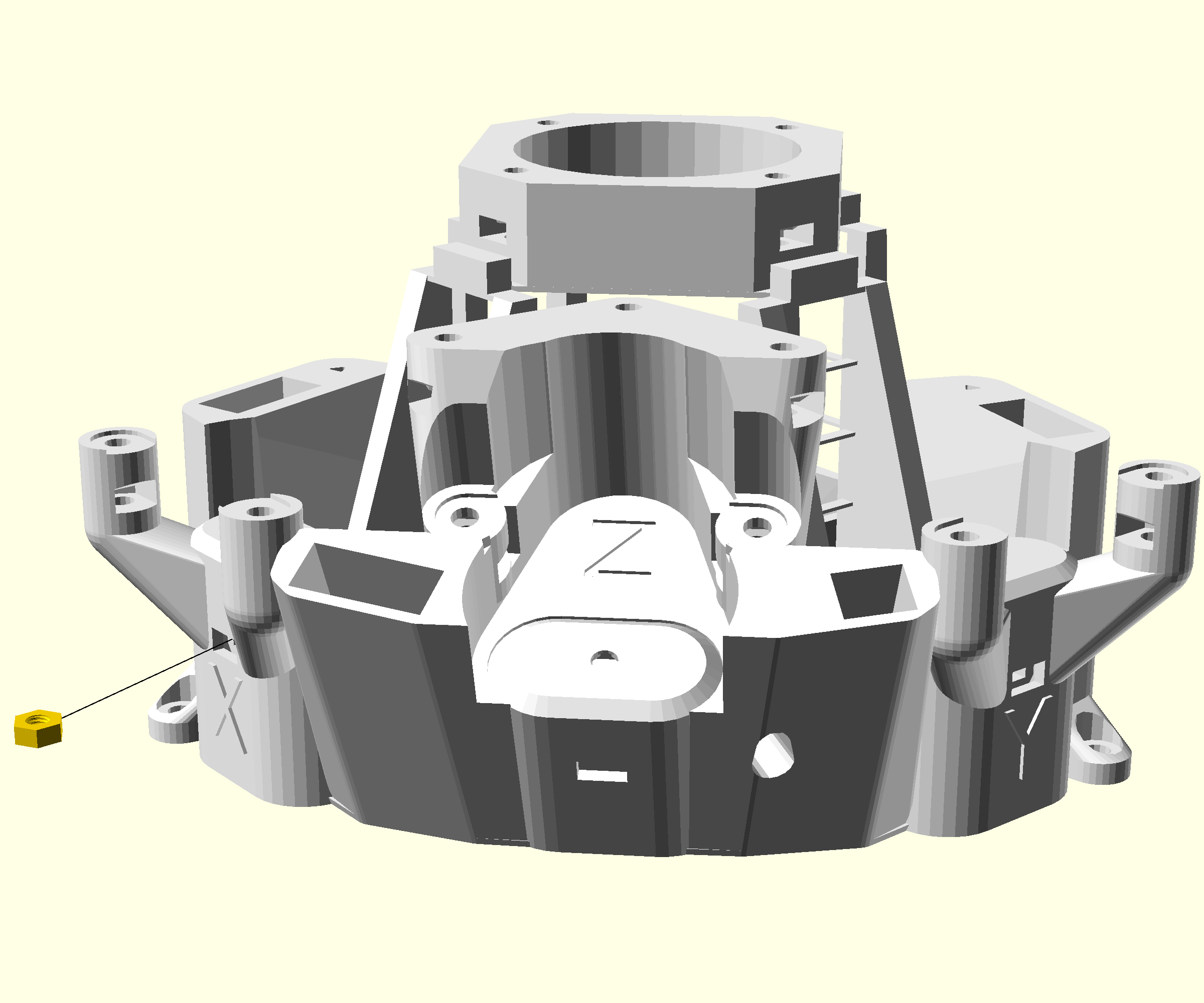
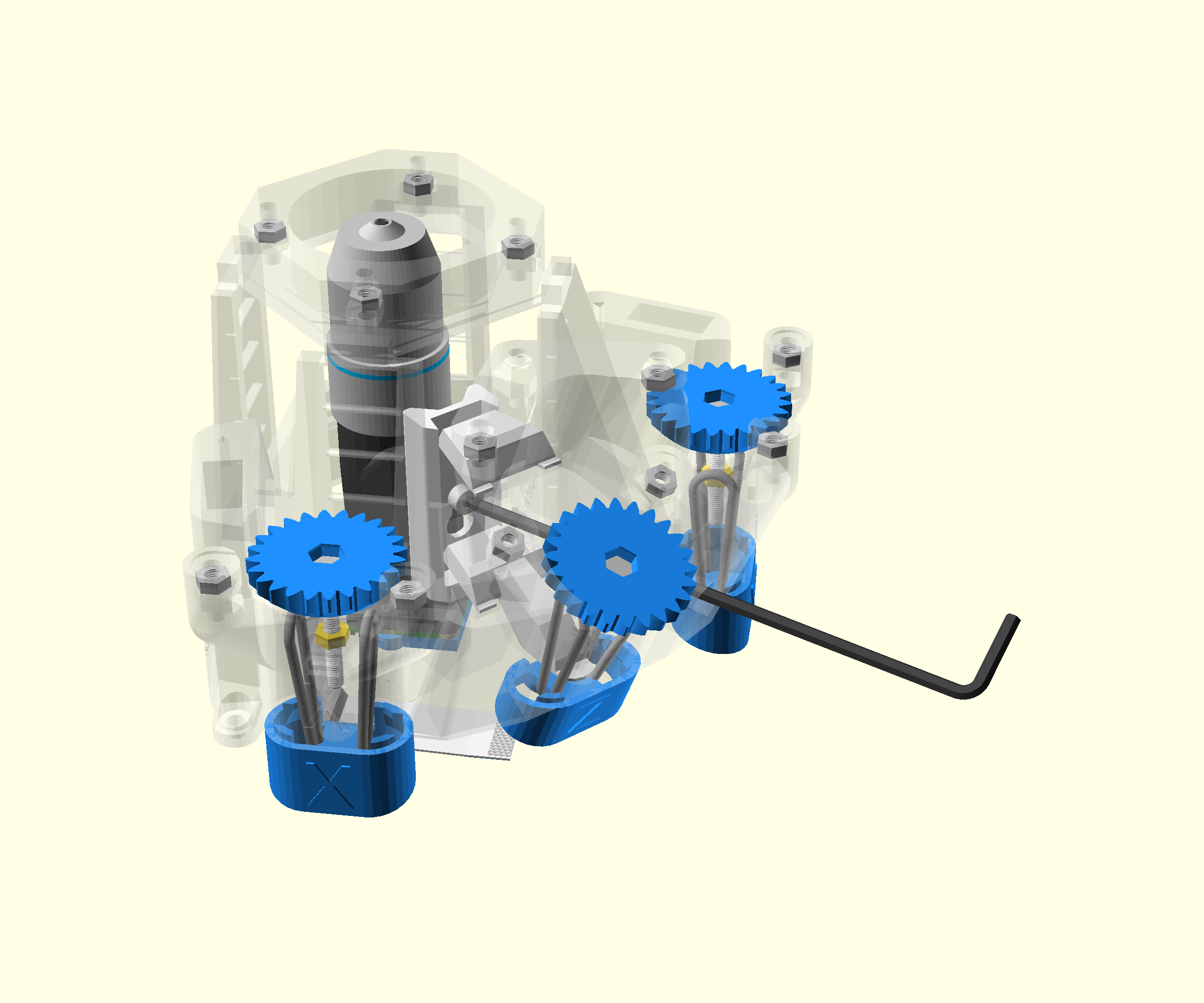
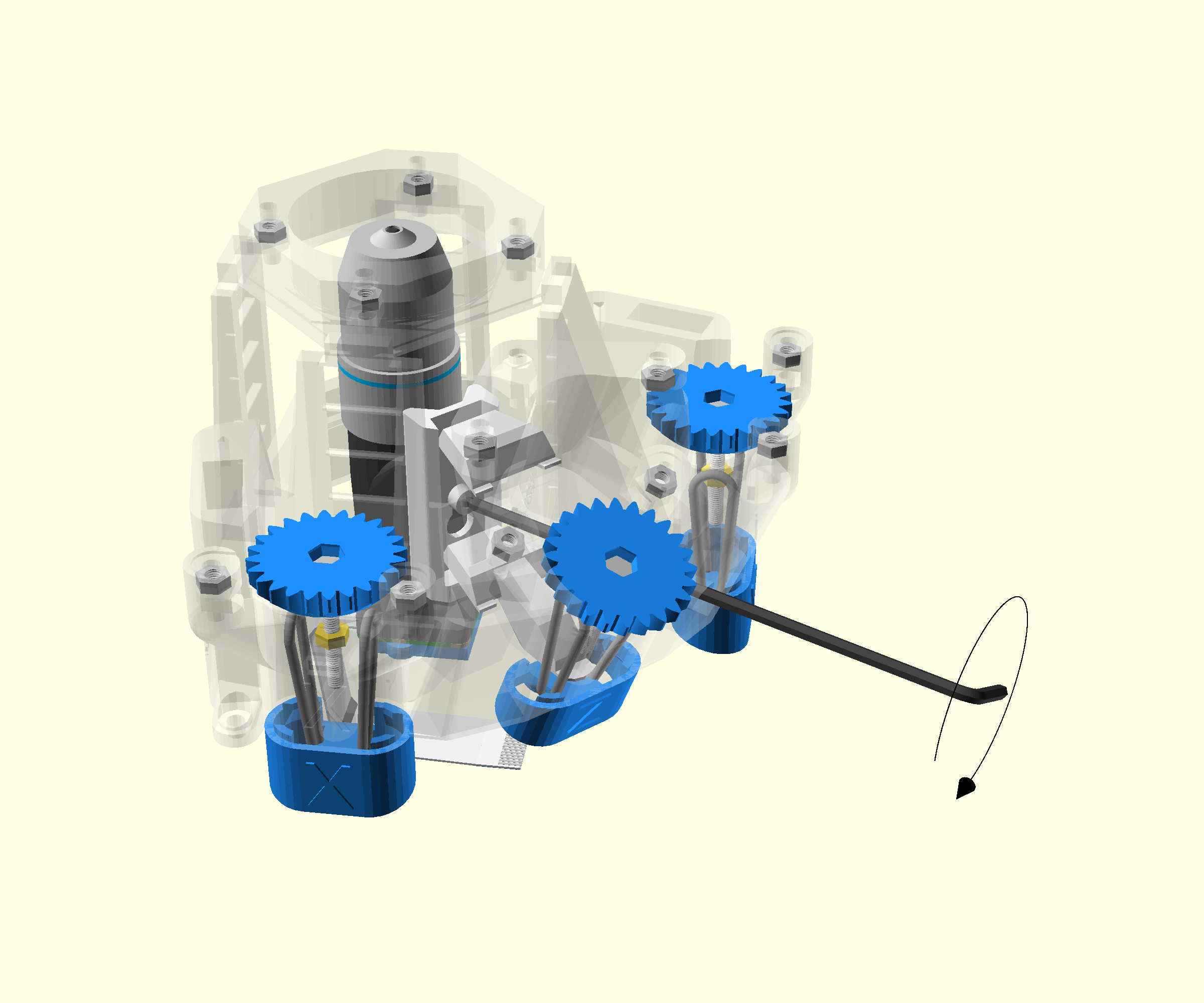
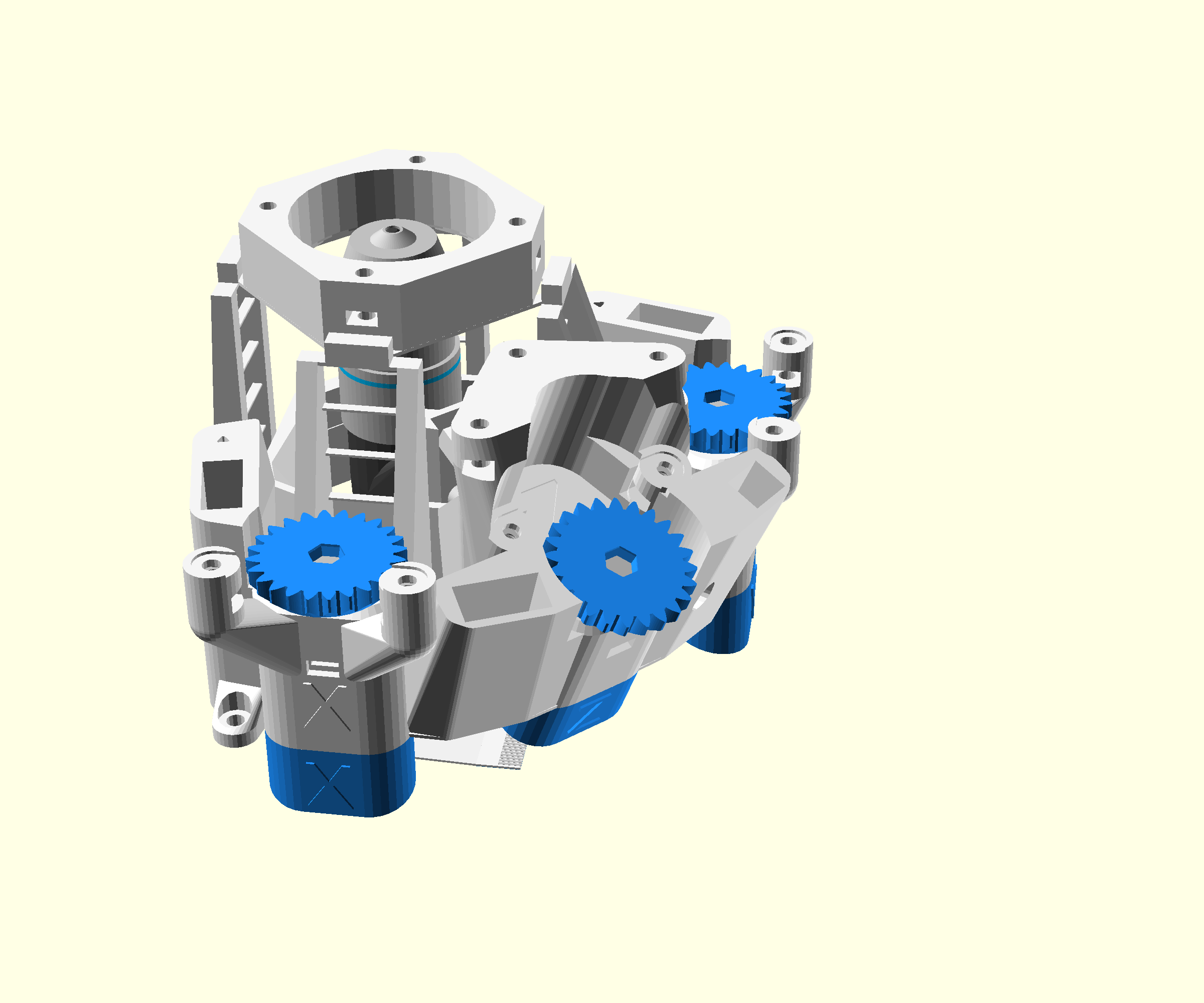
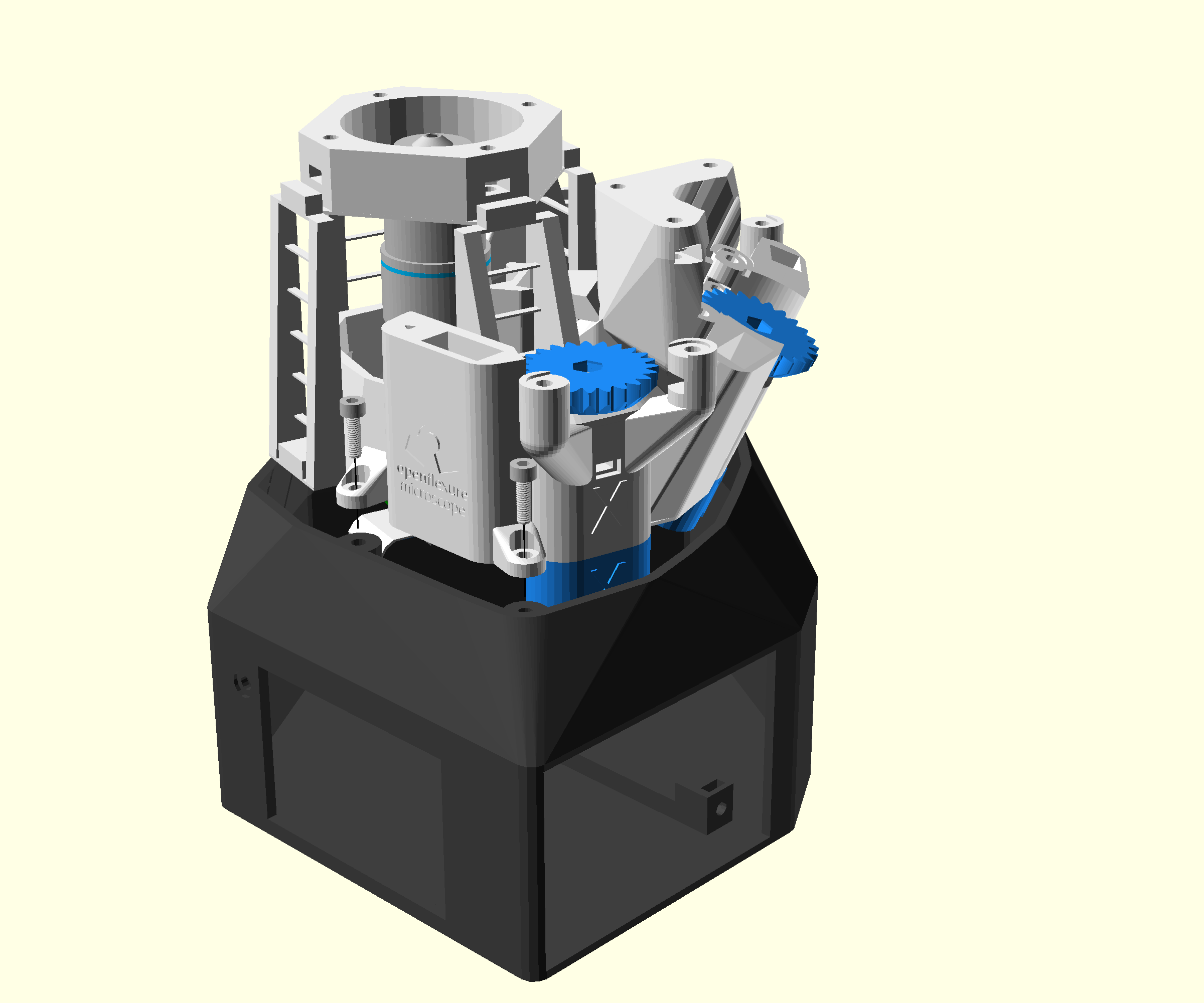
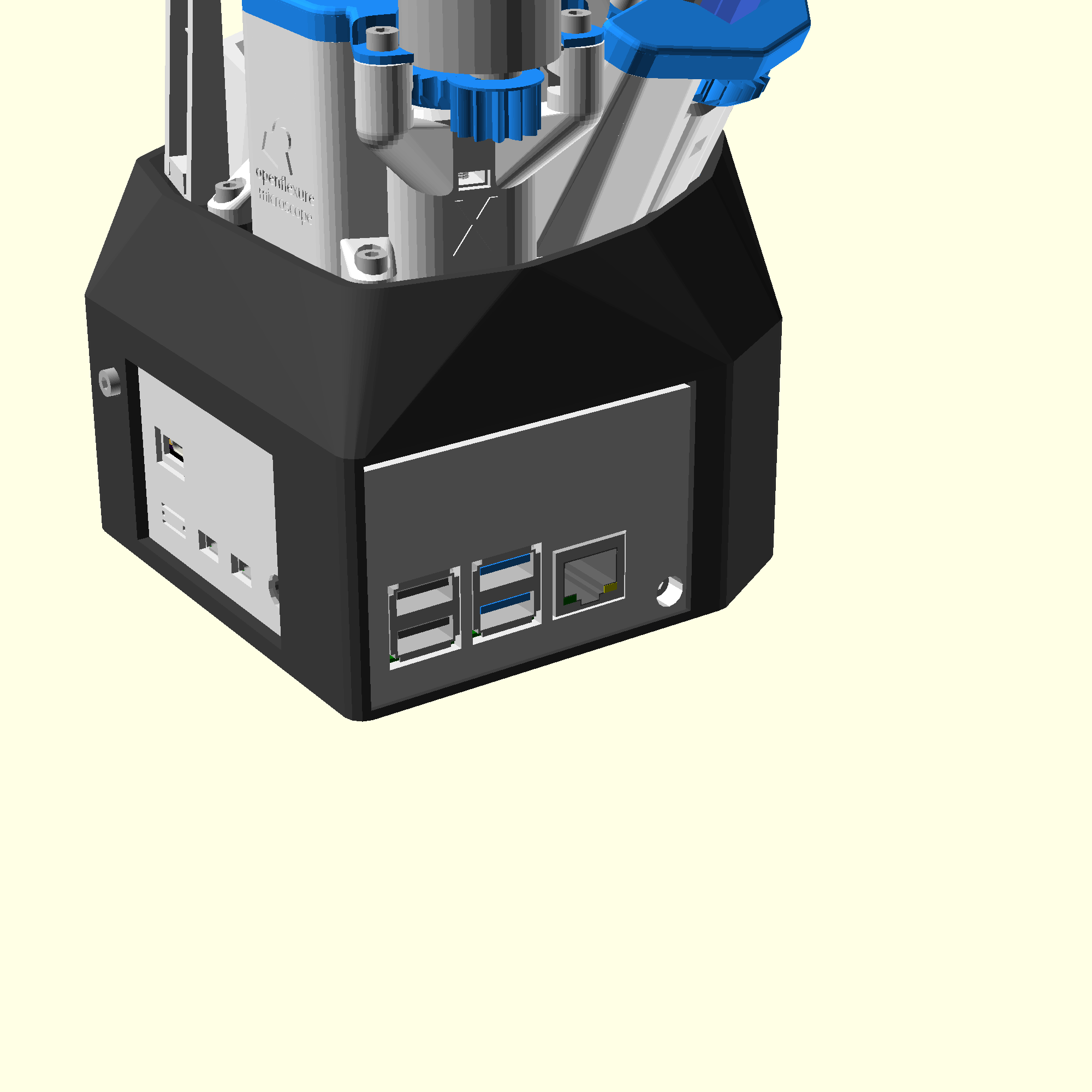
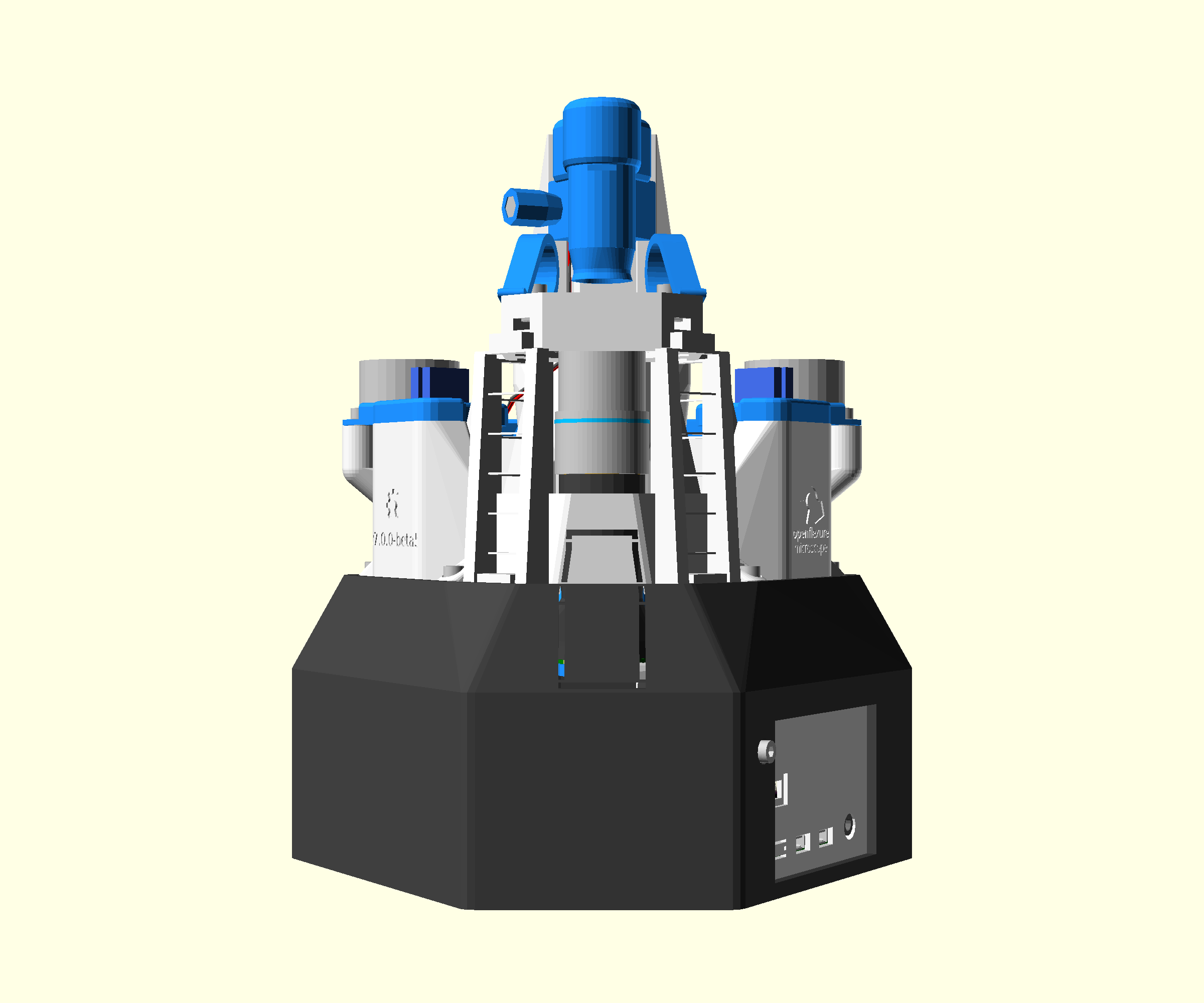
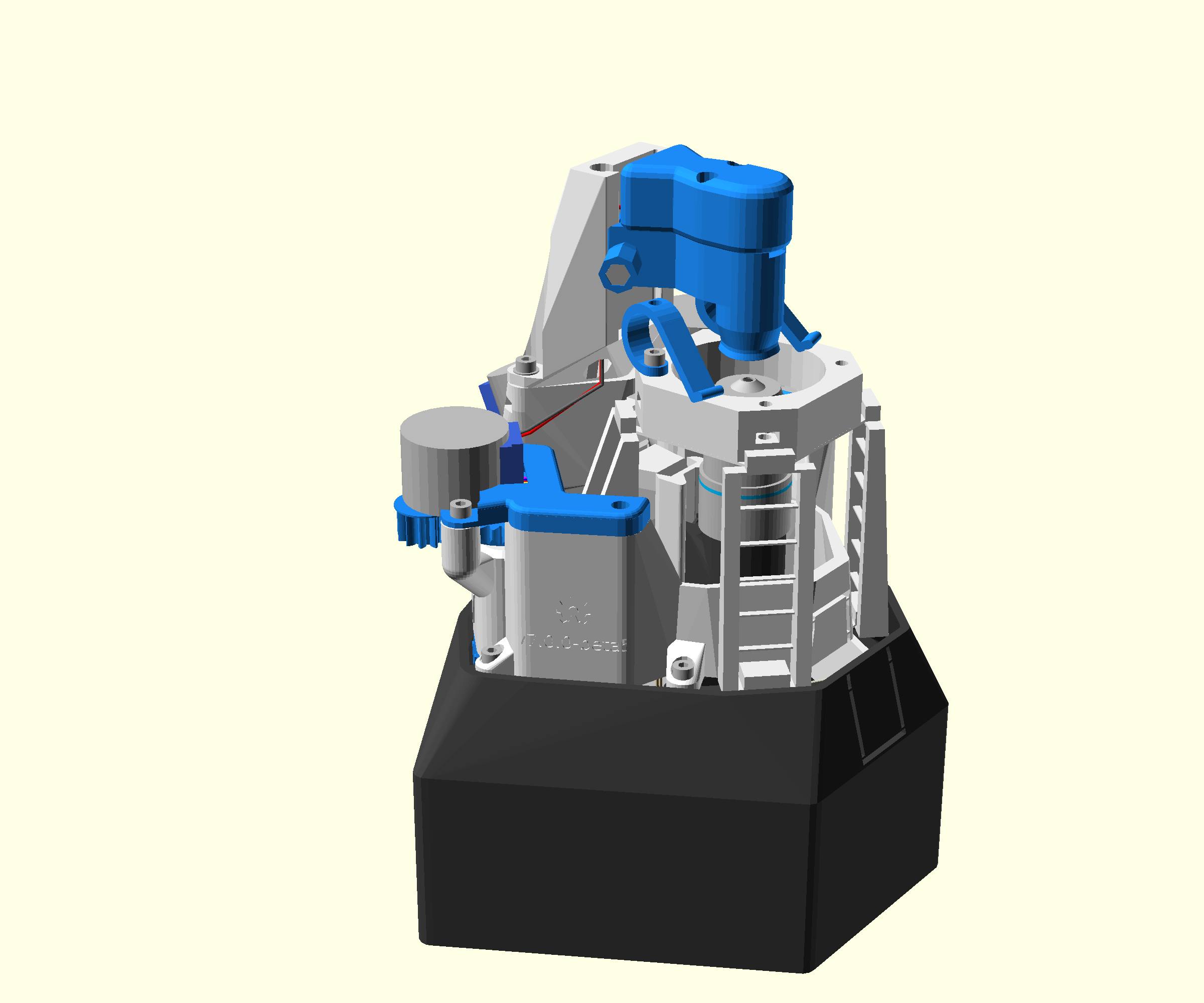
OpenFlexure|3D打印自动显微镜图解复现

把显微实验室打印出来

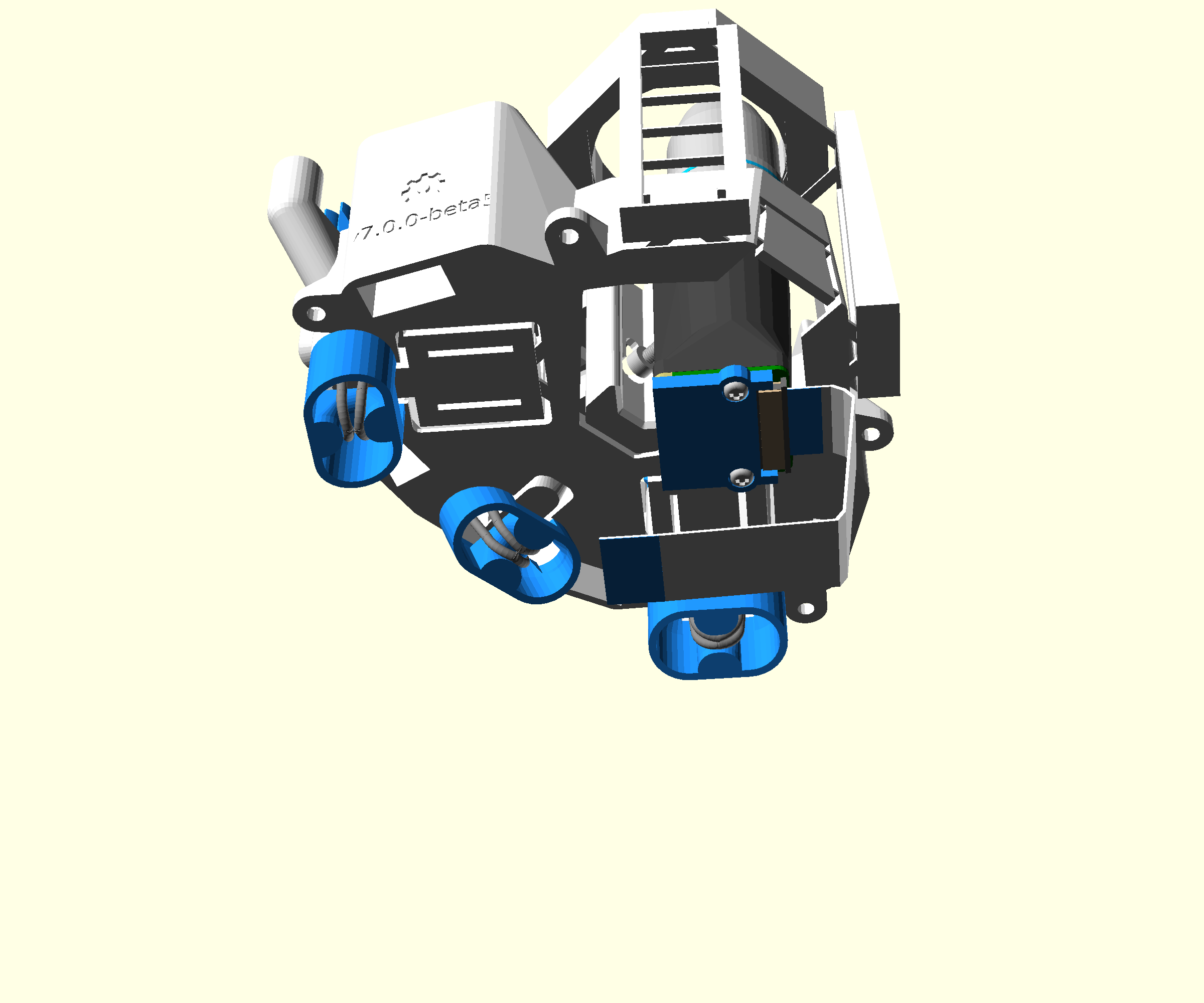
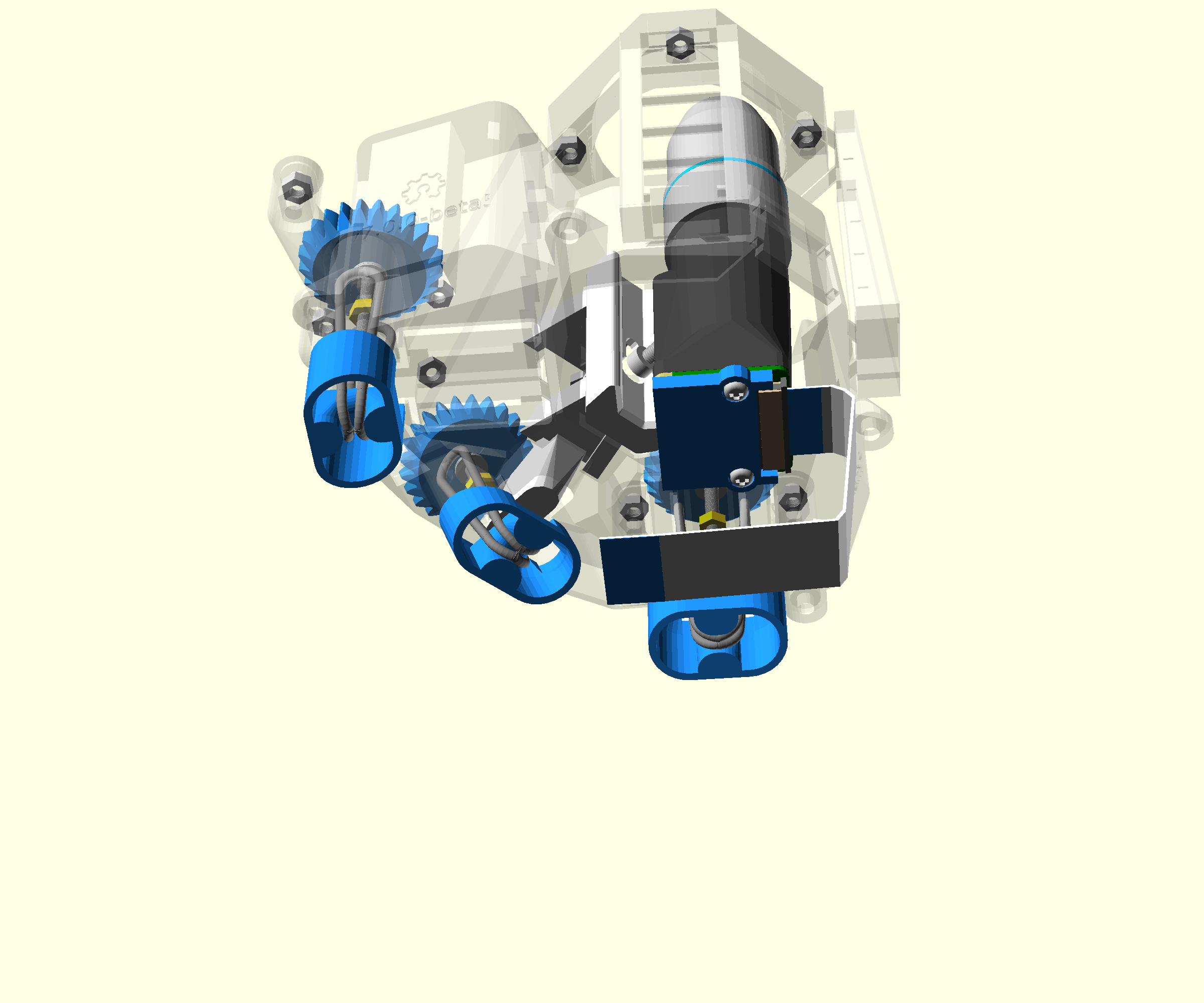
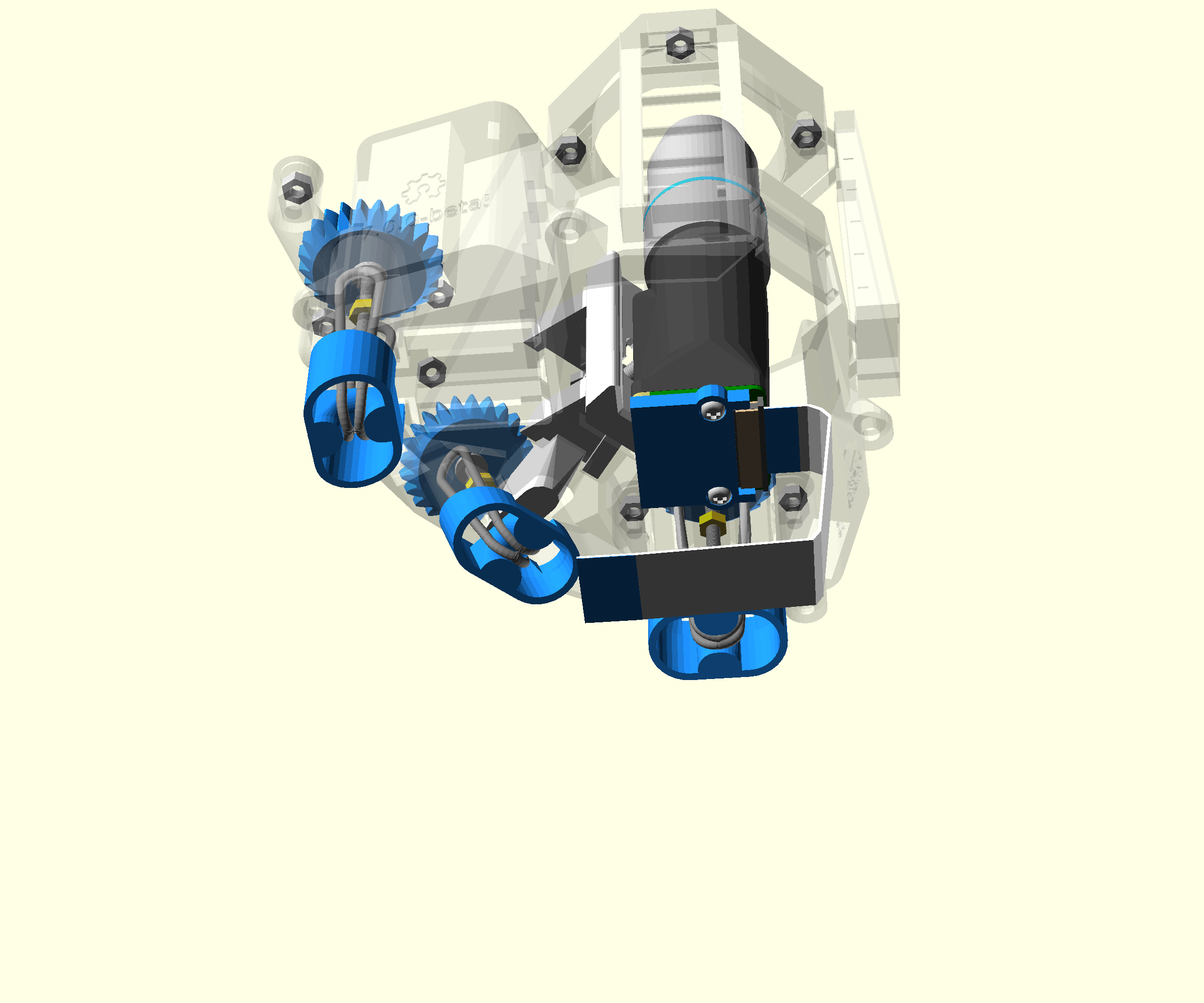
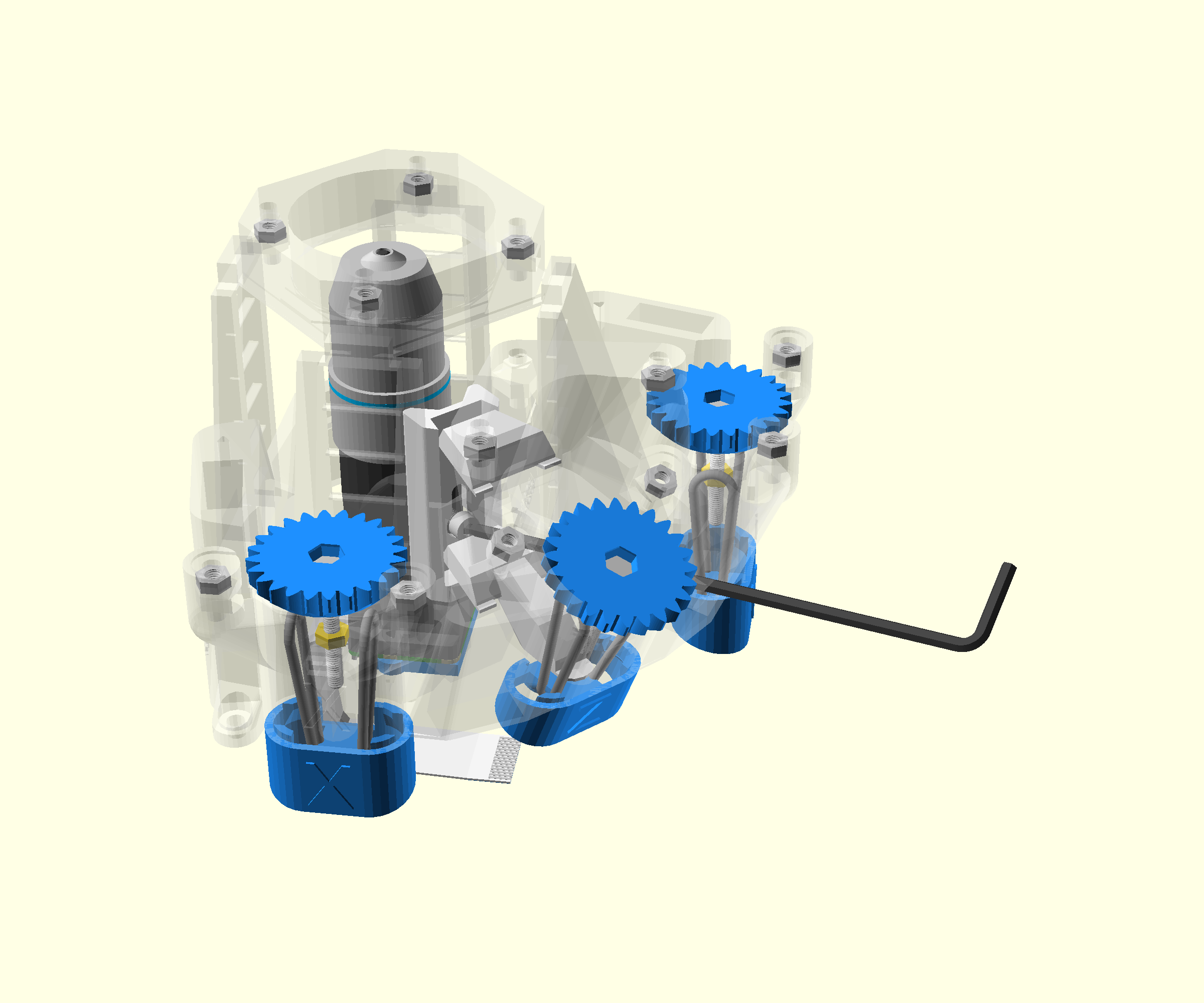
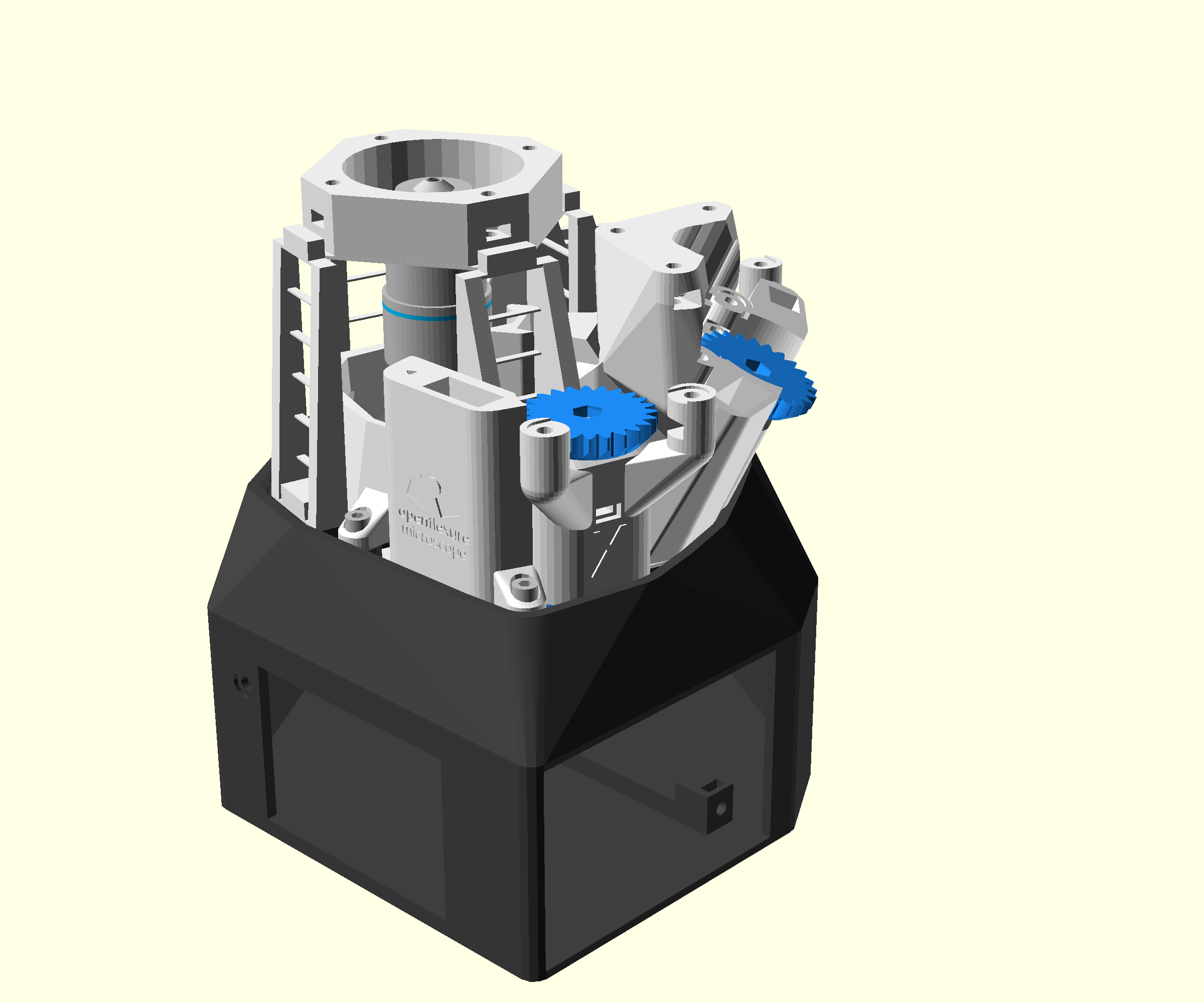
源于巴斯大学与剑桥大学研究团队的开源显微镜,用3D打印柔性机构、树莓派相机与三轴电机实现数字显微观察。本页锁定v7.0.0-beta5高分辨率电动版,整理官方BOM、原版采购入口、打印模型和14章装配图解;为第三方资料整理,尚未实物验证。

alan000

Biomedical Optics Express 2020

参数信息

电动位移轴
3 轴

复现文档

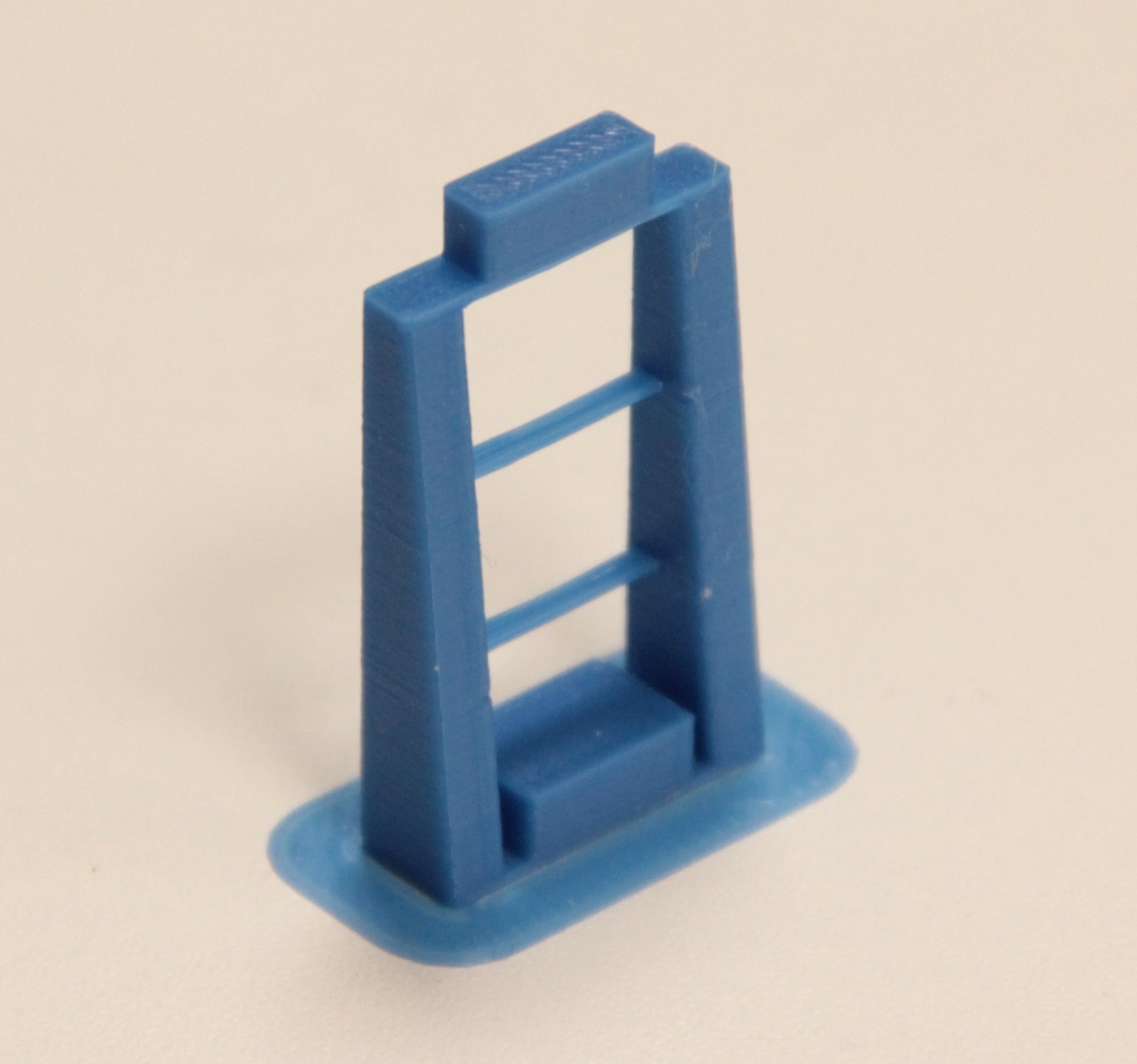
打印机设置与测试

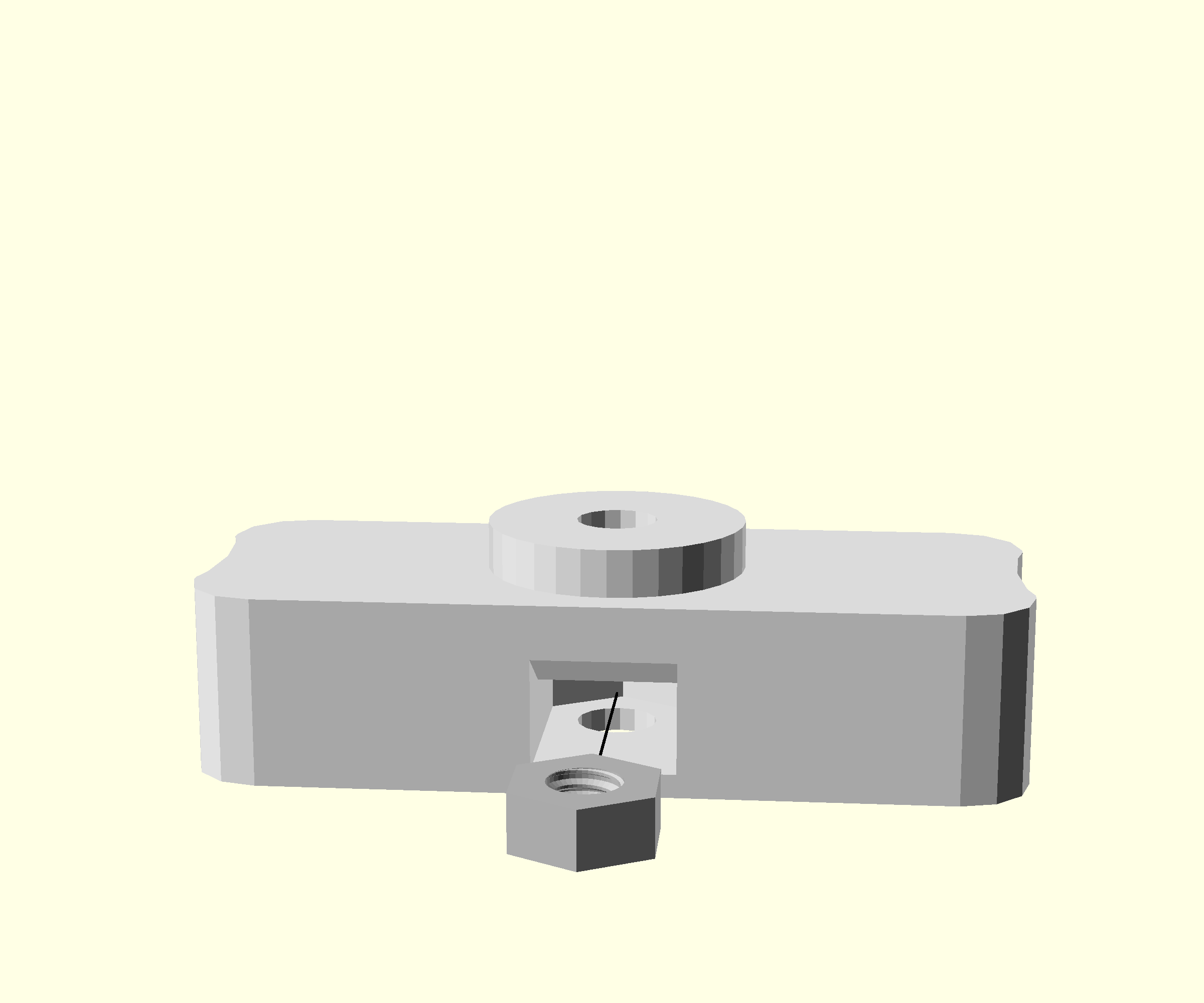
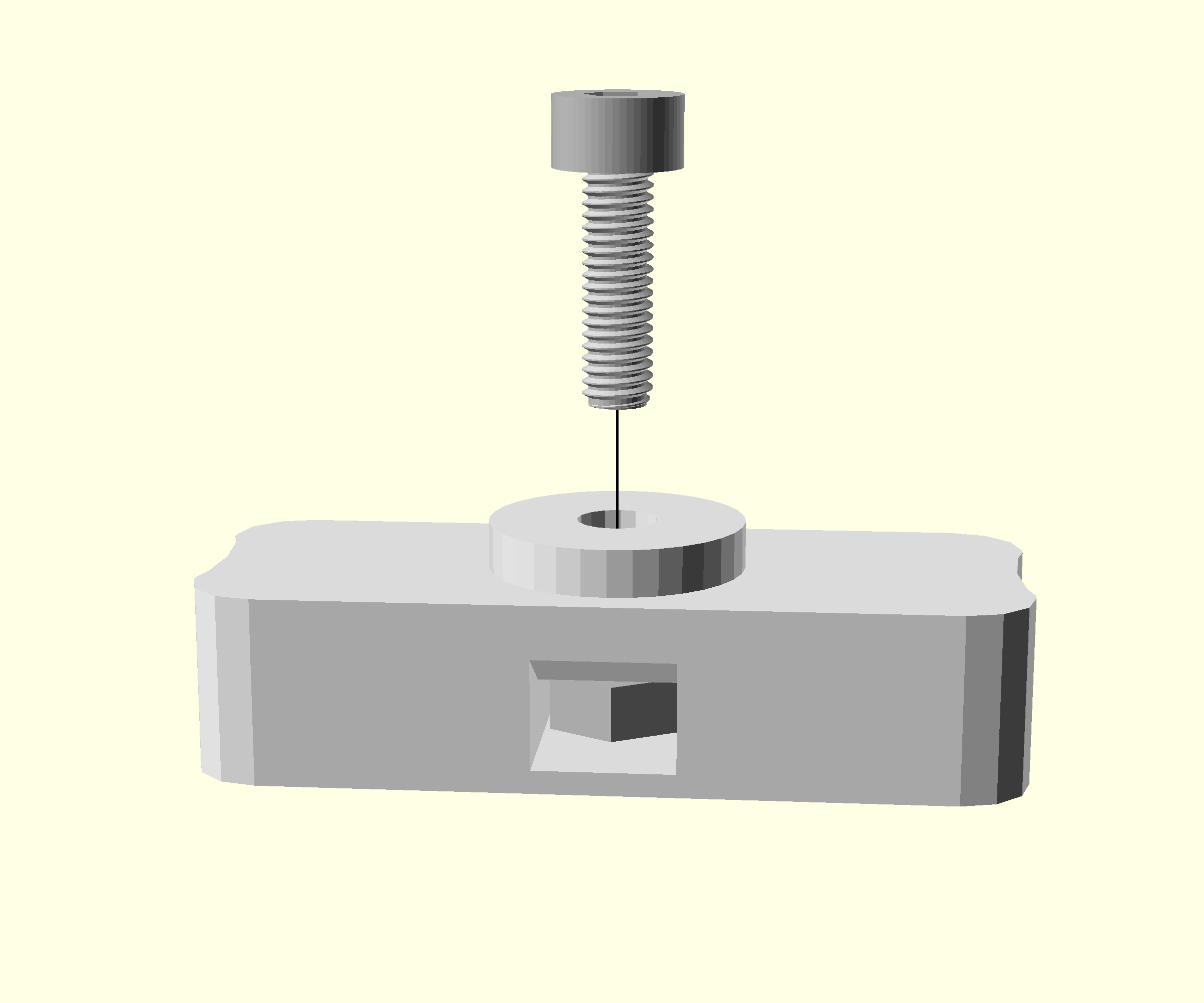
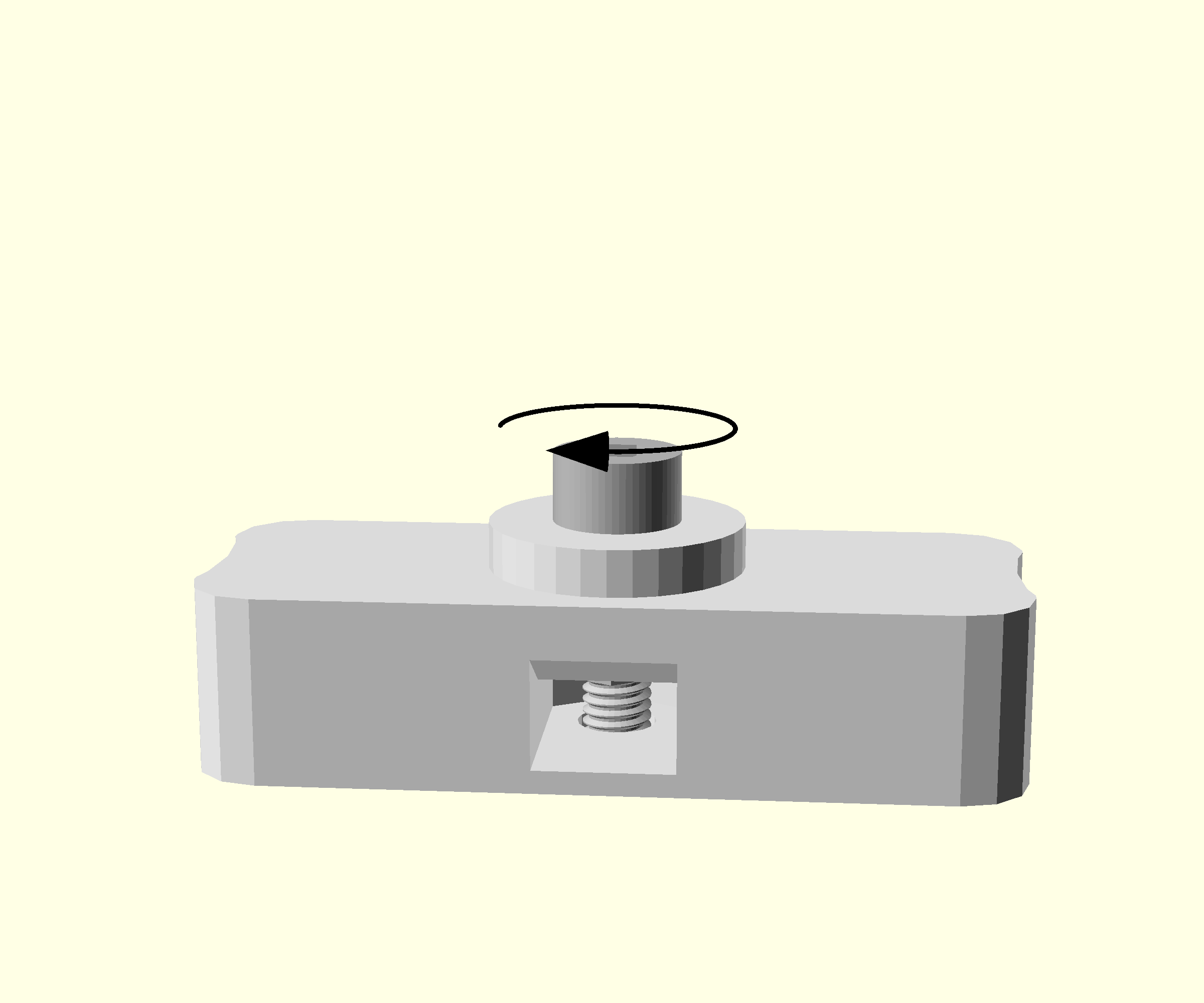
使用 PLA、0.2 mm 层高、0.4 mm 喷嘴;不要自动生成支撑,支撑会损伤柔性机构。填充率采用打印机默认值;无内置 brim 的零件建议添加 brim。主体验证件自带 brim,测试时不要另加。切片软件适用时将缝隙闭合半径设为 0.001 mm。先打印 leg test 与 nut trap(约 5 g)。检查跨桥、brim 可分离、螺母槽通畅。用 M3 螺母和 M3×10 螺钉试装,螺钉拧出后螺母应留在槽内,塑料表面不可压塌。
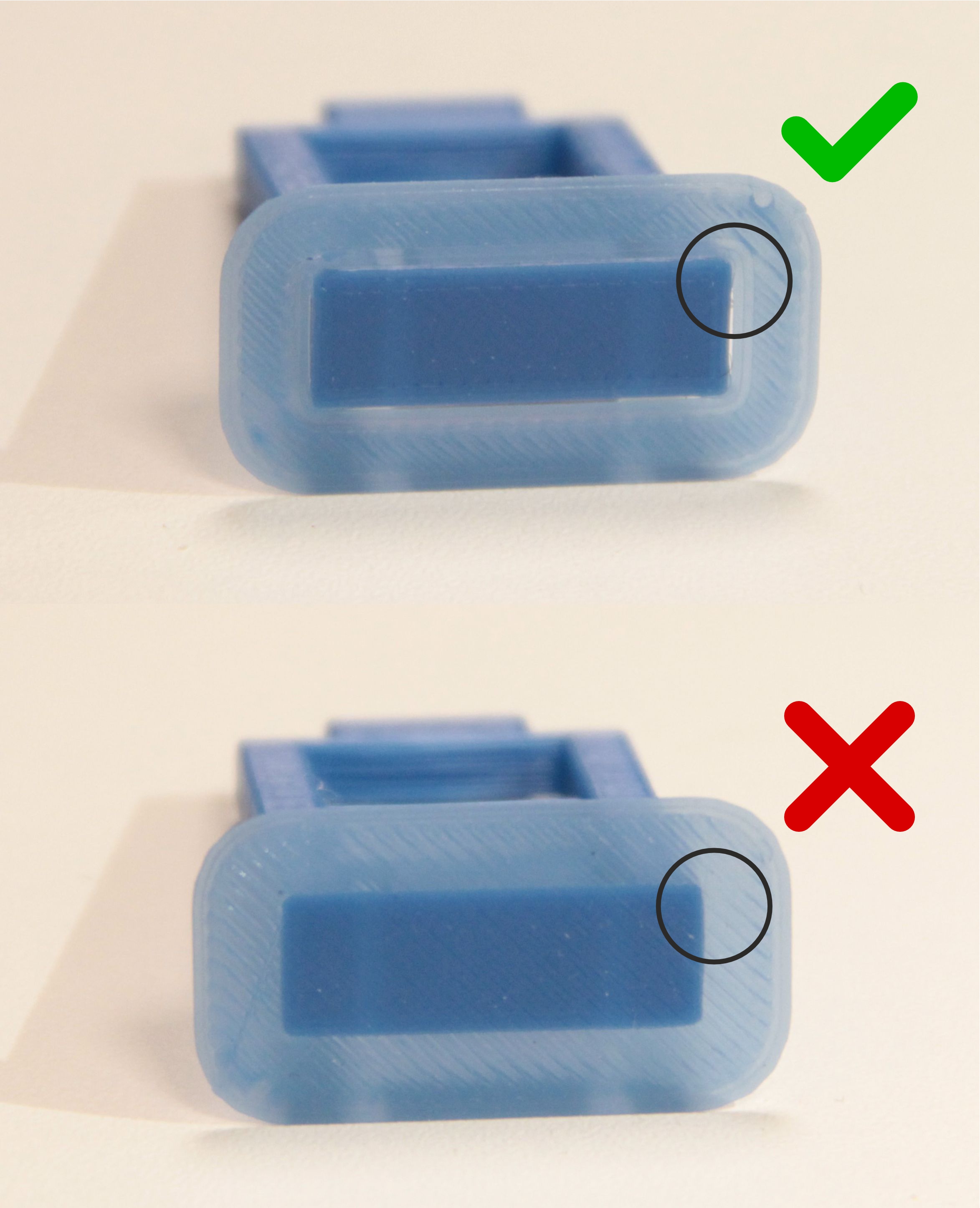
![打印机设置与测试 · 原作者图 1](https://build.openflexure.org/openflexure-microscope/v7.0.0-beta5/images/just_leg_test.jpg)

![打印机设置与测试 · 原作者图 2](https://build.openflexure.org/openflexure-microscope/v7.0.0-beta5/images/just_leg_test_brims_annotated.jpg)

![打印机设置与测试 · 原作者图 3](https://build.openflexure.org/openflexure-microscope/v7.0.0-beta5/renders/prepare_nut_trap_test1.png)

![打印机设置与测试 · 原作者图 4](https://build.openflexure.org/openflexure-microscope/v7.0.0-beta5/renders/prepare_nut_trap_test2.png)

![打印机设置与测试 · 原作者图 5](https://build.openflexure.org/openflexure-microscope/v7.0.0-beta5/renders/prepare_nut_trap_test3.png)[查看本章官方完整图解和零件清单](https://build.openflexure.org/openflexure-microscope/v7.0.0-beta5/high_res_microscope/test_your_printer.html)

*图源:Richard Bowman、Julian Stirling 与 OpenFlexure Community;v7.0.0-beta5,CERN-OHL-S-2.0。中文说明为据原版整理。*

打印零件并清理边缘

按本版 18 组 STL 文件打印,普通 PLA 约 375 g、黑色 PLA 约 20 g;另有测试用 PLA 约 5 g,已经计入总 BOM 的 380 g。光学模块必须黑色,聚光镜臂应深色不透光。电子抽屉固定为 Pi 4+11 mm 排针的 Sangaboard;8.5 mm 排针不能混用此抽屉。先用剪钳去大块 brim,再用美工刀修整;主体系带在下一章处理。
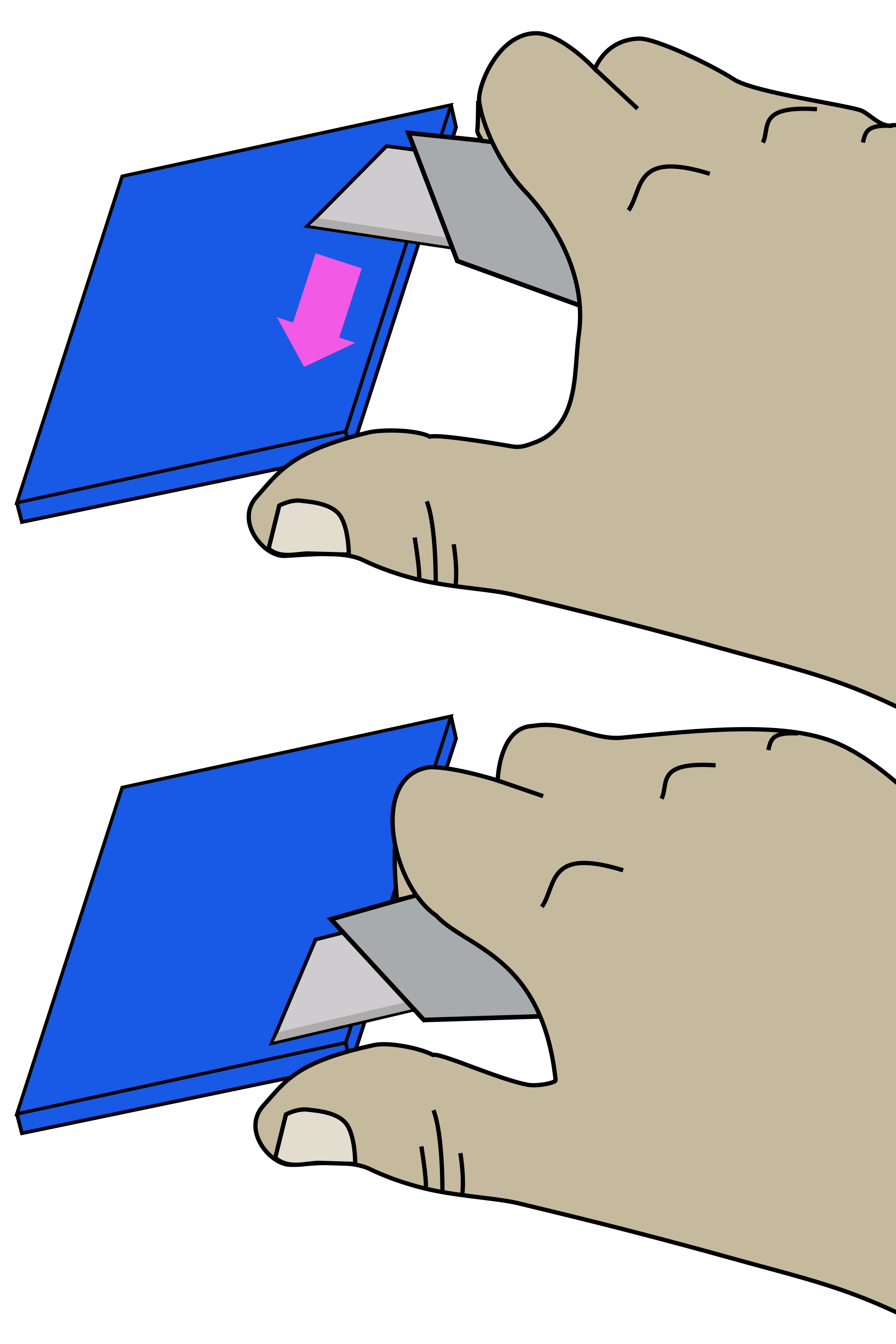
![打印零件并清理边缘 · 原作者图 1](https://build.openflexure.org/openflexure-microscope/v7.0.0-beta5/diagrams/BrimRemoval.png)[查看本章官方完整图解和零件清单](https://build.openflexure.org/openflexure-microscope/v7.0.0-beta5/high_res_microscope/printing.html)

*图源:Richard Bowman、Julian Stirling 与 OpenFlexure Community;v7.0.0-beta5,CERN-OHL-S-2.0。中文说明为据原版整理。*

主体去支撑与嵌入螺母

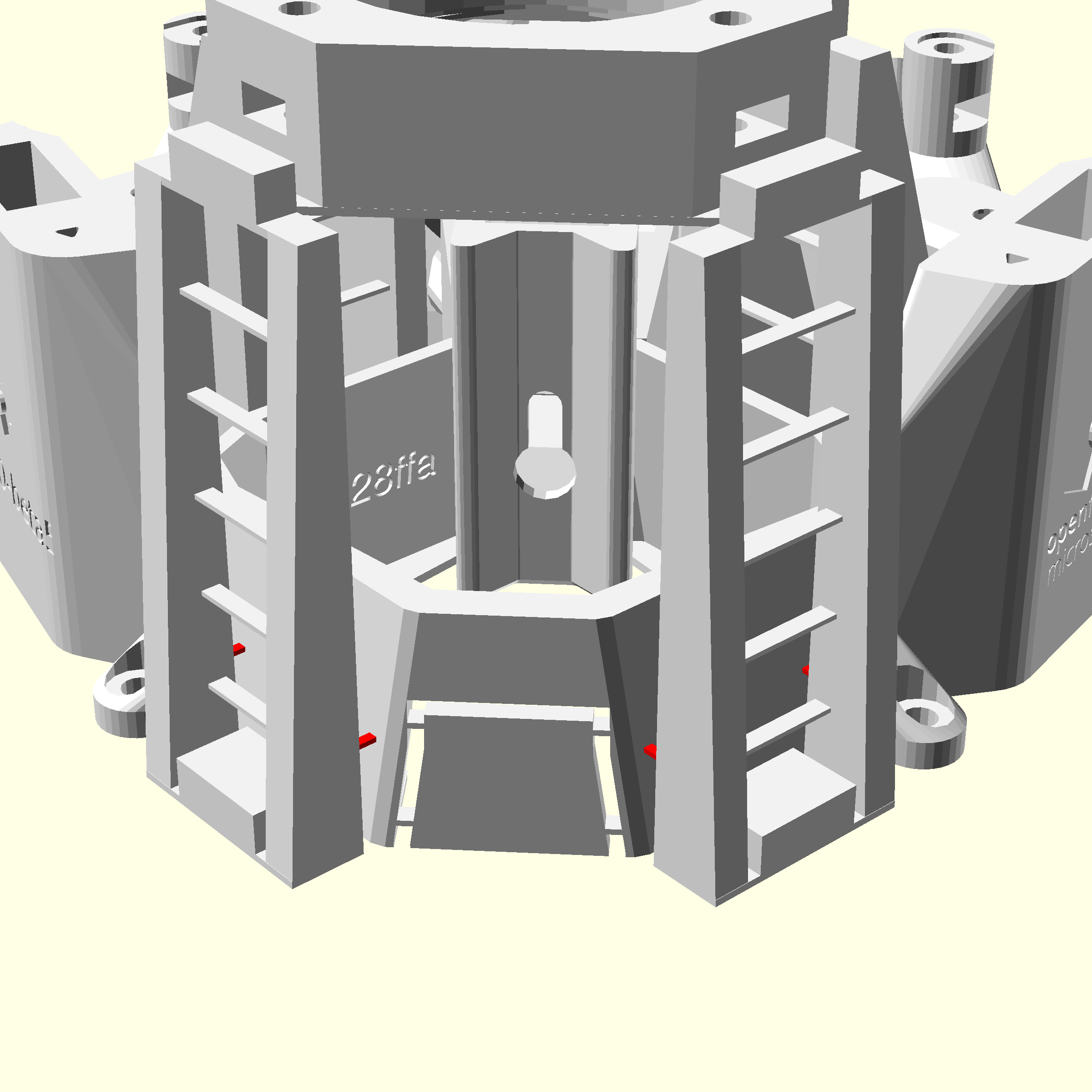
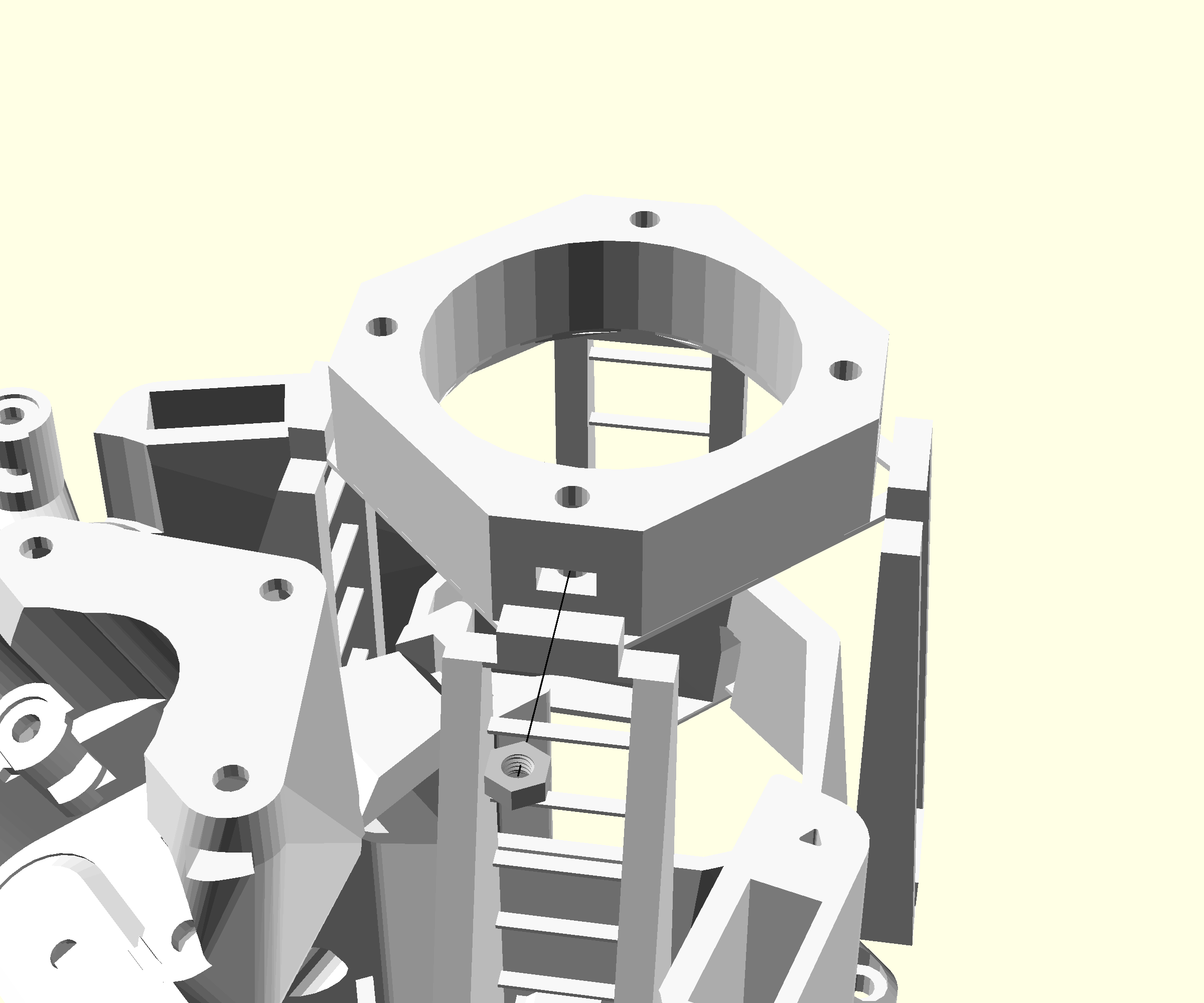
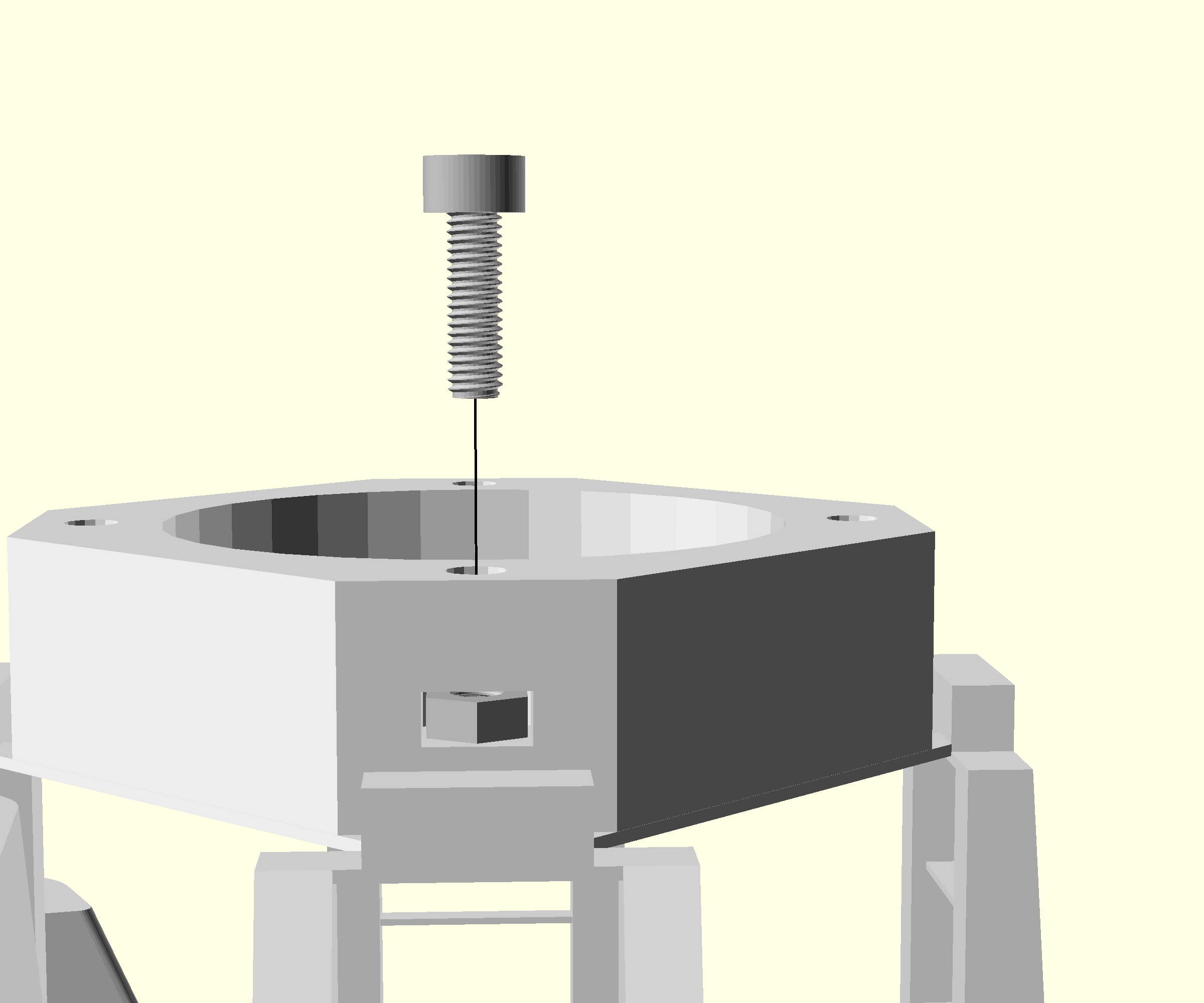
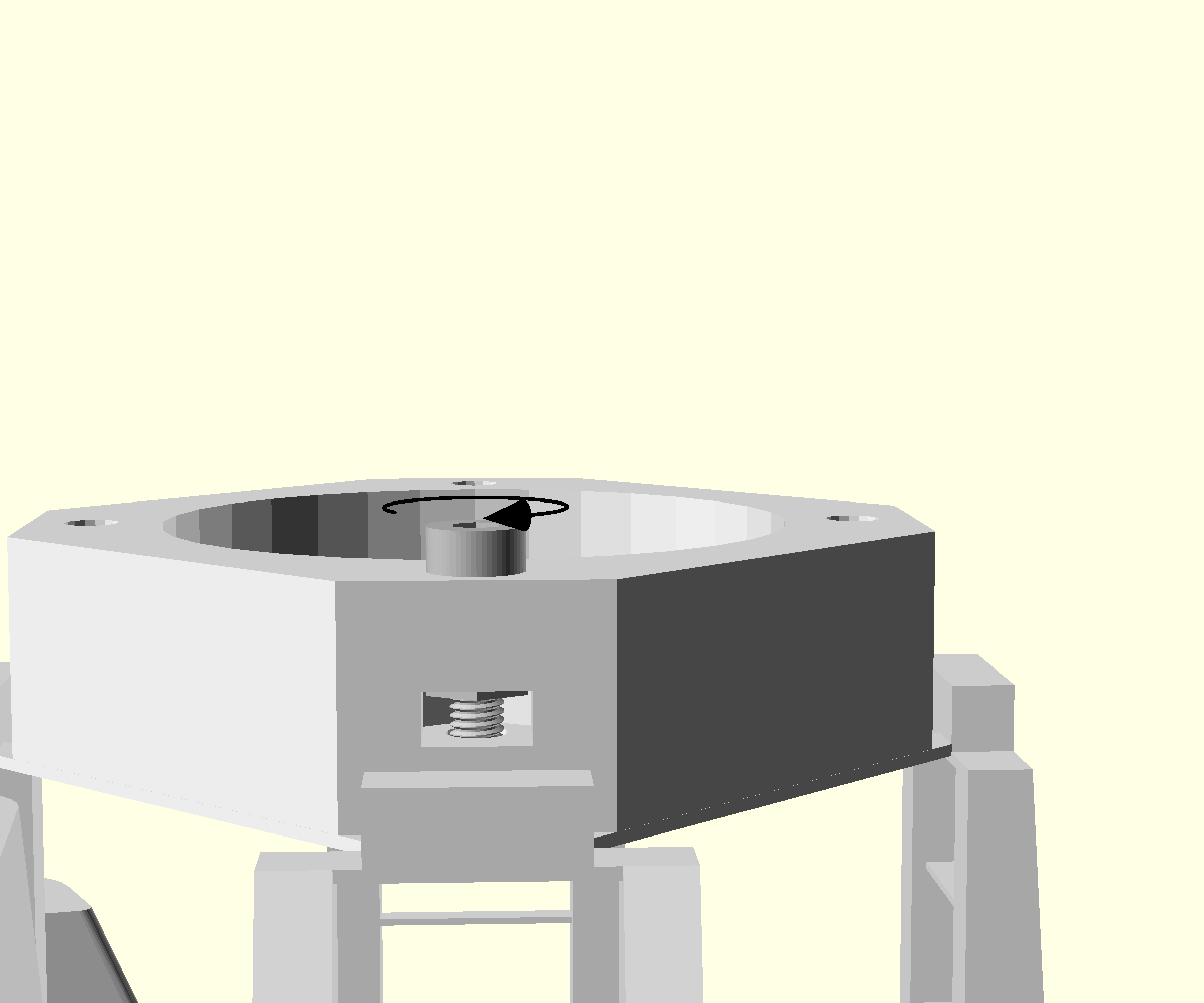
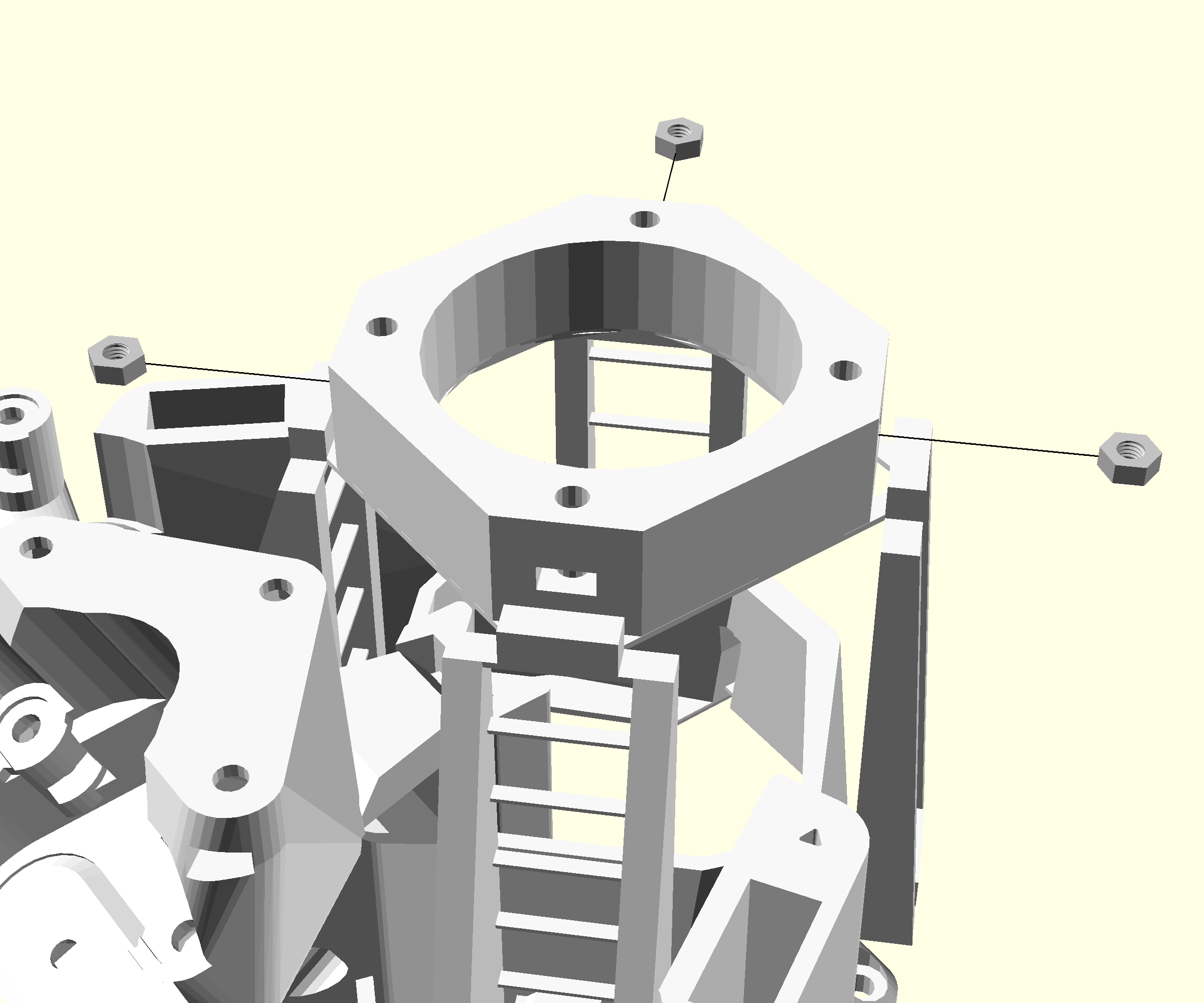
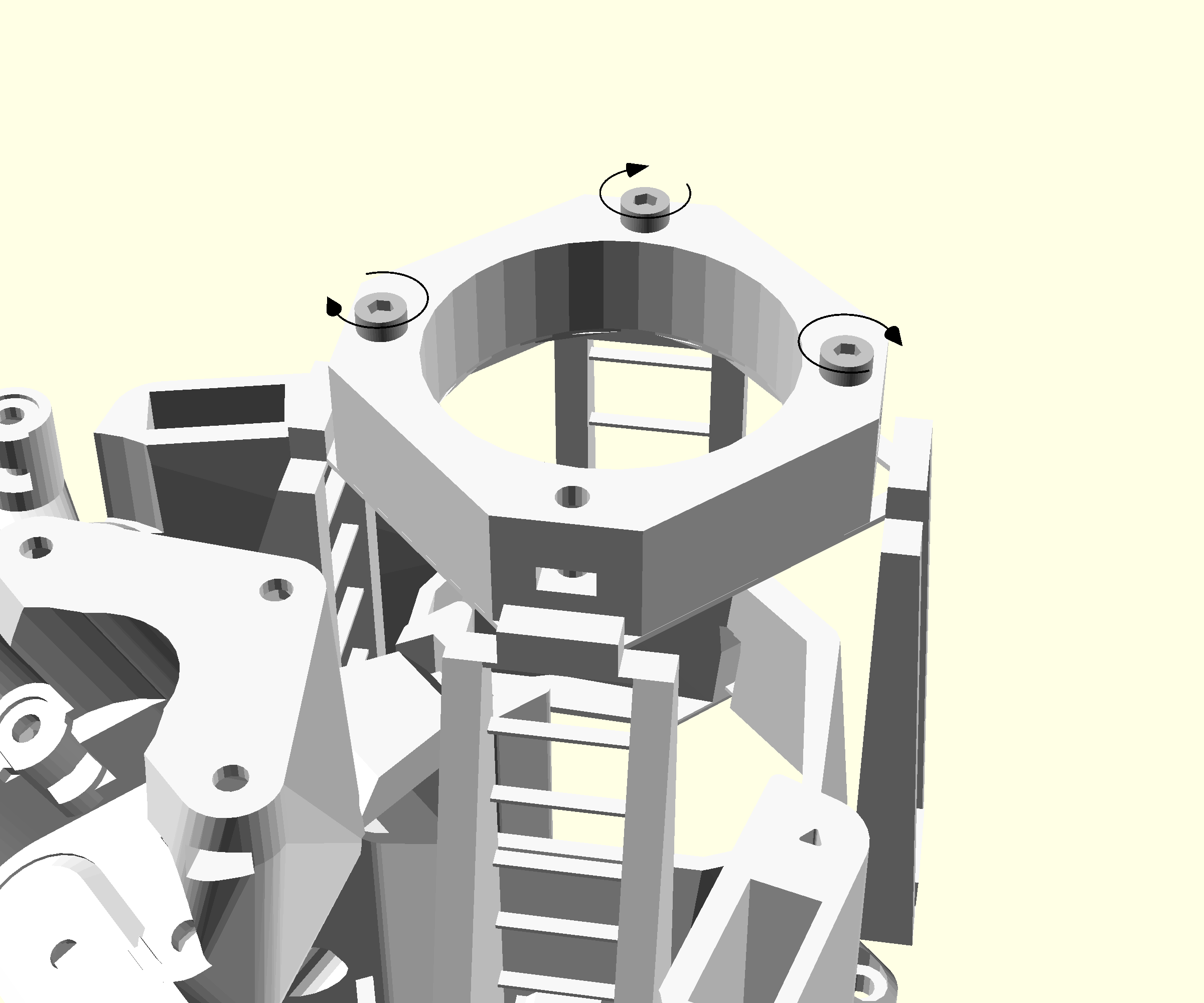
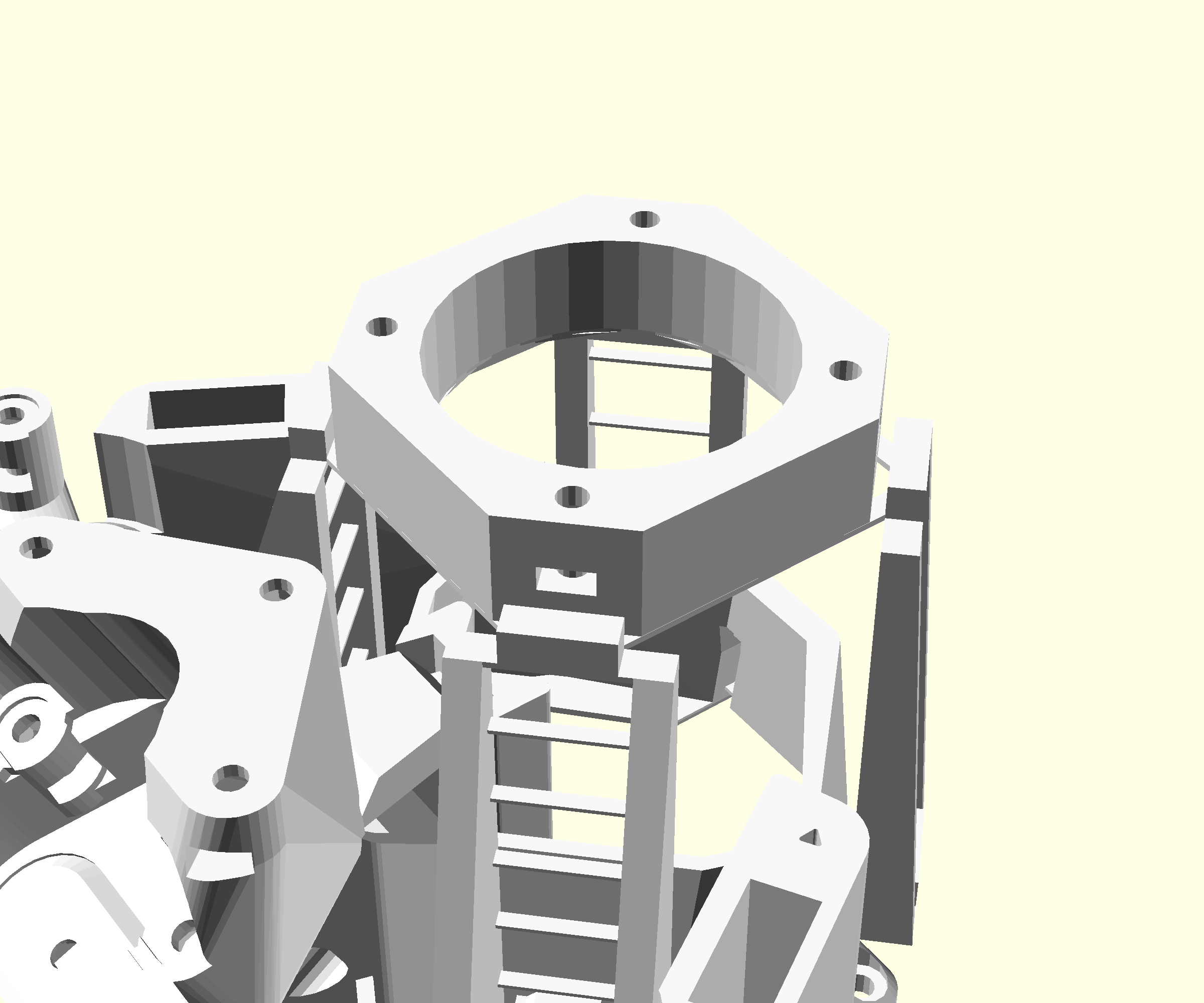
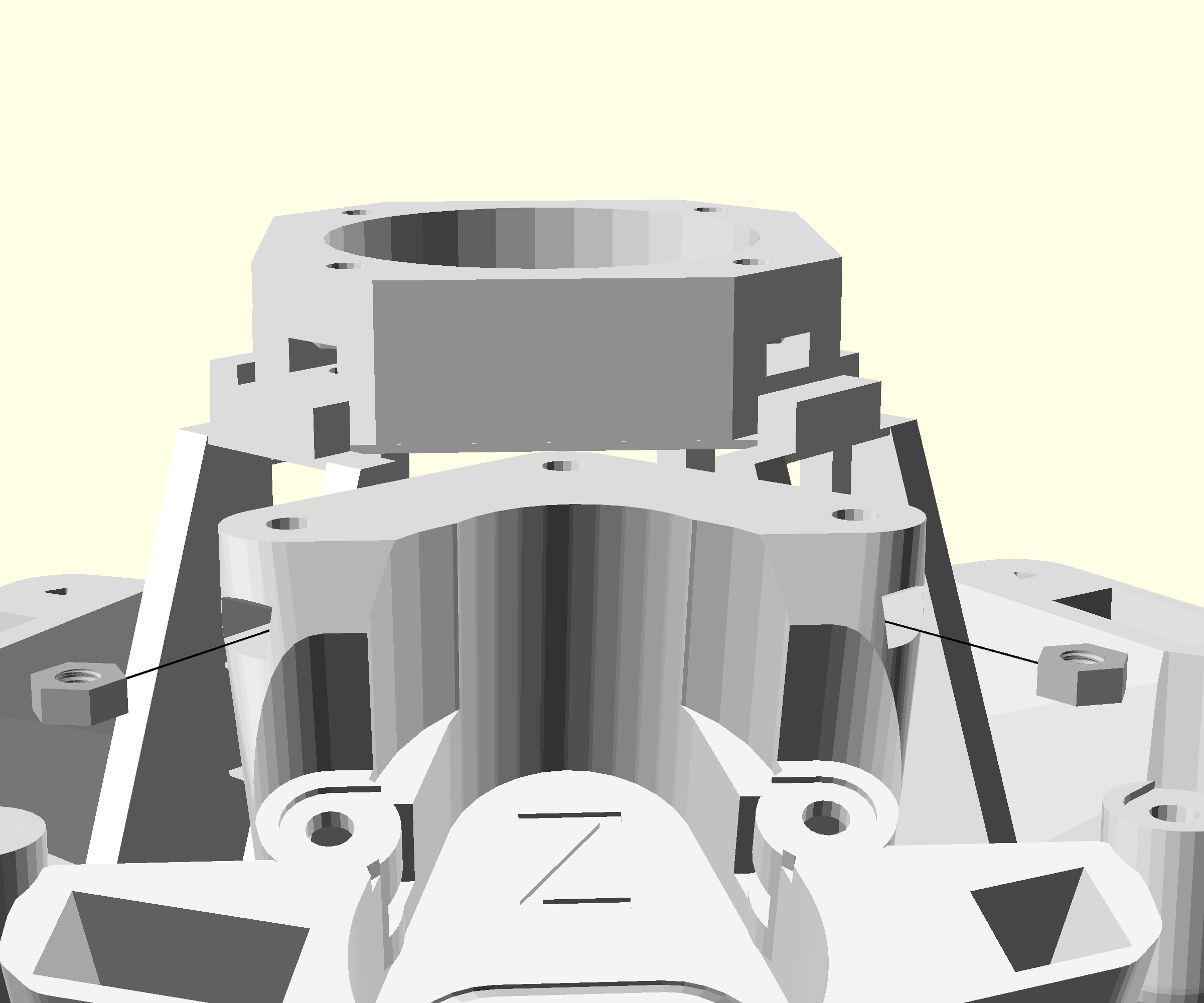
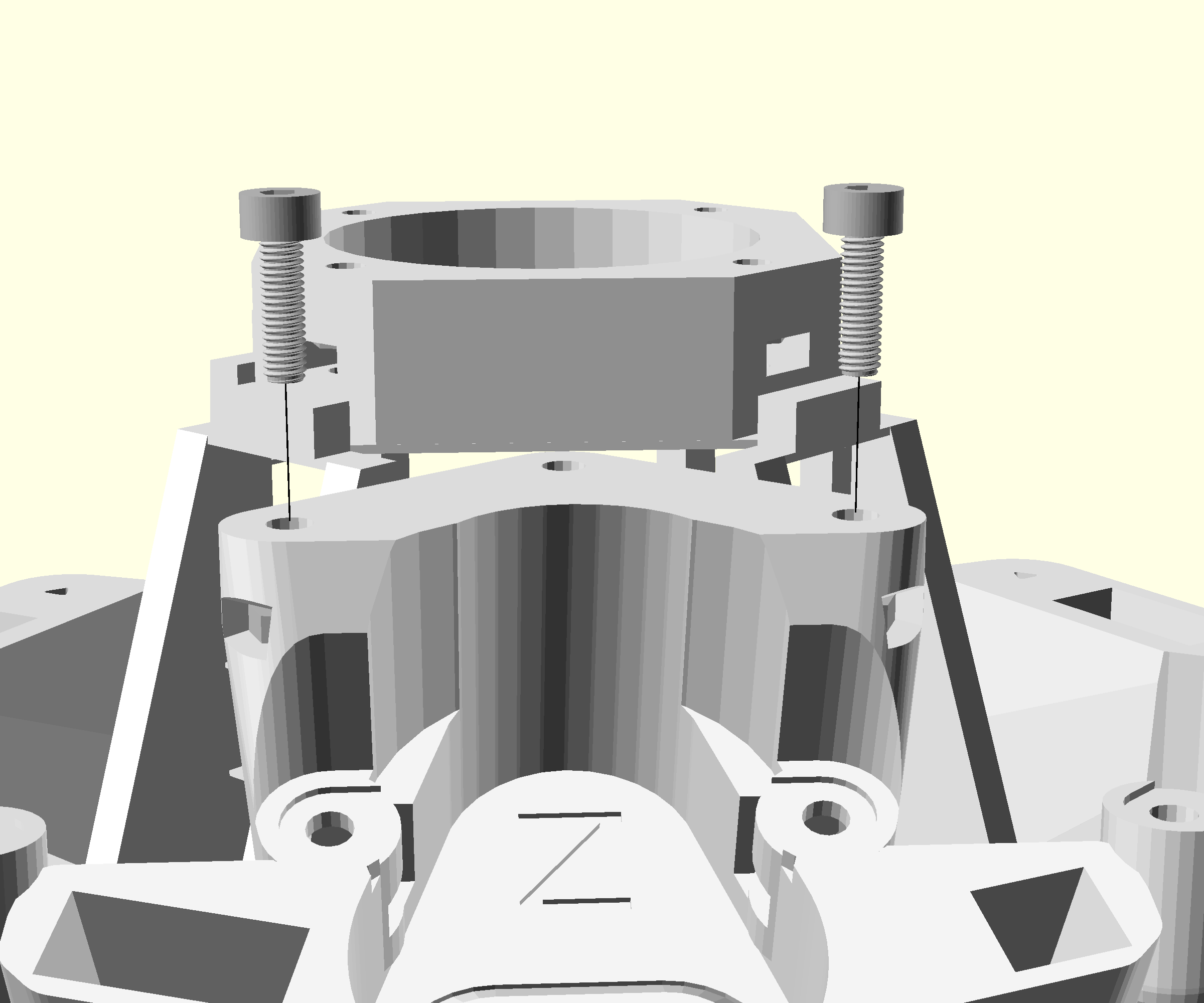
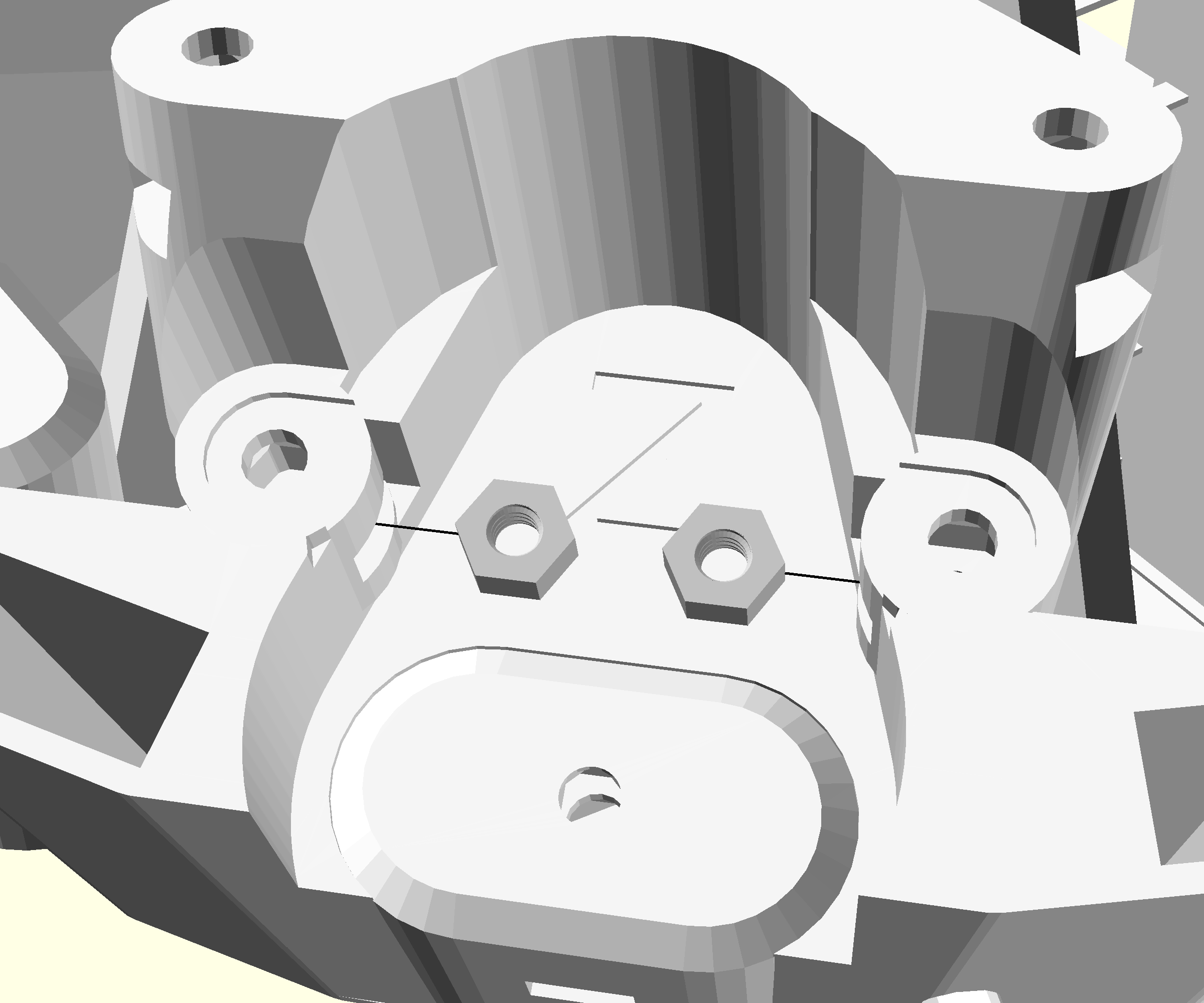
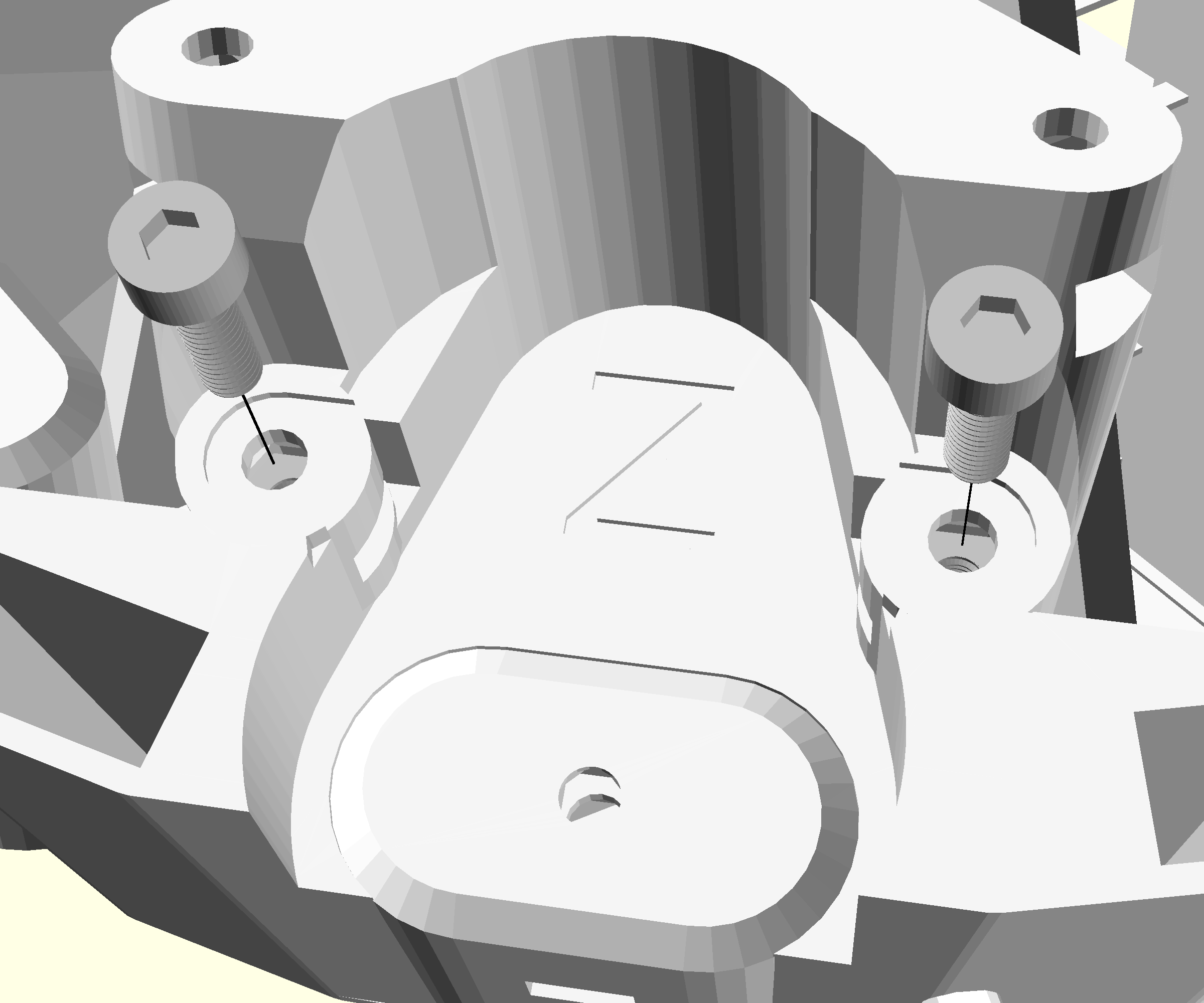
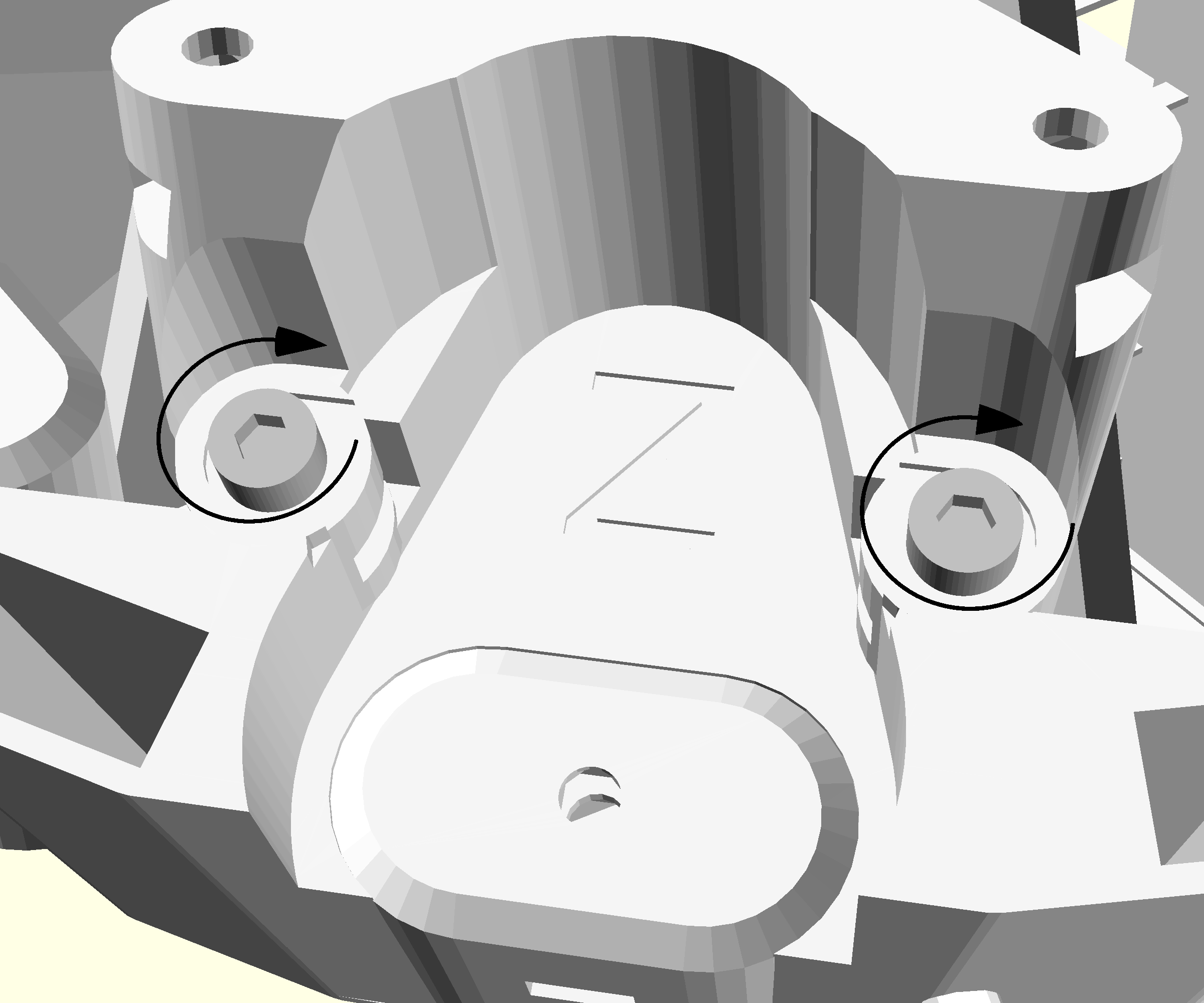
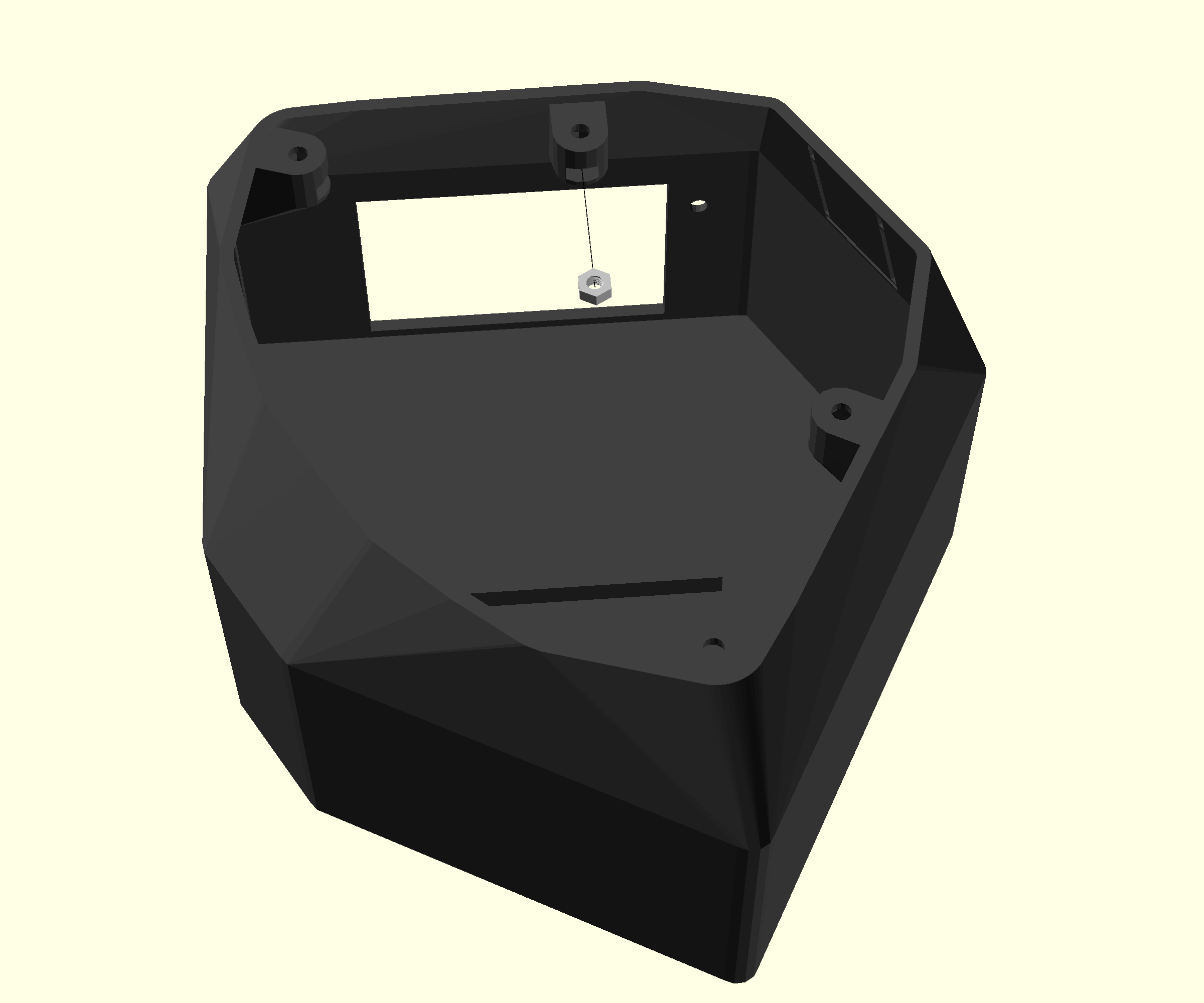
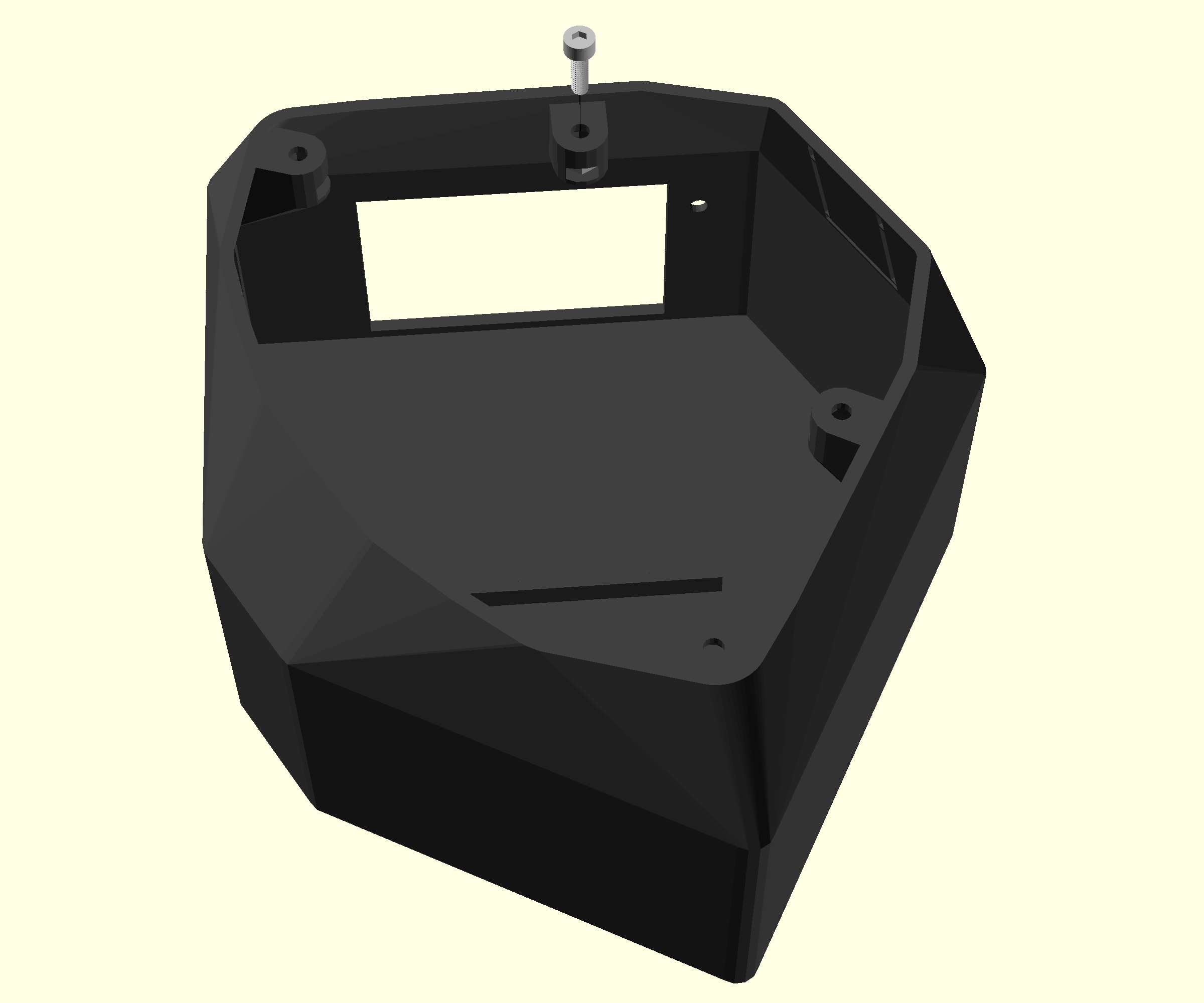
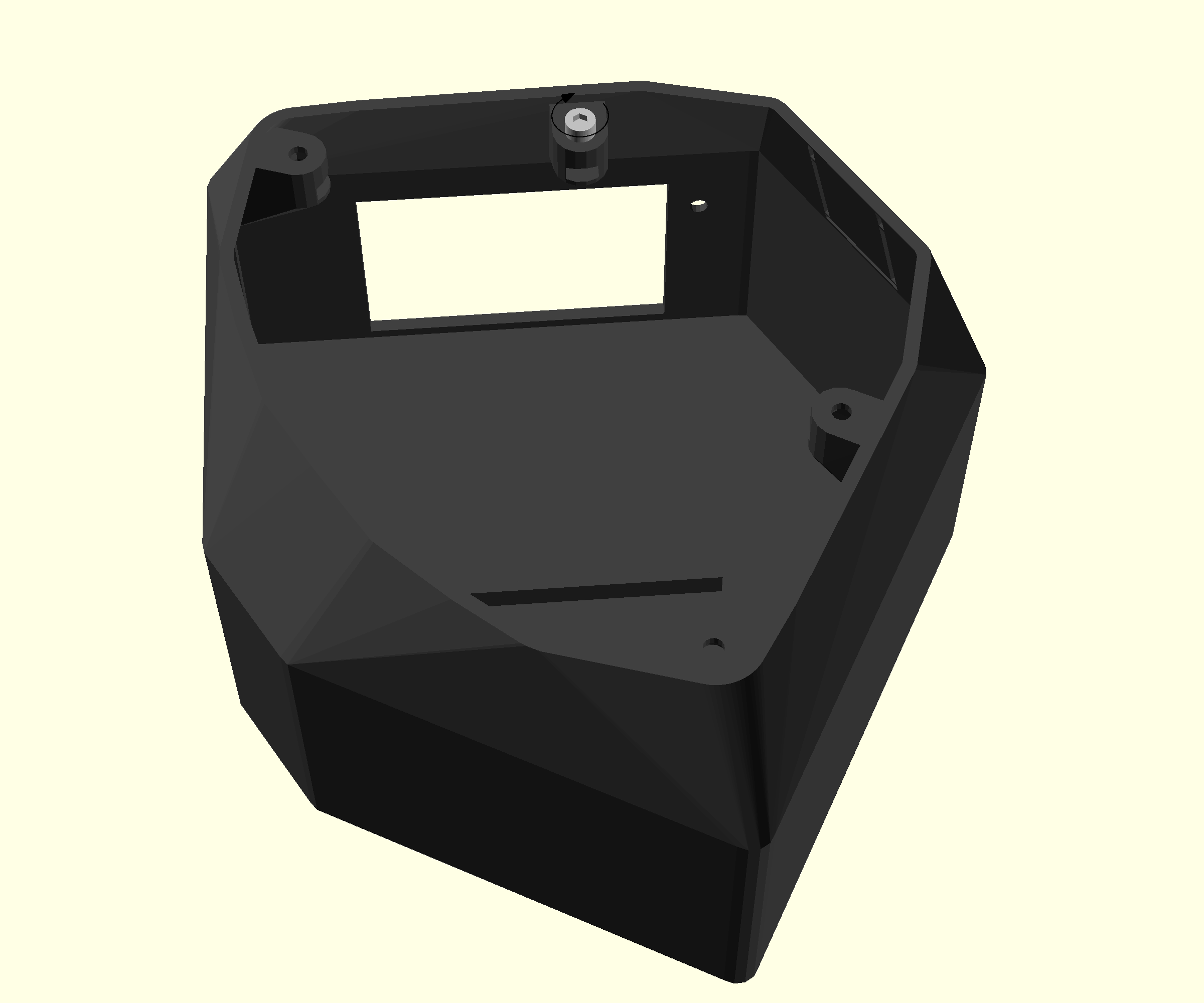
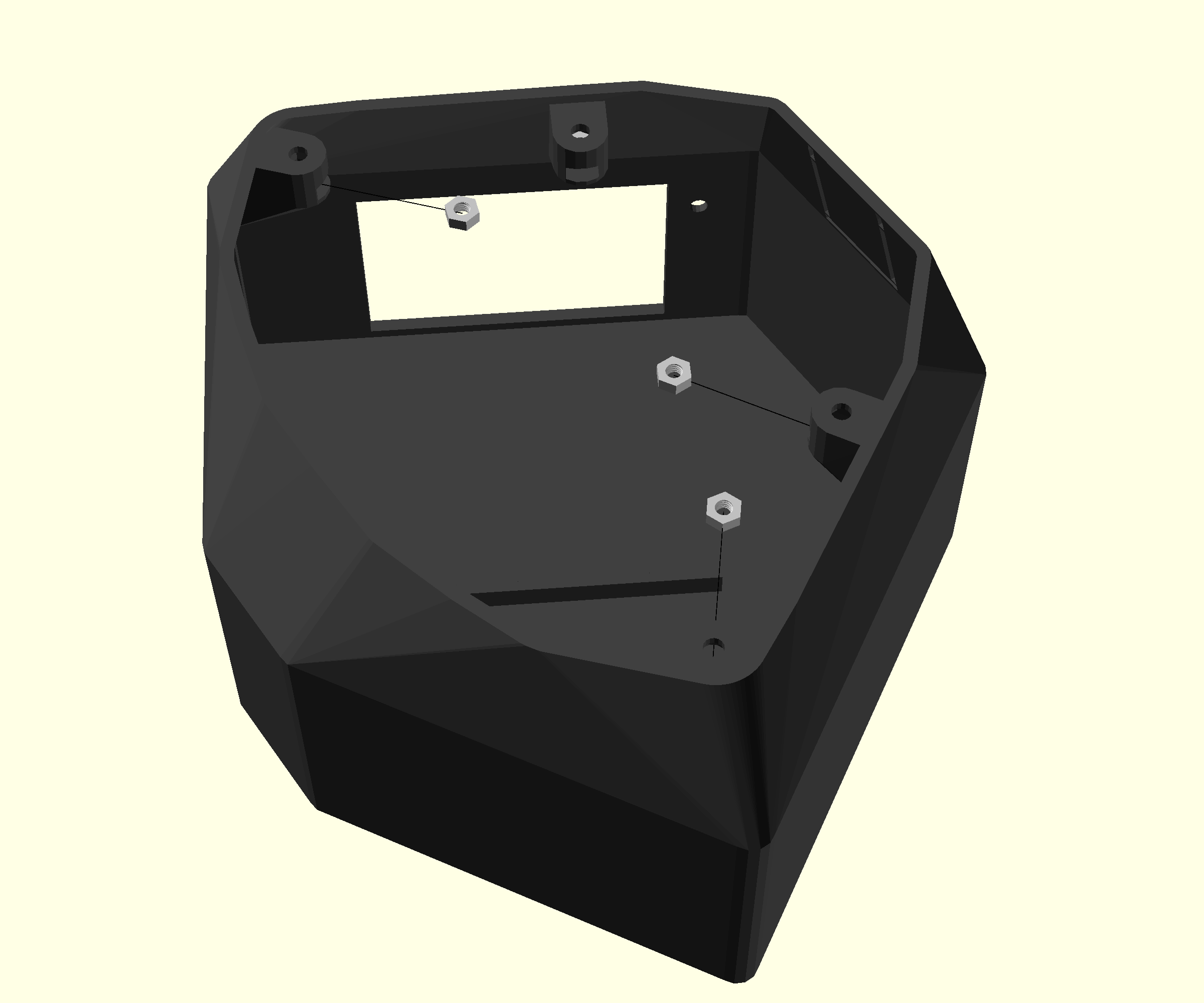
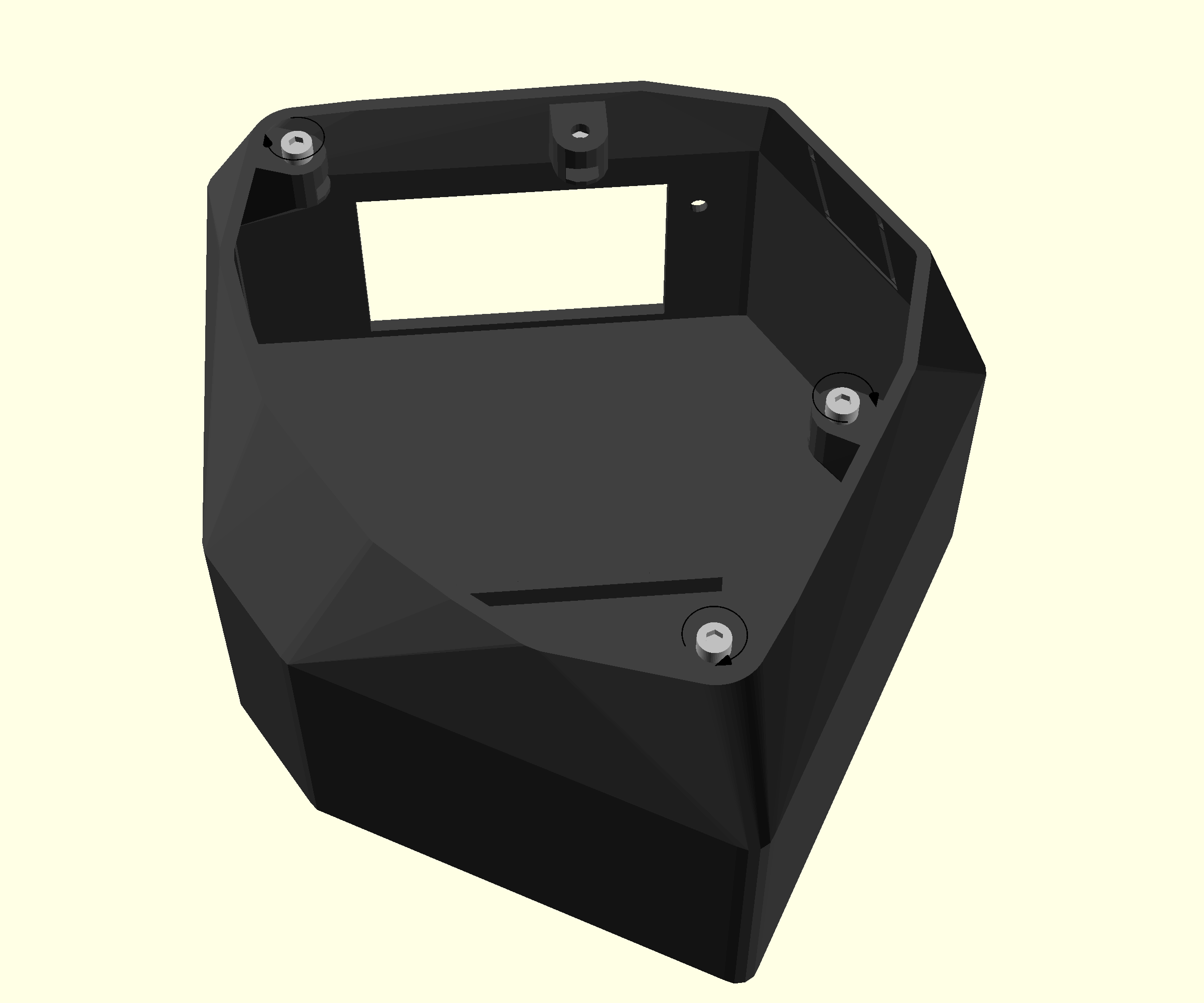
按红色标识移除主体 brim、驱动柱内 6 处系带及后腿 4 处系带,修平残留,不切断柔性铰链。此章嵌入 12 个 M3 螺母:样品台 4 个、照明平台 2 个、X/Y 电机座各 2 个、Z 电机座 2 个。用额外 M3×10 螺钉拉入定位后退出,不靠猛压损坏螺母槽。照明平台第三个孔无需安装螺母。
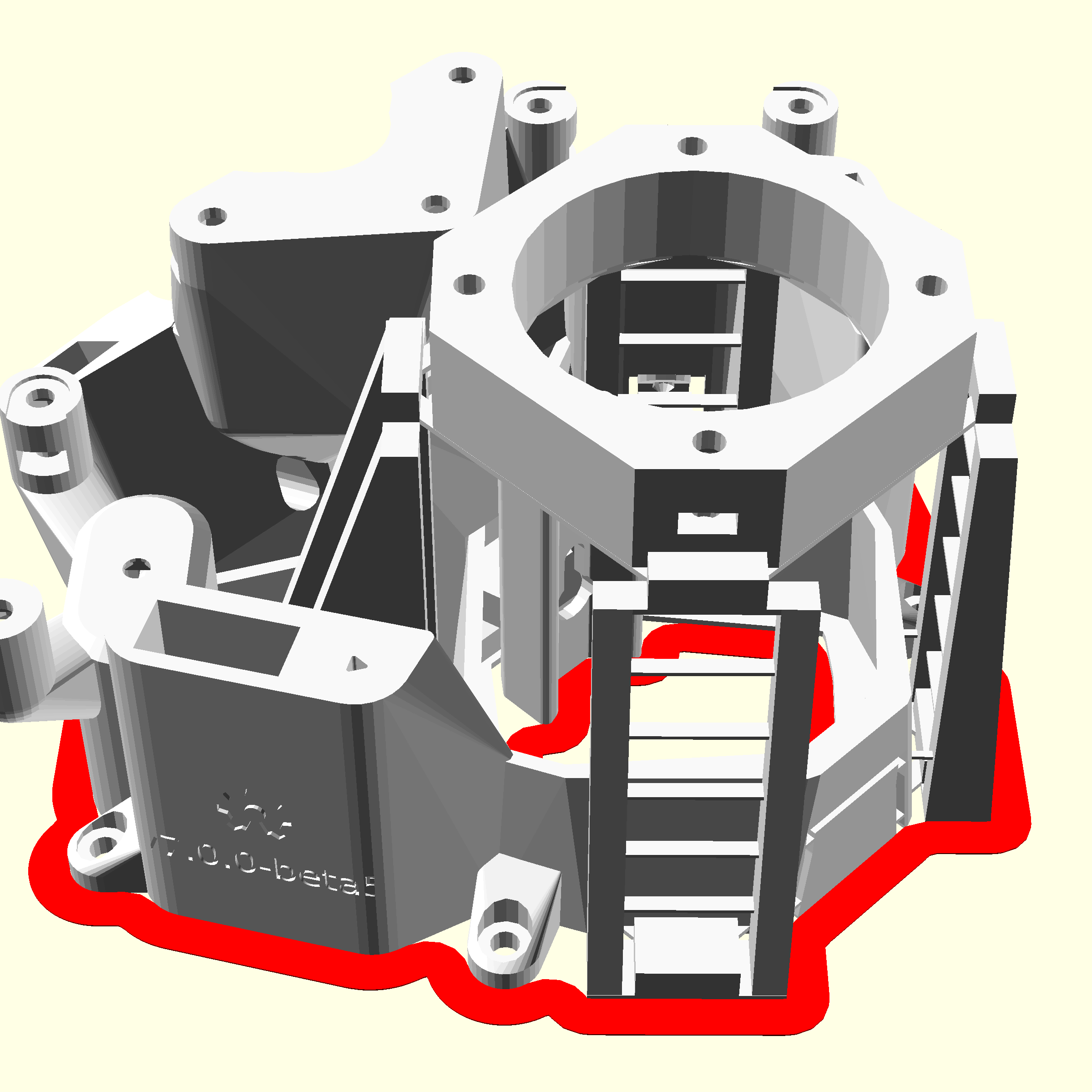
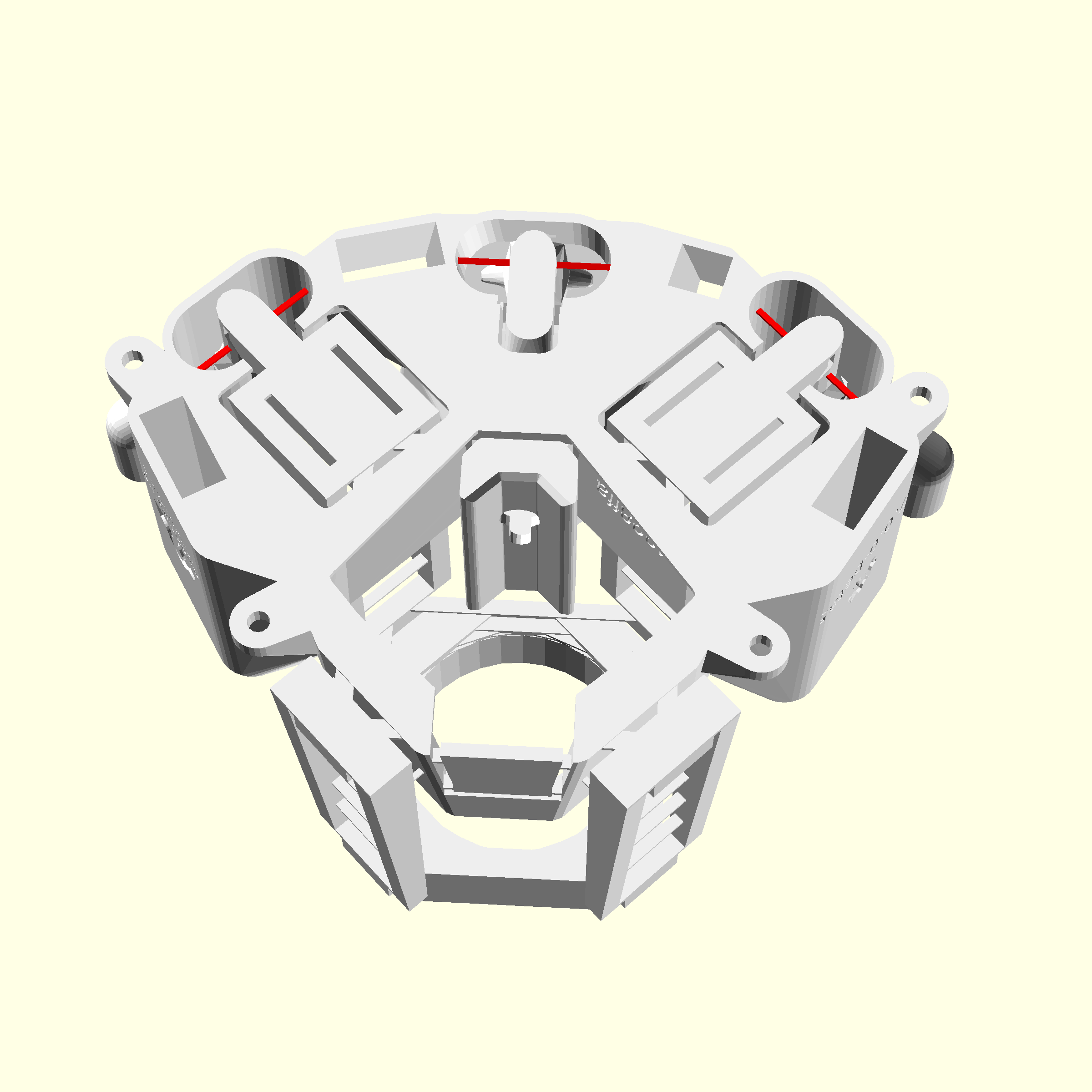
![主体去支撑与嵌入螺母 · 原作者图 1](https://build.openflexure.org/openflexure-microscope/v7.0.0-beta5/renders/brim_and_ties1.png)

![主体去支撑与嵌入螺母 · 原作者图 2](https://build.openflexure.org/openflexure-microscope/v7.0.0-beta5/renders/brim_and_ties2.png)

![主体去支撑与嵌入螺母 · 原作者图 3](https://build.openflexure.org/openflexure-microscope/v7.0.0-beta5/renders/brim_and_ties3.png)

![主体去支撑与嵌入螺母 · 原作者图 4](https://build.openflexure.org/openflexure-microscope/v7.0.0-beta5/renders/prepare_main_body1.png)

![主体去支撑与嵌入螺母 · 原作者图 5](https://build.openflexure.org/openflexure-microscope/v7.0.0-beta5/renders/prepare_main_body2.png)

![主体去支撑与嵌入螺母 · 原作者图 6](https://build.openflexure.org/openflexure-microscope/v7.0.0-beta5/renders/prepare_main_body3.png)

![主体去支撑与嵌入螺母 · 原作者图 7](https://build.openflexure.org/openflexure-microscope/v7.0.0-beta5/renders/prepare_main_body4.png)

![主体去支撑与嵌入螺母 · 原作者图 8](https://build.openflexure.org/openflexure-microscope/v7.0.0-beta5/renders/prepare_main_body5.png)

![主体去支撑与嵌入螺母 · 原作者图 9](https://build.openflexure.org/openflexure-microscope/v7.0.0-beta5/renders/prepare_main_body6.png)

![主体去支撑与嵌入螺母 · 原作者图 10](https://build.openflexure.org/openflexure-microscope/v7.0.0-beta5/renders/prepare_main_body7.png)

![主体去支撑与嵌入螺母 · 原作者图 11](https://build.openflexure.org/openflexure-microscope/v7.0.0-beta5/renders/prepare_main_body8.png)

![主体去支撑与嵌入螺母 · 原作者图 12](https://build.openflexure.org/openflexure-microscope/v7.0.0-beta5/renders/prepare_main_body9.png)

![主体去支撑与嵌入螺母 · 原作者图 13](https://build.openflexure.org/openflexure-microscope/v7.0.0-beta5/renders/prepare_main_body10.png)

![主体去支撑与嵌入螺母 · 原作者图 14](https://build.openflexure.org/openflexure-microscope/v7.0.0-beta5/renders/prepare_main_body11.png)

![主体去支撑与嵌入螺母 · 原作者图 15](https://build.openflexure.org/openflexure-microscope/v7.0.0-beta5/renders/prepare_main_body12.png)

![主体去支撑与嵌入螺母 · 原作者图 16](https://build.openflexure.org/openflexure-microscope/v7.0.0-beta5/renders/prepare_main_body13.png)

![主体去支撑与嵌入螺母 · 原作者图 17](https://build.openflexure.org/openflexure-microscope/v7.0.0-beta5/renders/prepare_main_body14.png)

![主体去支撑与嵌入螺母 · 原作者图 18](https://build.openflexure.org/openflexure-microscope/v7.0.0-beta5/renders/prepare_main_body15.png)[查看本章官方完整图解和零件清单](https://build.openflexure.org/openflexure-microscope/v7.0.0-beta5/high_res_microscope/prepare_main_body.html)

*图源:Richard Bowman、Julian Stirling 与 OpenFlexure Community;v7.0.0-beta5,CERN-OHL-S-2.0。中文说明为据原版整理。*

准备显微镜底座

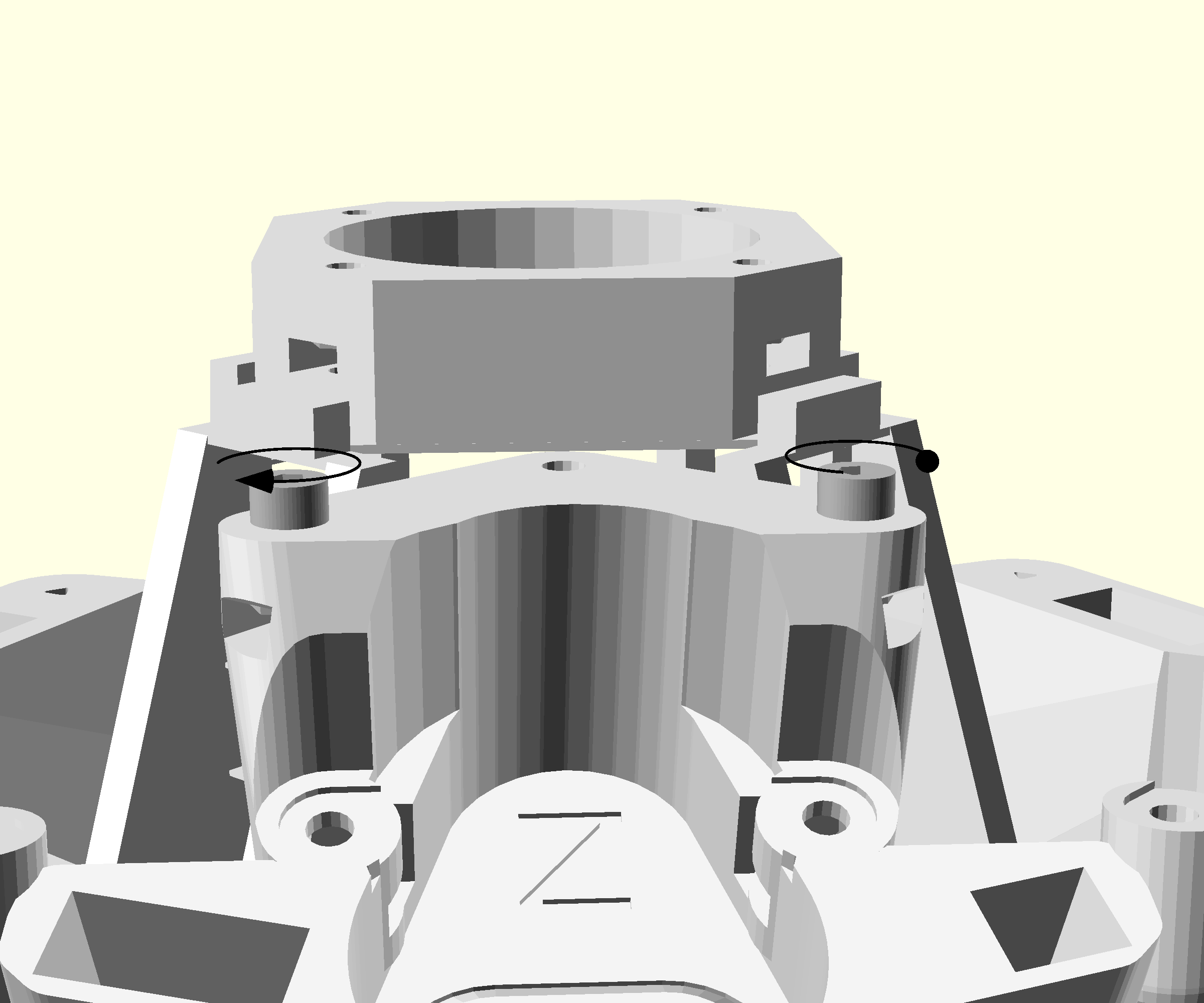
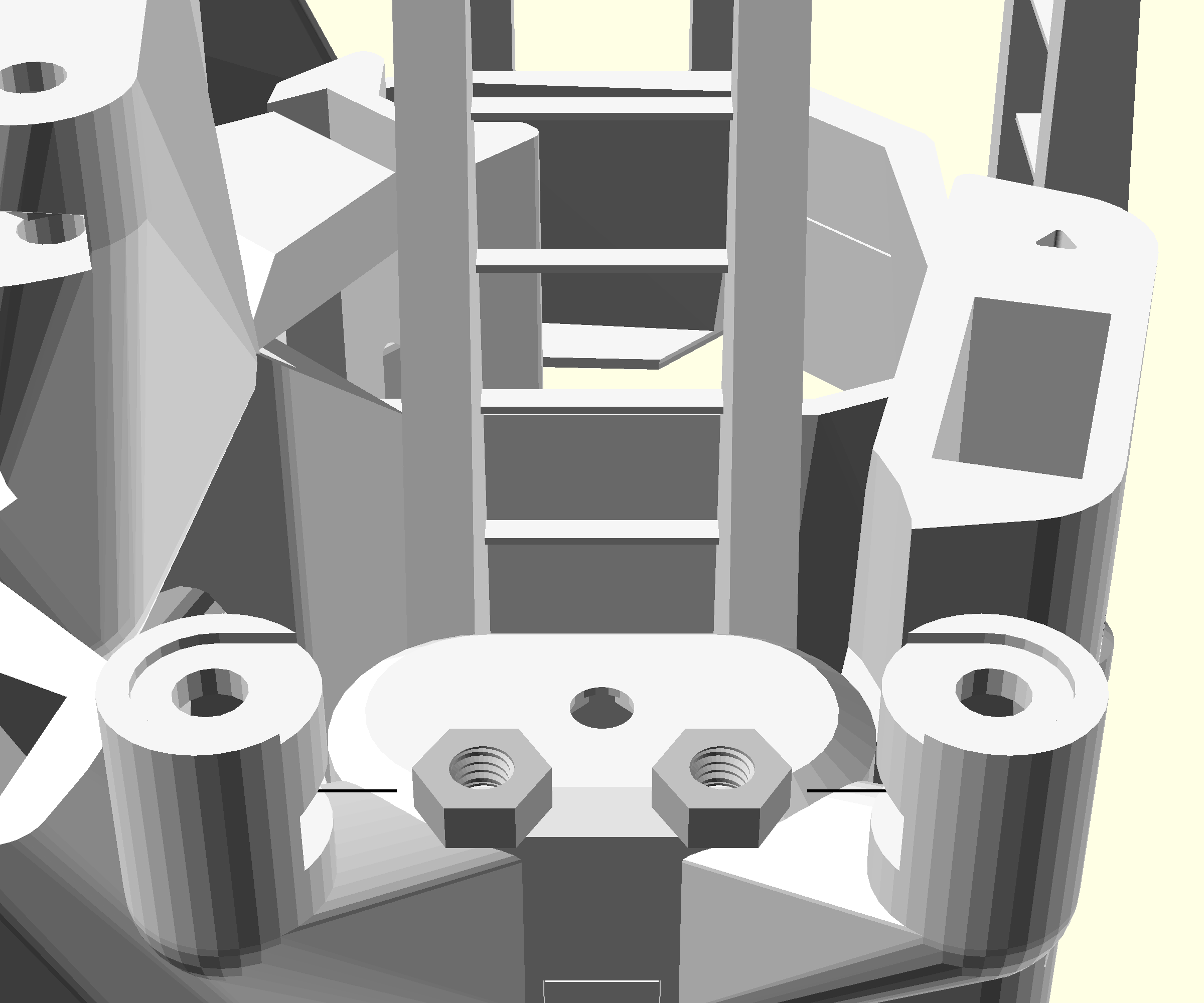
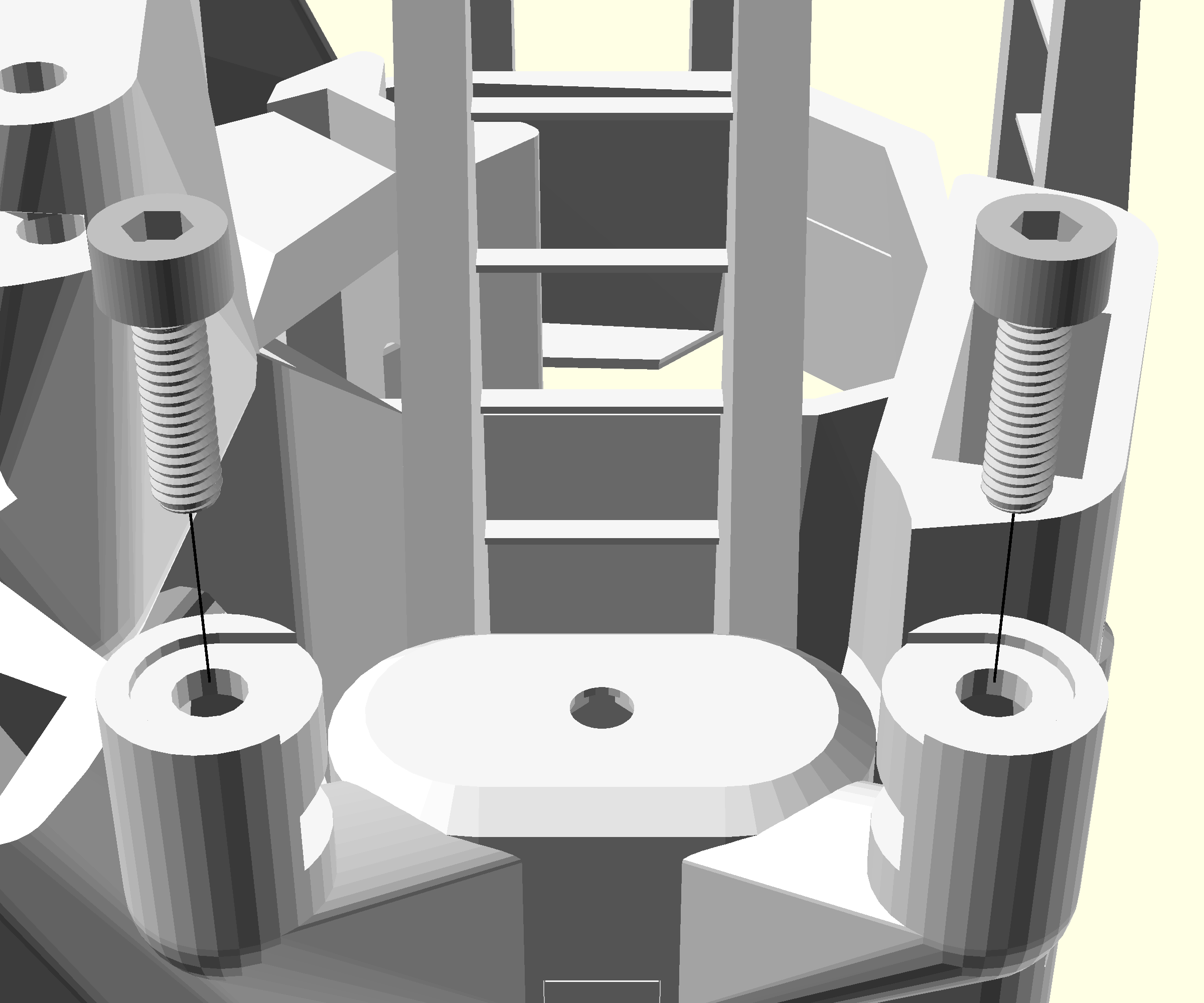
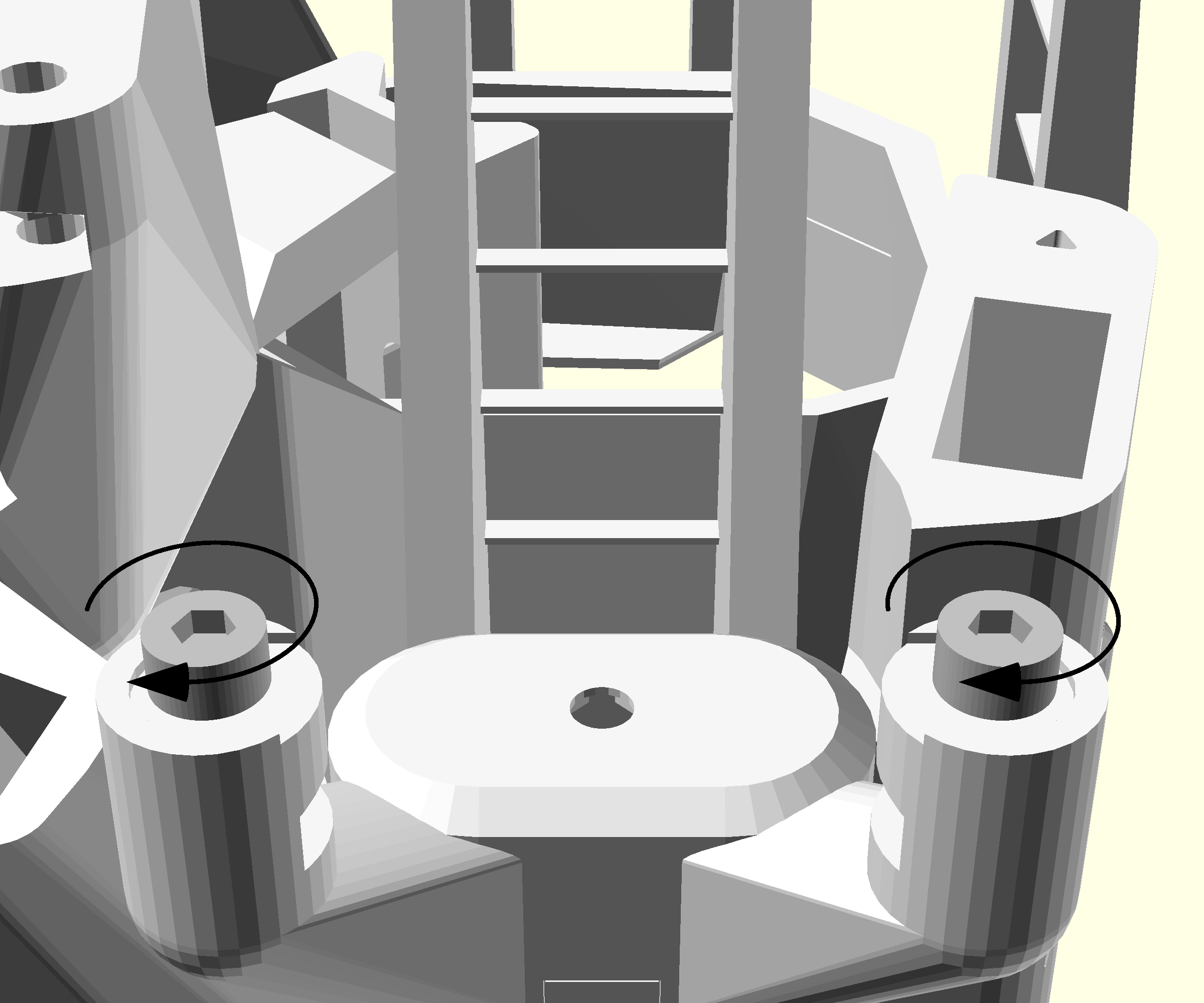
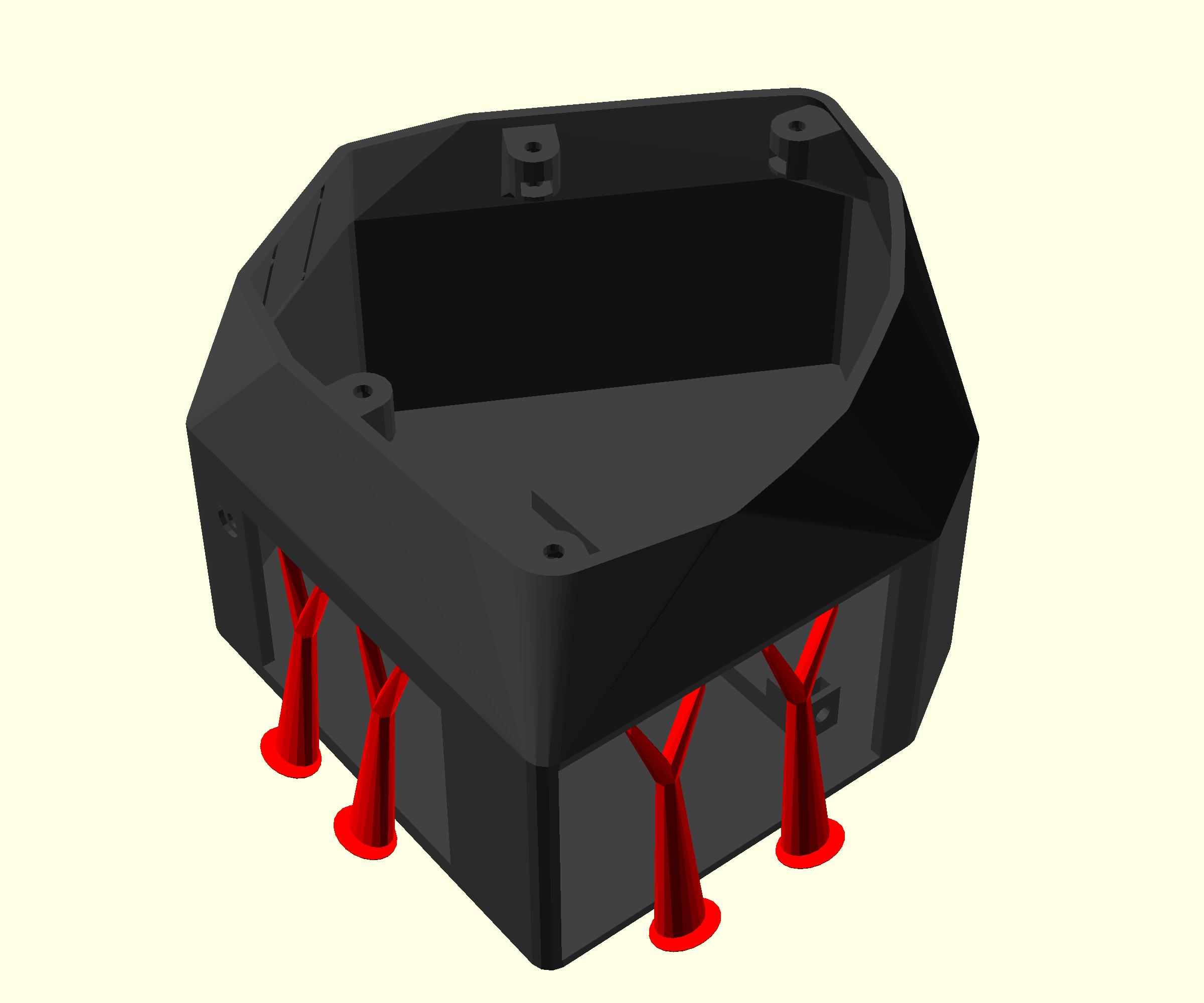
将图中红色支撑来回轻摇取下,修平连接点。在底座四个安装耳内嵌入 4 个 M3 螺母;用 M3×10 螺钉和 2.5 mm 球头内六角辅助定位,随后取出工具螺钉。确认螺母平放、孔道无堵塞。
![准备显微镜底座 · 原作者图 1](https://build.openflexure.org/openflexure-microscope/v7.0.0-beta5/renders/prepare_stand1.png)

![准备显微镜底座 · 原作者图 2](https://build.openflexure.org/openflexure-microscope/v7.0.0-beta5/renders/prepare_stand2.png)

![准备显微镜底座 · 原作者图 3](https://build.openflexure.org/openflexure-microscope/v7.0.0-beta5/renders/prepare_stand3.png)

![准备显微镜底座 · 原作者图 4](https://build.openflexure.org/openflexure-microscope/v7.0.0-beta5/renders/prepare_stand4.png)

![准备显微镜底座 · 原作者图 5](https://build.openflexure.org/openflexure-microscope/v7.0.0-beta5/renders/prepare_stand5.png)

![准备显微镜底座 · 原作者图 6](https://build.openflexure.org/openflexure-microscope/v7.0.0-beta5/renders/prepare_stand6.png)

![准备显微镜底座 · 原作者图 7](https://build.openflexure.org/openflexure-microscope/v7.0.0-beta5/renders/prepare_stand7.png)[查看本章官方完整图解和零件清单](https://build.openflexure.org/openflexure-microscope/v7.0.0-beta5/high_res_microscope/prepare_stand.html)

*图源:Richard Bowman、Julian Stirling 与 OpenFlexure Community;v7.0.0-beta5,CERN-OHL-S-2.0。中文说明为据原版整理。*

组装 XYZ 柔性驱动机构

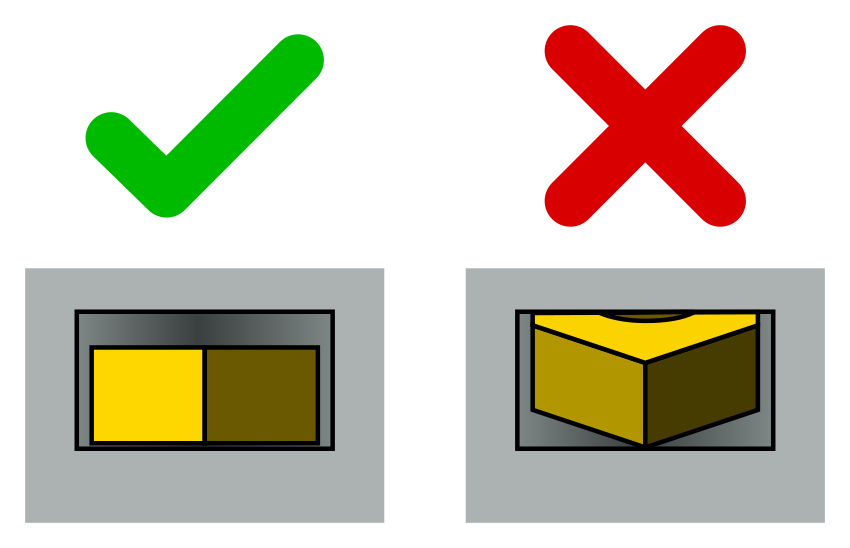
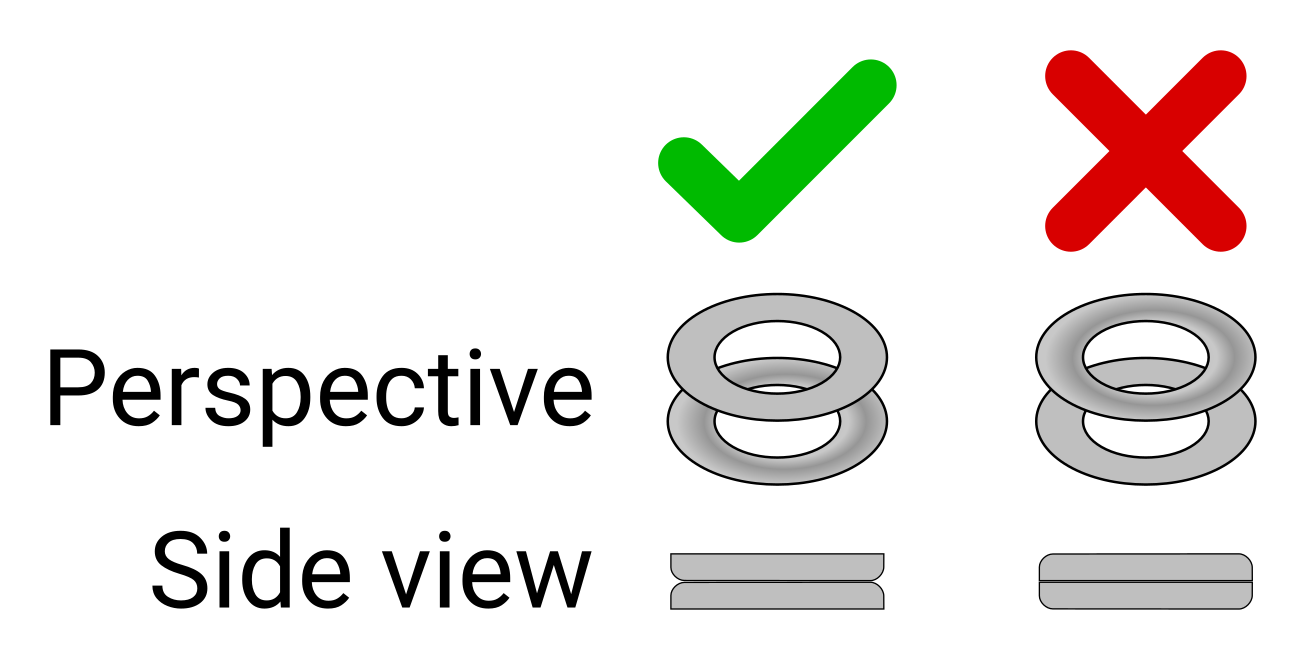
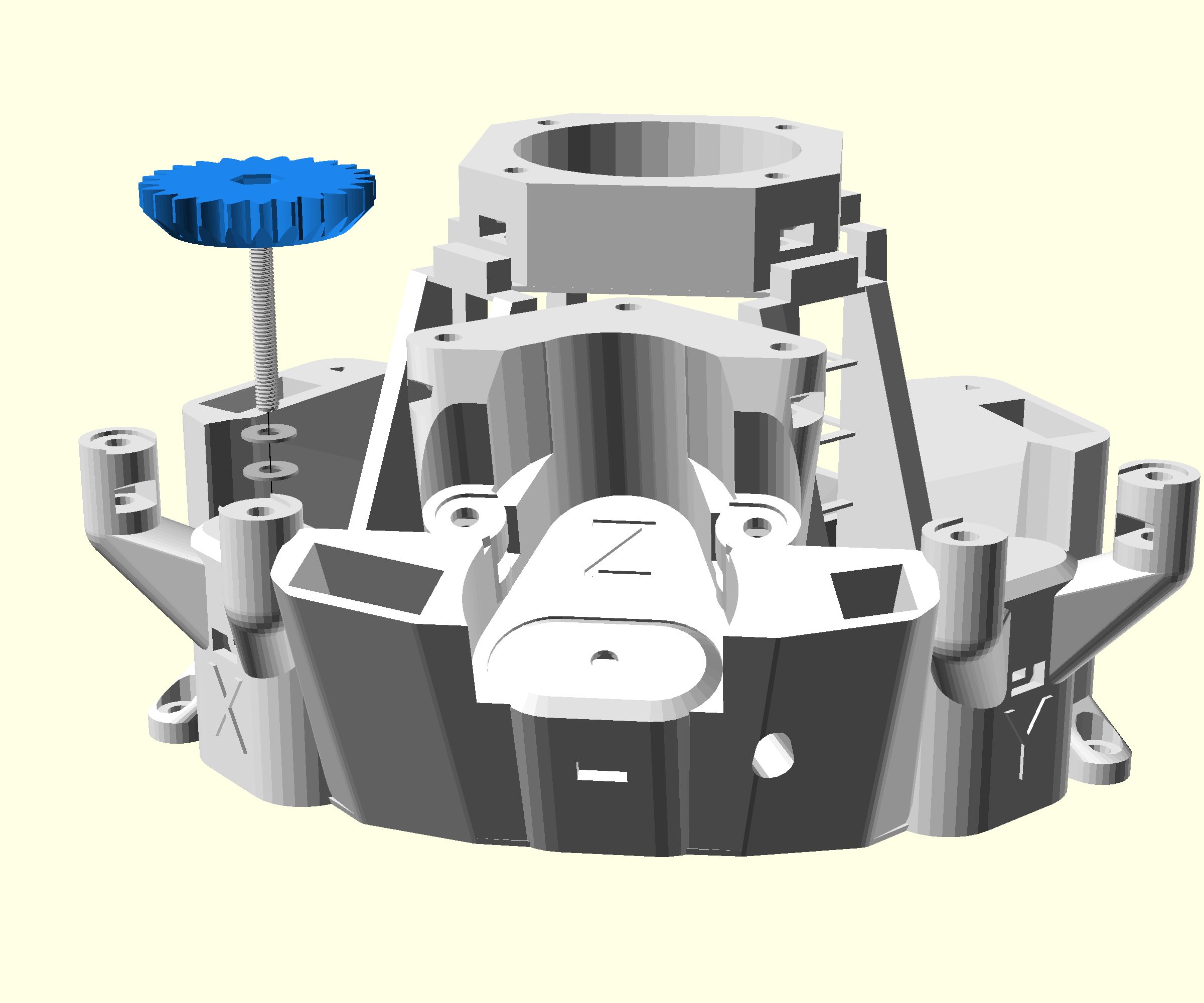
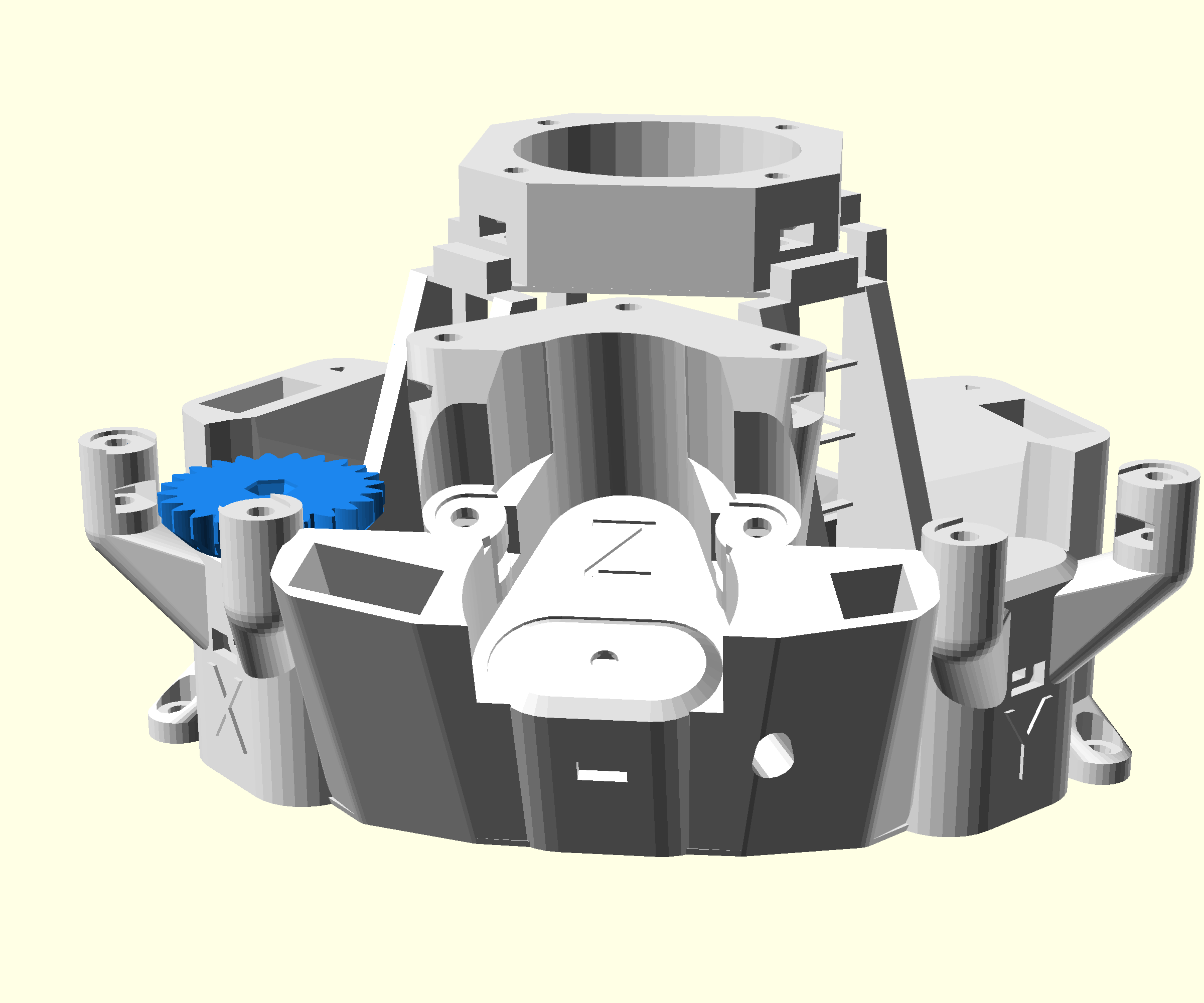
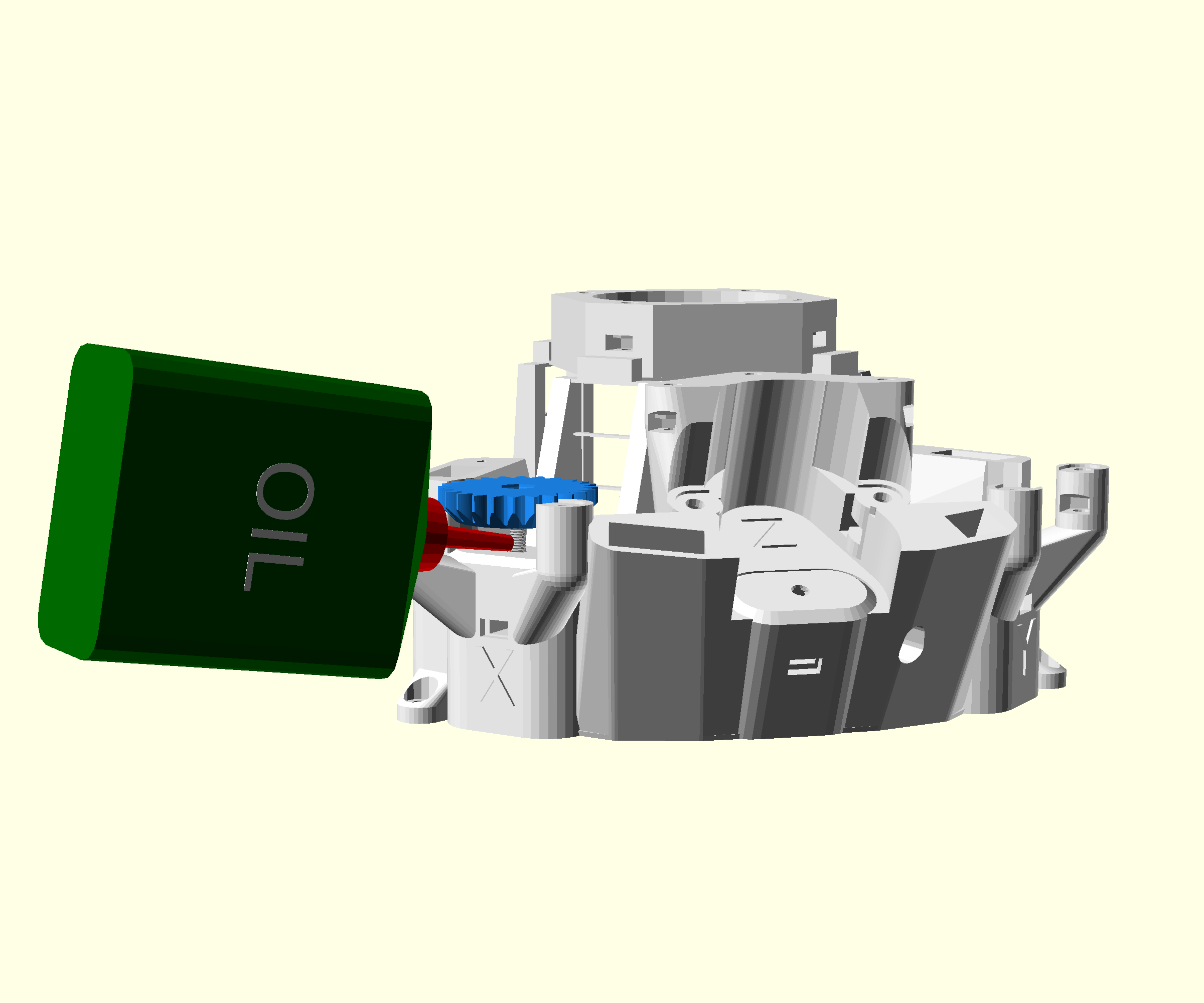
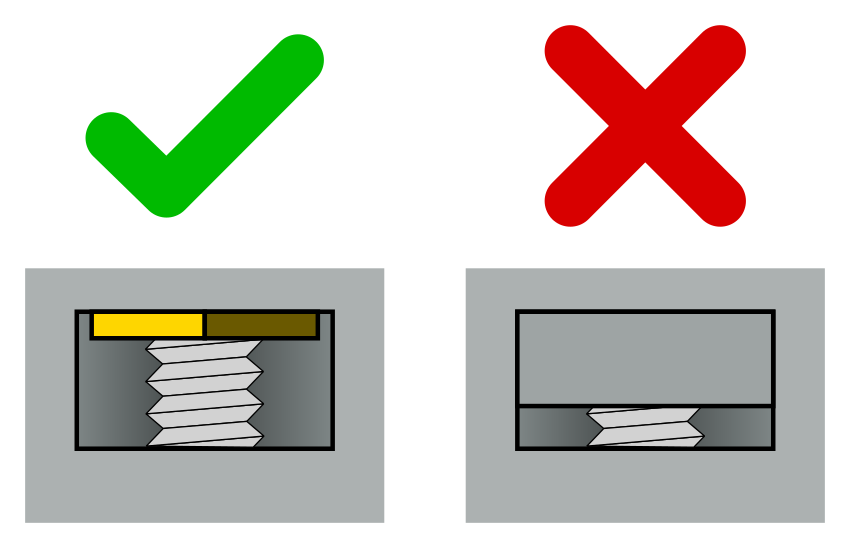
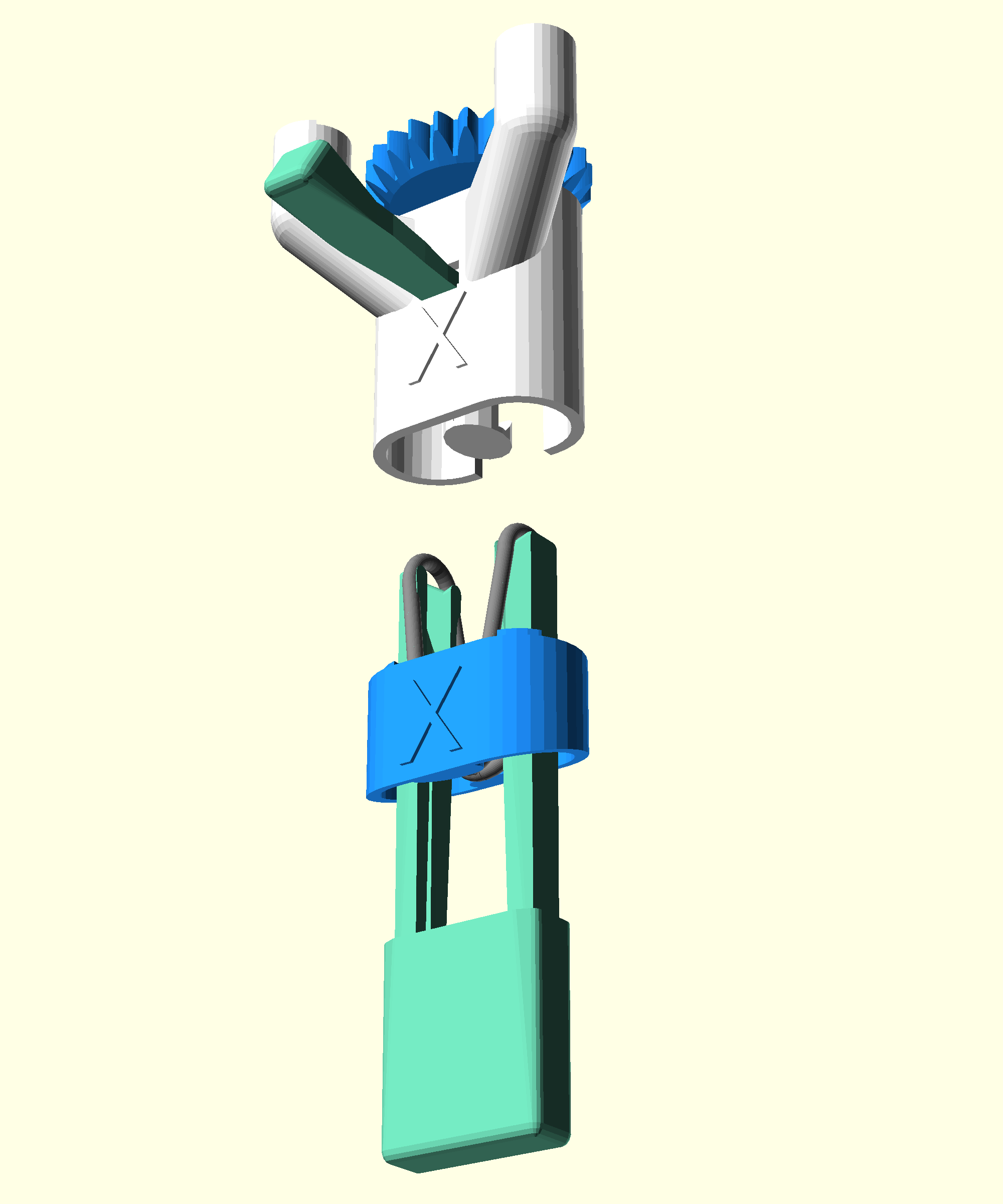
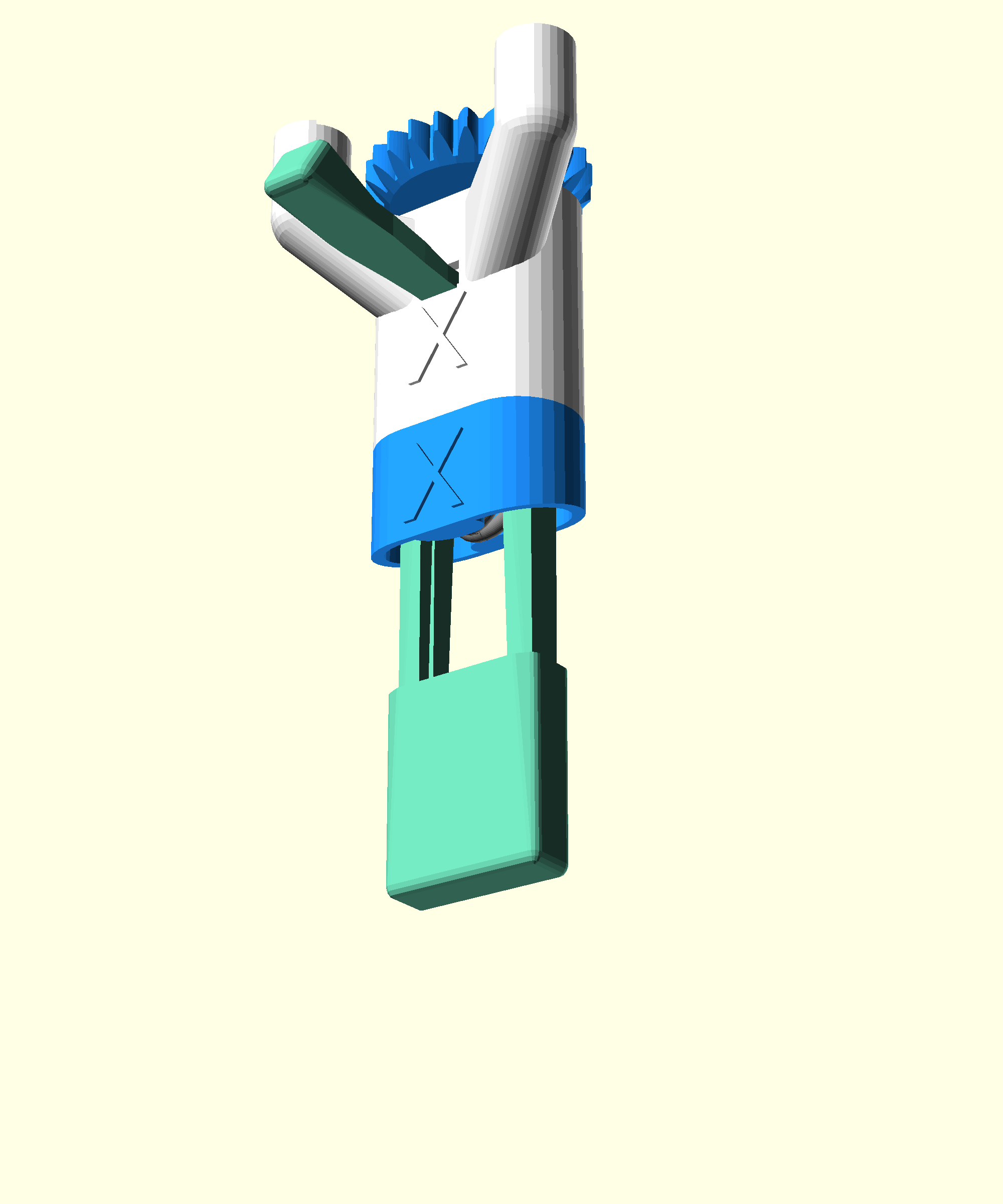
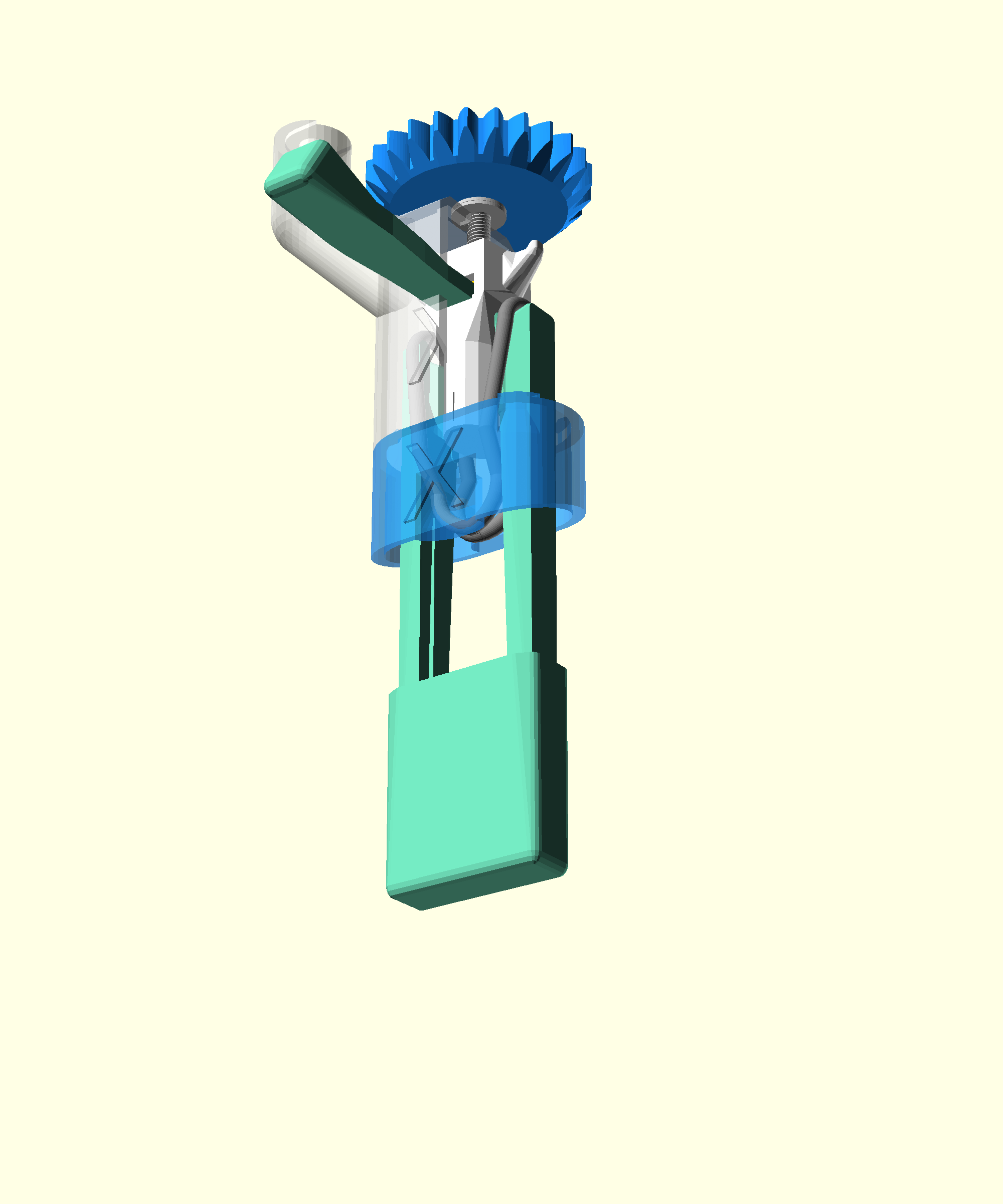
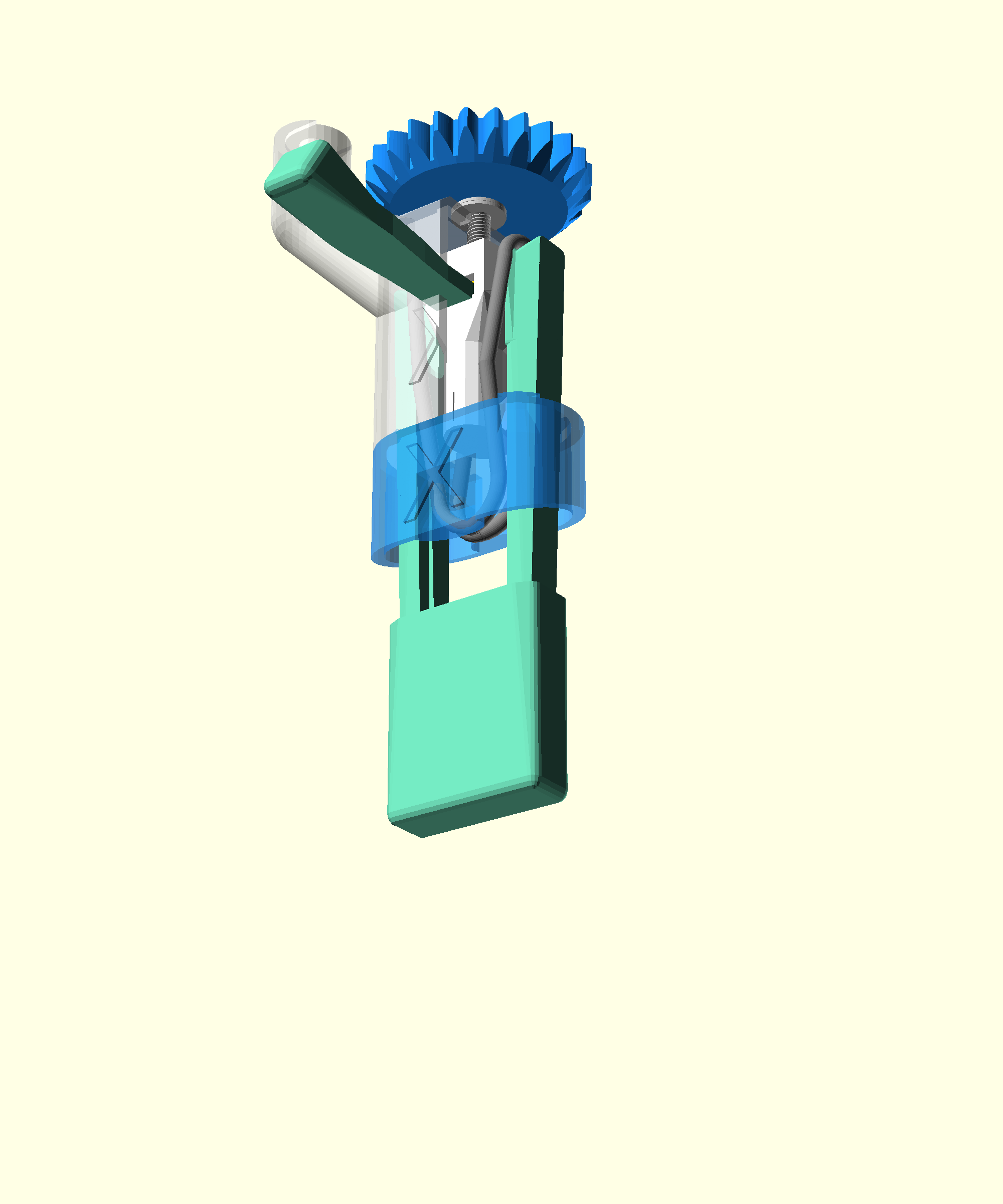
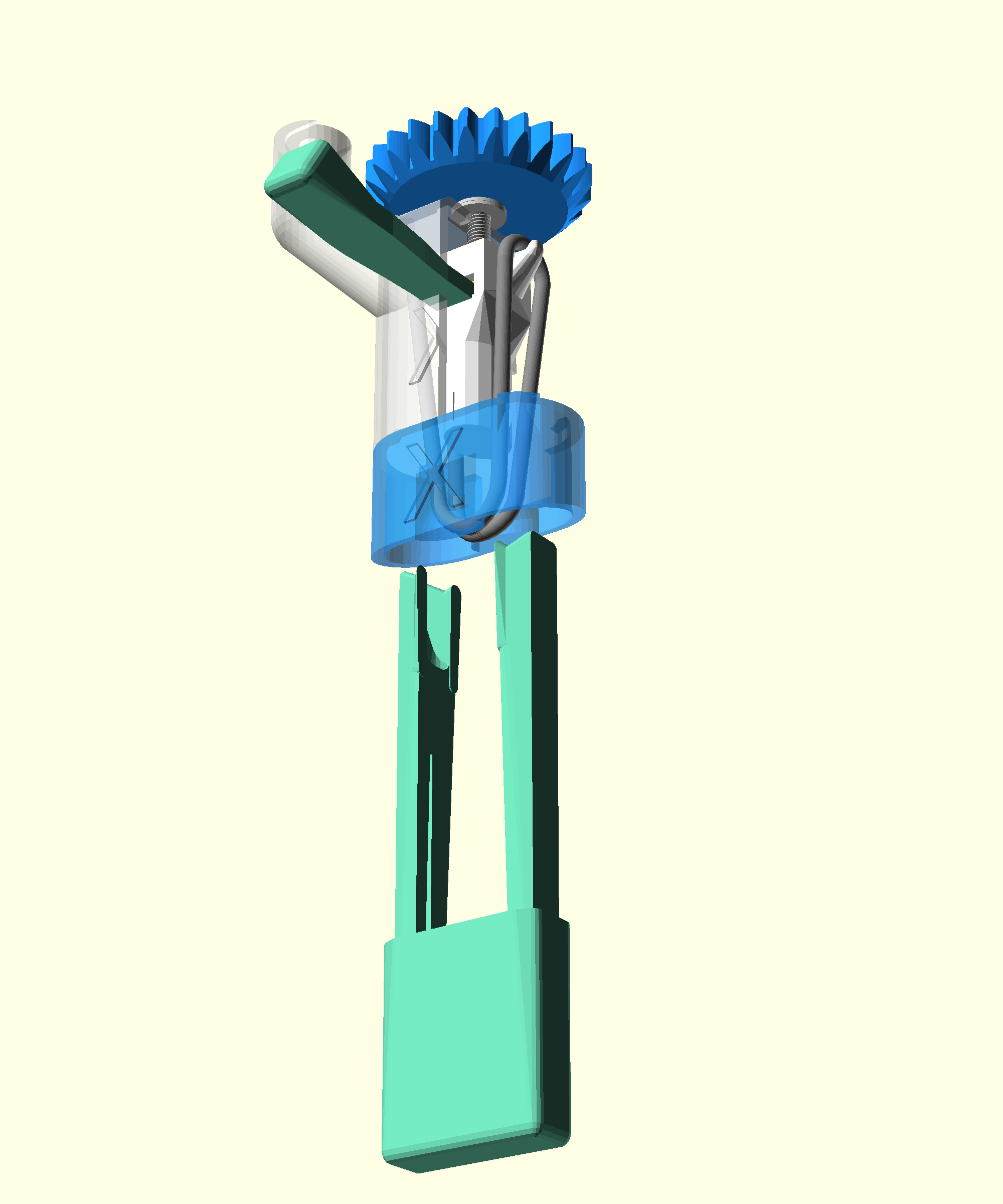
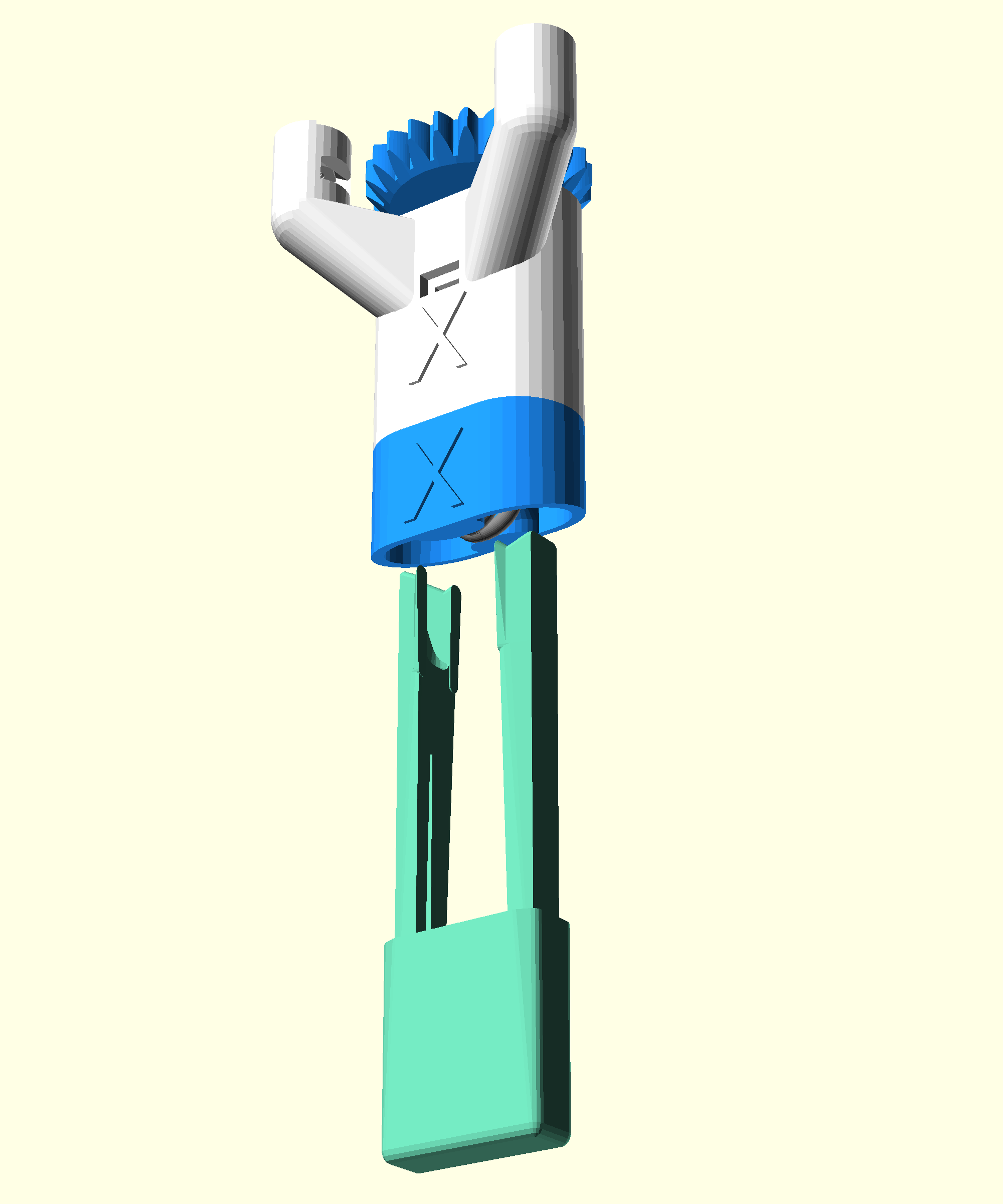
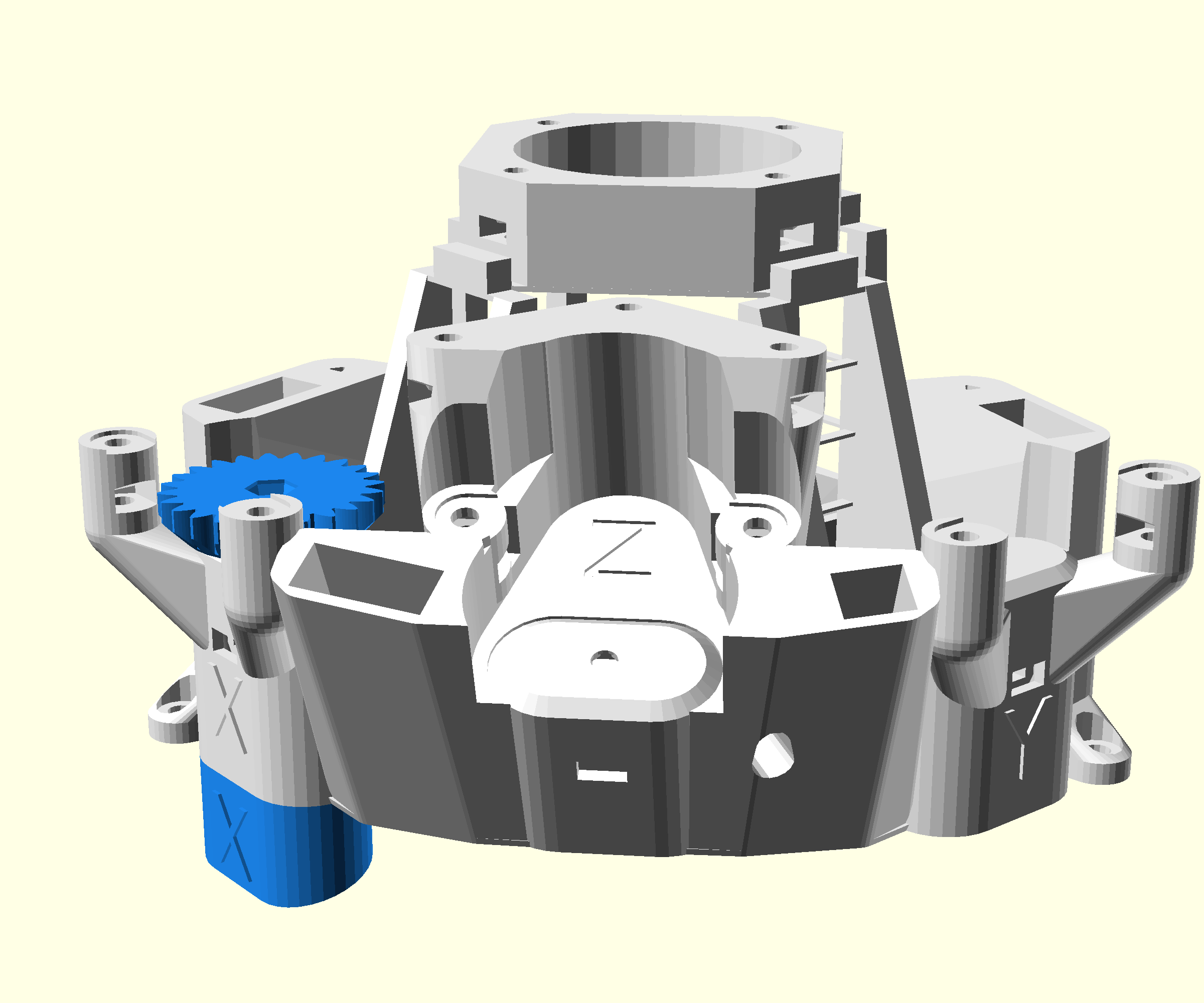
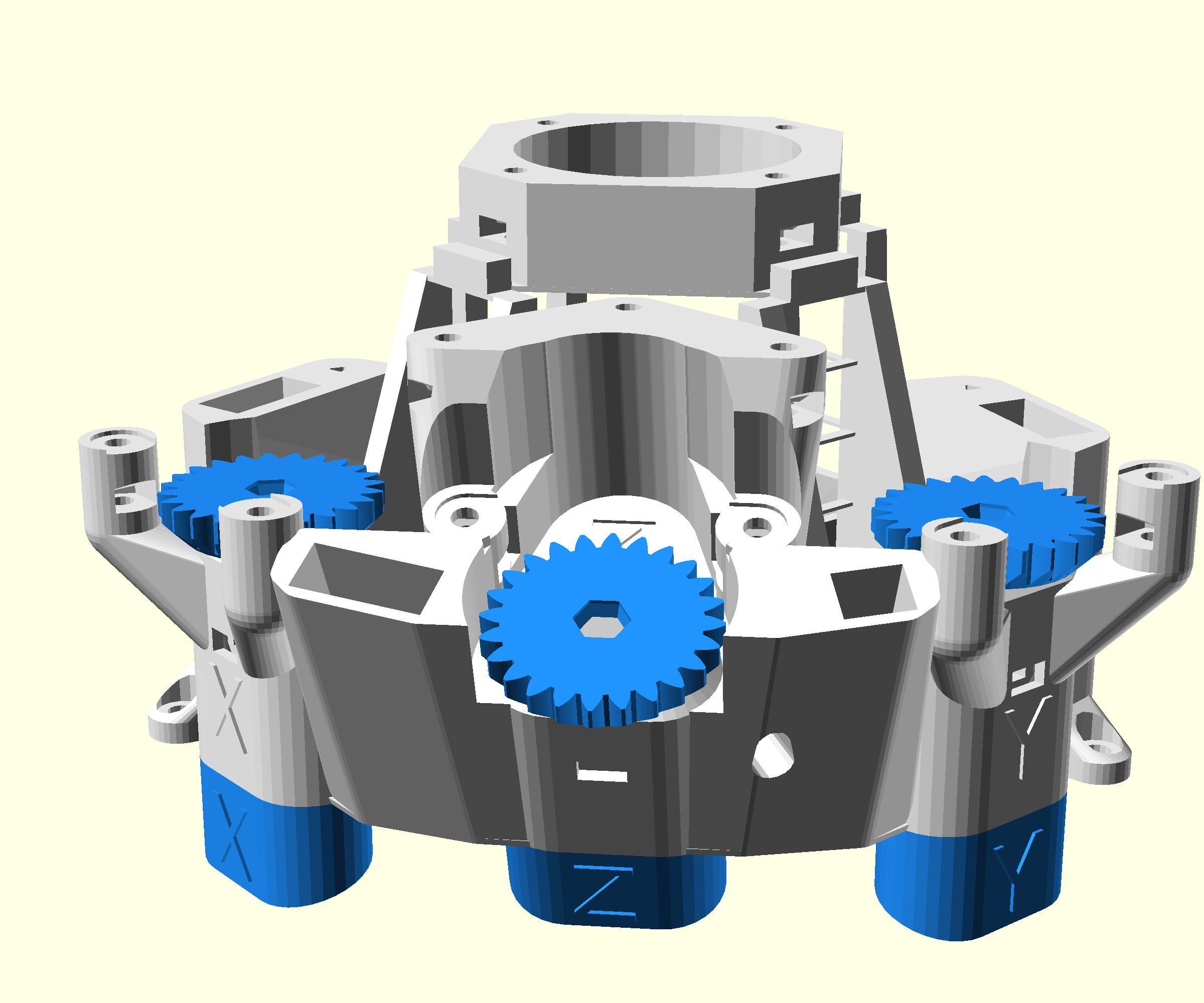
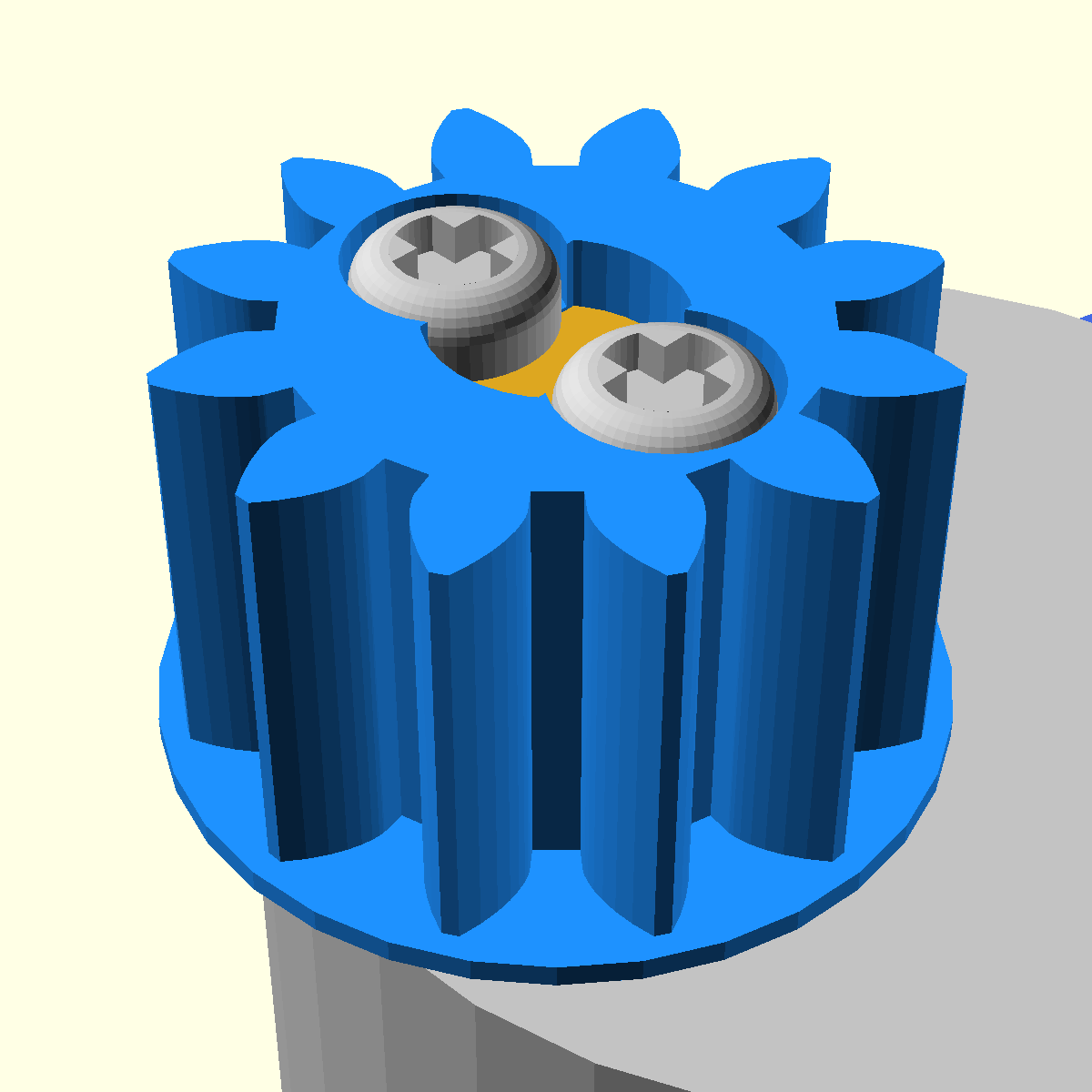
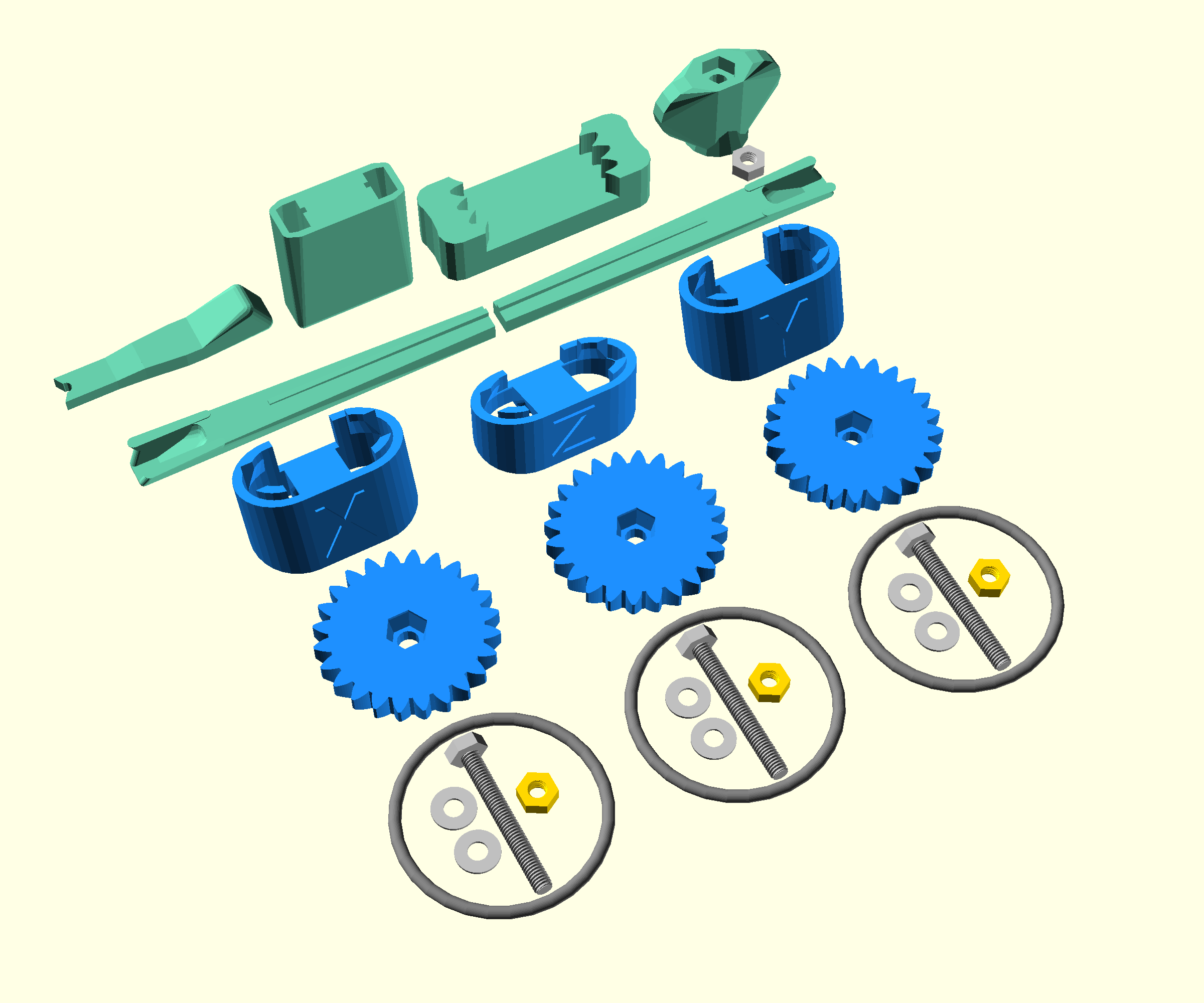
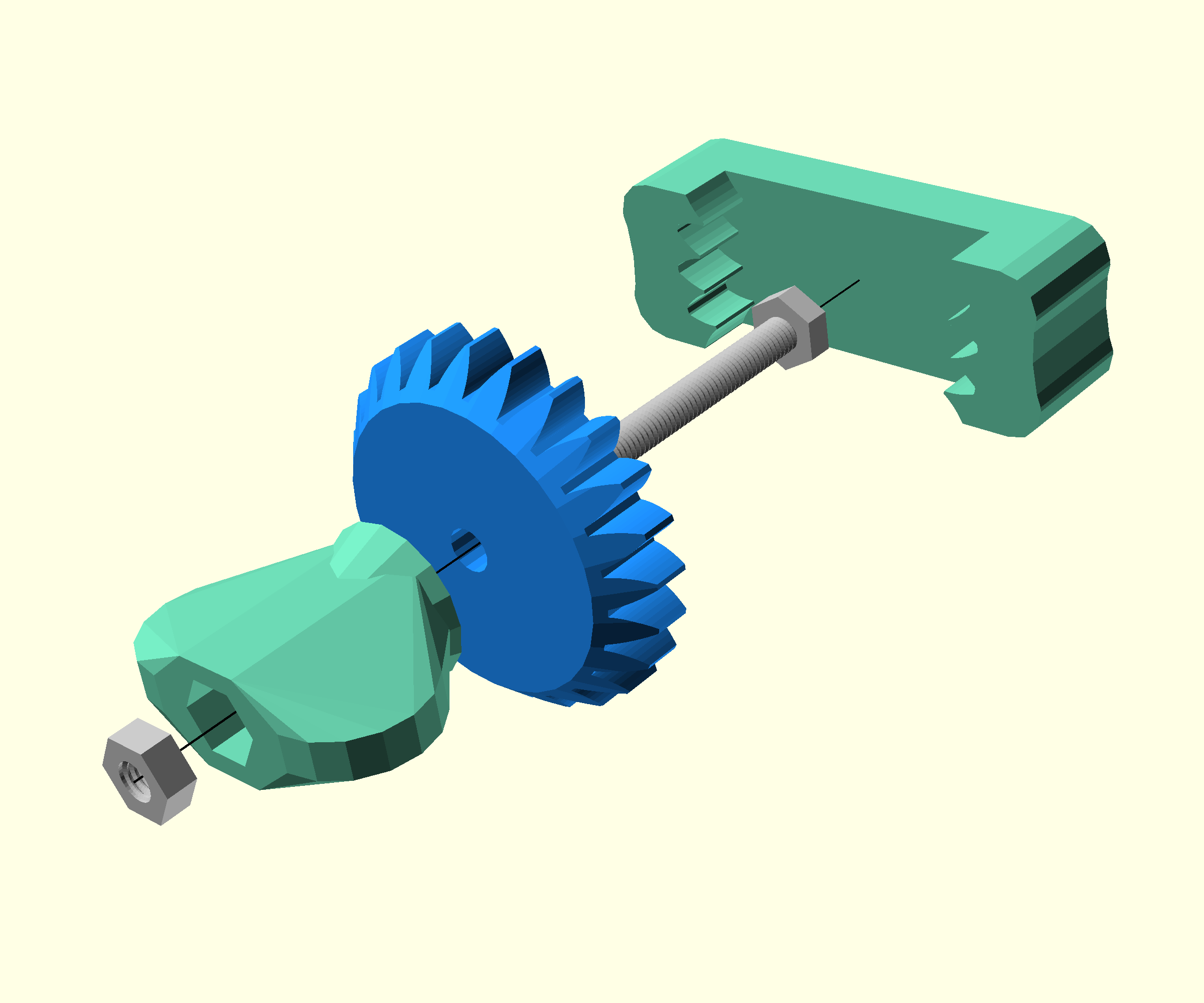
每轴使用一个大齿轮、一根 M3×25 六角螺栓、一枚 M3 黄铜螺母、两片 M3 垫圈、一条 30×2 mm Viton O 型圈和对应脚。用齿轮夹具及螺母旋具把螺栓头压入大齿轮。黄铜螺母横放入柱内,两垫圈略弯的面相对。旋入丝杆,每轴螺纹滴一滴 ISO 22 轻油。用 nut tool 固定内部机构,将 O 型圈挂入带工具并推到内钩,脚的字母朝外;抽出工具后脚应贴平。依次完成 X/Y/Z,再对照观察孔调到中位。
![组装 XYZ 柔性驱动机构 · 原作者图 1](https://build.openflexure.org/openflexure-microscope/v7.0.0-beta5/renders/actuator_assembly_parts.png)

![组装 XYZ 柔性驱动机构 · 原作者图 2](https://build.openflexure.org/openflexure-microscope/v7.0.0-beta5/renders/actuator_assembly_lead_screw_exploded.png)

![组装 XYZ 柔性驱动机构 · 原作者图 3](https://build.openflexure.org/openflexure-microscope/v7.0.0-beta5/renders/actuator_assembly_lead_screw_tight.png)

![组装 XYZ 柔性驱动机构 · 原作者图 4](https://build.openflexure.org/openflexure-microscope/v7.0.0-beta5/renders/actuator_assembly_lead_screw_only.png)

![组装 XYZ 柔性驱动机构 · 原作者图 5](https://build.openflexure.org/openflexure-microscope/v7.0.0-beta5/renders/actuator_assembly_nut.png)

![组装 XYZ 柔性驱动机构 · 原作者图 6](https://build.openflexure.org/openflexure-microscope/v7.0.0-beta5/diagrams/NutSitFlat.png)

![组装 XYZ 柔性驱动机构 · 原作者图 7](https://build.openflexure.org/openflexure-microscope/v7.0.0-beta5/diagrams/washer-direction.png)

![组装 XYZ 柔性驱动机构 · 原作者图 8](https://build.openflexure.org/openflexure-microscope/v7.0.0-beta5/renders/actuator_assembly_gear.png)

![组装 XYZ 柔性驱动机构 · 原作者图 9](https://build.openflexure.org/openflexure-microscope/v7.0.0-beta5/renders/actuator_assembly_gear2.png)

![组装 XYZ 柔性驱动机构 · 原作者图 10](https://build.openflexure.org/openflexure-microscope/v7.0.0-beta5/renders/actuator_assembly_oil.png)

![组装 XYZ 柔性驱动机构 · 原作者图 11](https://build.openflexure.org/openflexure-microscope/v7.0.0-beta5/renders/band_tool_assembly1.png)

![组装 XYZ 柔性驱动机构 · 原作者图 12](https://build.openflexure.org/openflexure-microscope/v7.0.0-beta5/renders/band_tool_assembly2.png)

![组装 XYZ 柔性驱动机构 · 原作者图 13](https://build.openflexure.org/openflexure-microscope/v7.0.0-beta5/diagrams/ActuatorPosition.png)

![组装 XYZ 柔性驱动机构 · 原作者图 14](https://build.openflexure.org/openflexure-microscope/v7.0.0-beta5/renders/band_instruction1.png)

![组装 XYZ 柔性驱动机构 · 原作者图 15](https://build.openflexure.org/openflexure-microscope/v7.0.0-beta5/renders/band_instruction2.png)

![组装 XYZ 柔性驱动机构 · 原作者图 16](https://build.openflexure.org/openflexure-microscope/v7.0.0-beta5/renders/band_instruction3.png)

![组装 XYZ 柔性驱动机构 · 原作者图 17](https://build.openflexure.org/openflexure-microscope/v7.0.0-beta5/renders/band_instruction4.png)

![组装 XYZ 柔性驱动机构 · 原作者图 18](https://build.openflexure.org/openflexure-microscope/v7.0.0-beta5/renders/band_instruction5.png)

![组装 XYZ 柔性驱动机构 · 原作者图 19](https://build.openflexure.org/openflexure-microscope/v7.0.0-beta5/renders/band_instruction6.png)

![组装 XYZ 柔性驱动机构 · 原作者图 20](https://build.openflexure.org/openflexure-microscope/v7.0.0-beta5/renders/actuator_assembly_x.png)

![组装 XYZ 柔性驱动机构 · 原作者图 21](https://build.openflexure.org/openflexure-microscope/v7.0.0-beta5/renders/actuators_assembled.png)[查看本章官方完整图解和零件清单](https://build.openflexure.org/openflexure-microscope/v7.0.0-beta5/high_res_microscope/actuator_assembly.html)

*图源:Richard Bowman、Julian Stirling 与 OpenFlexure Community;v7.0.0-beta5,CERN-OHL-S-2.0。中文说明为据原版整理。*

组装高分辨率光学模块

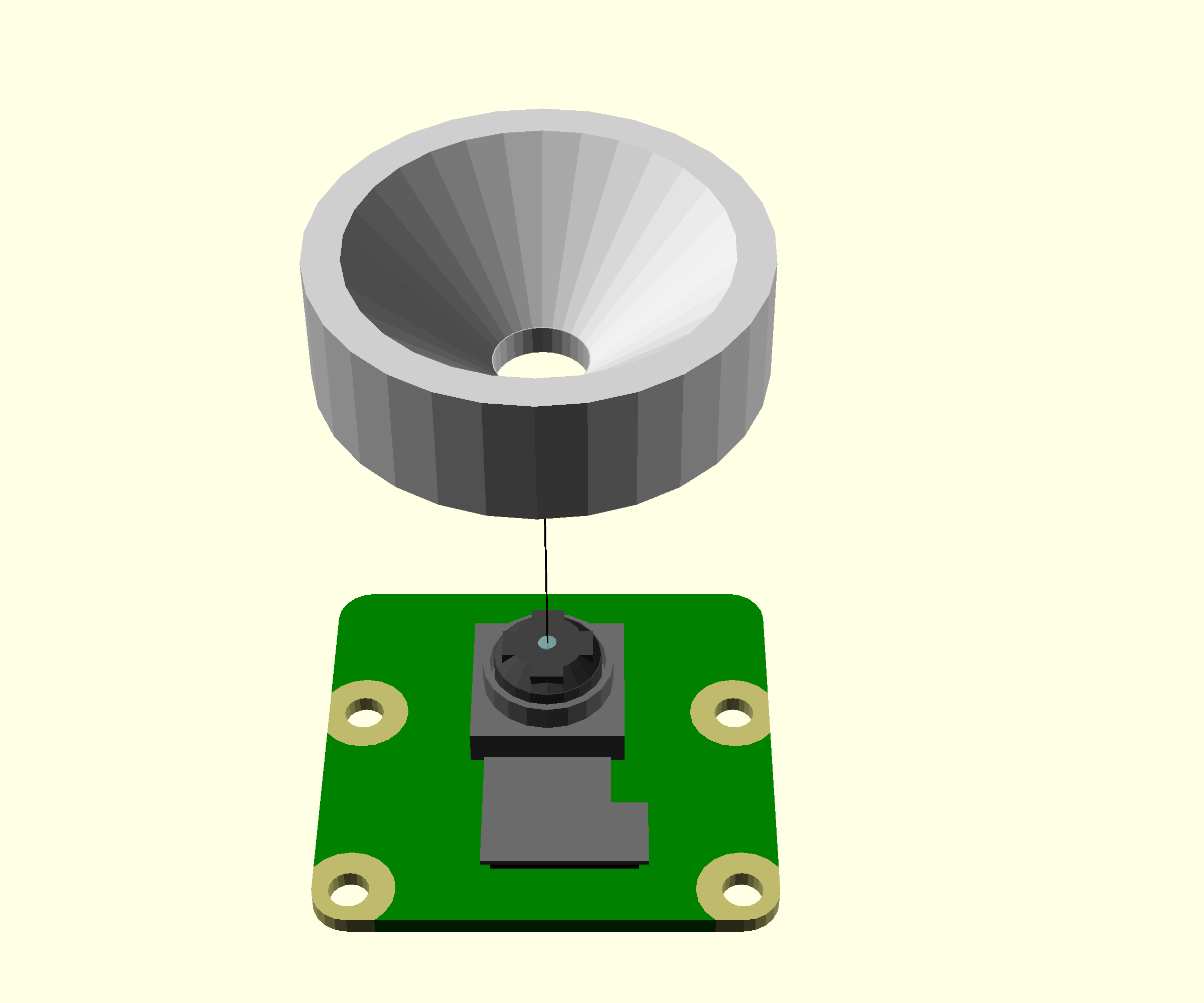
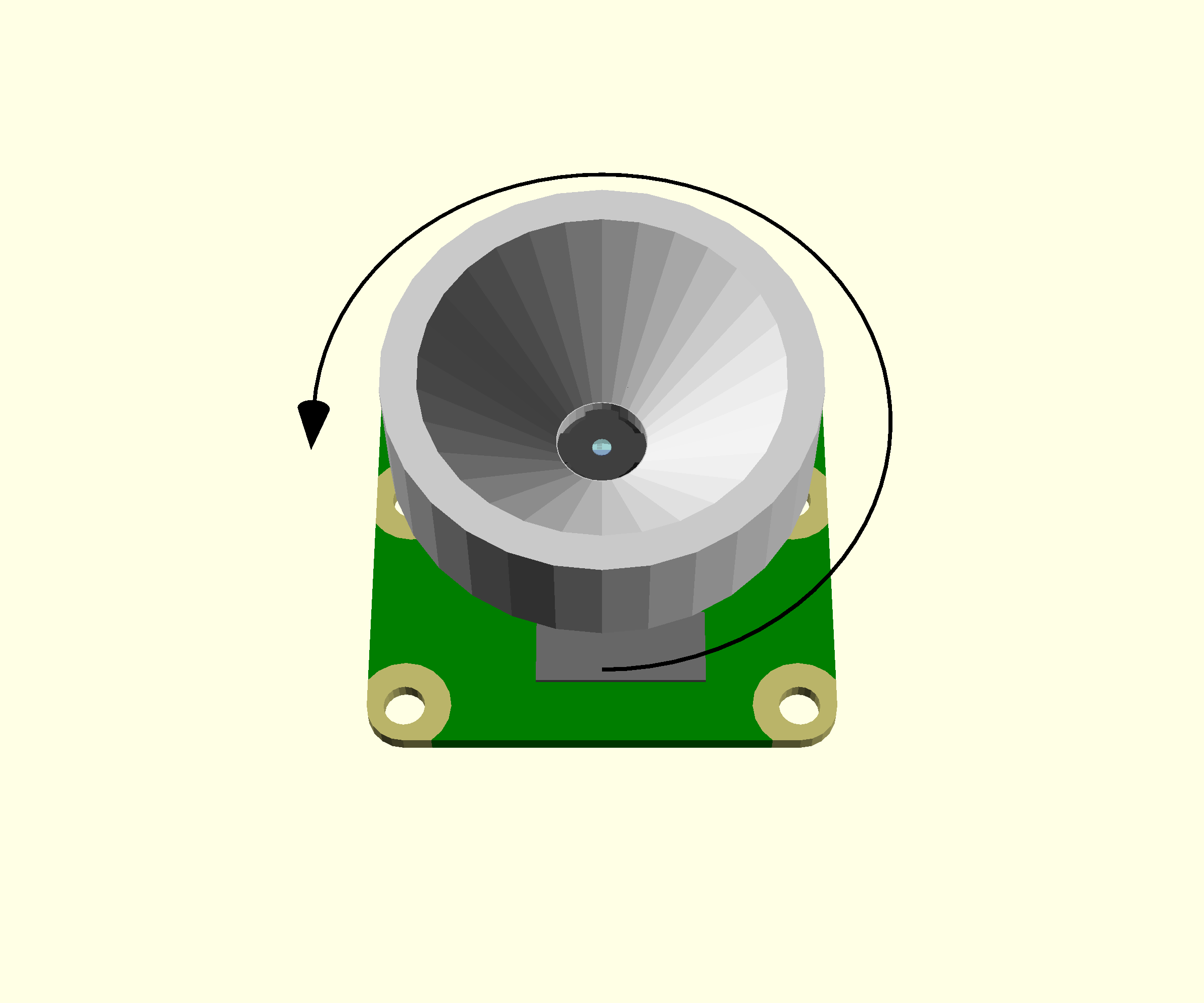
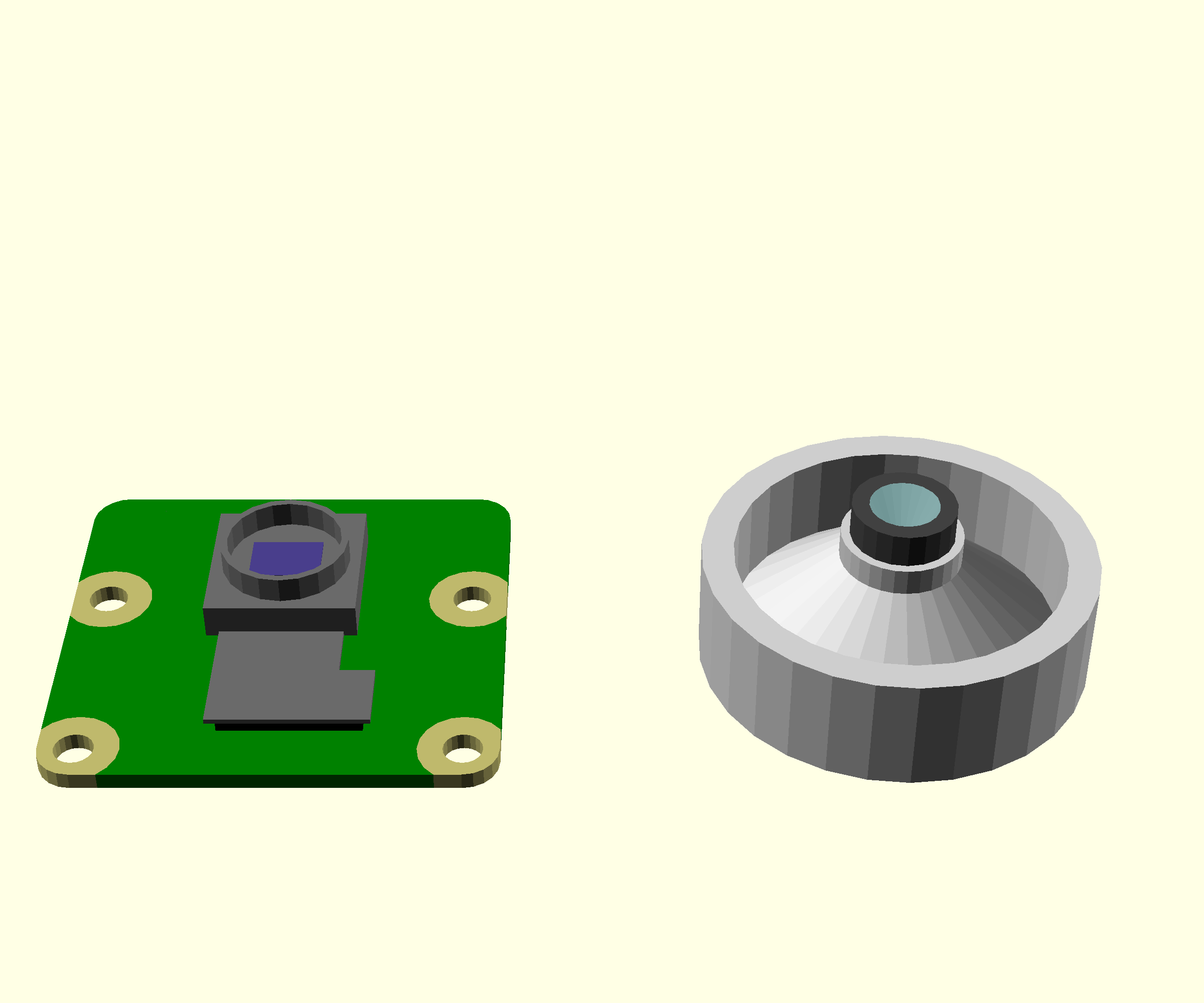
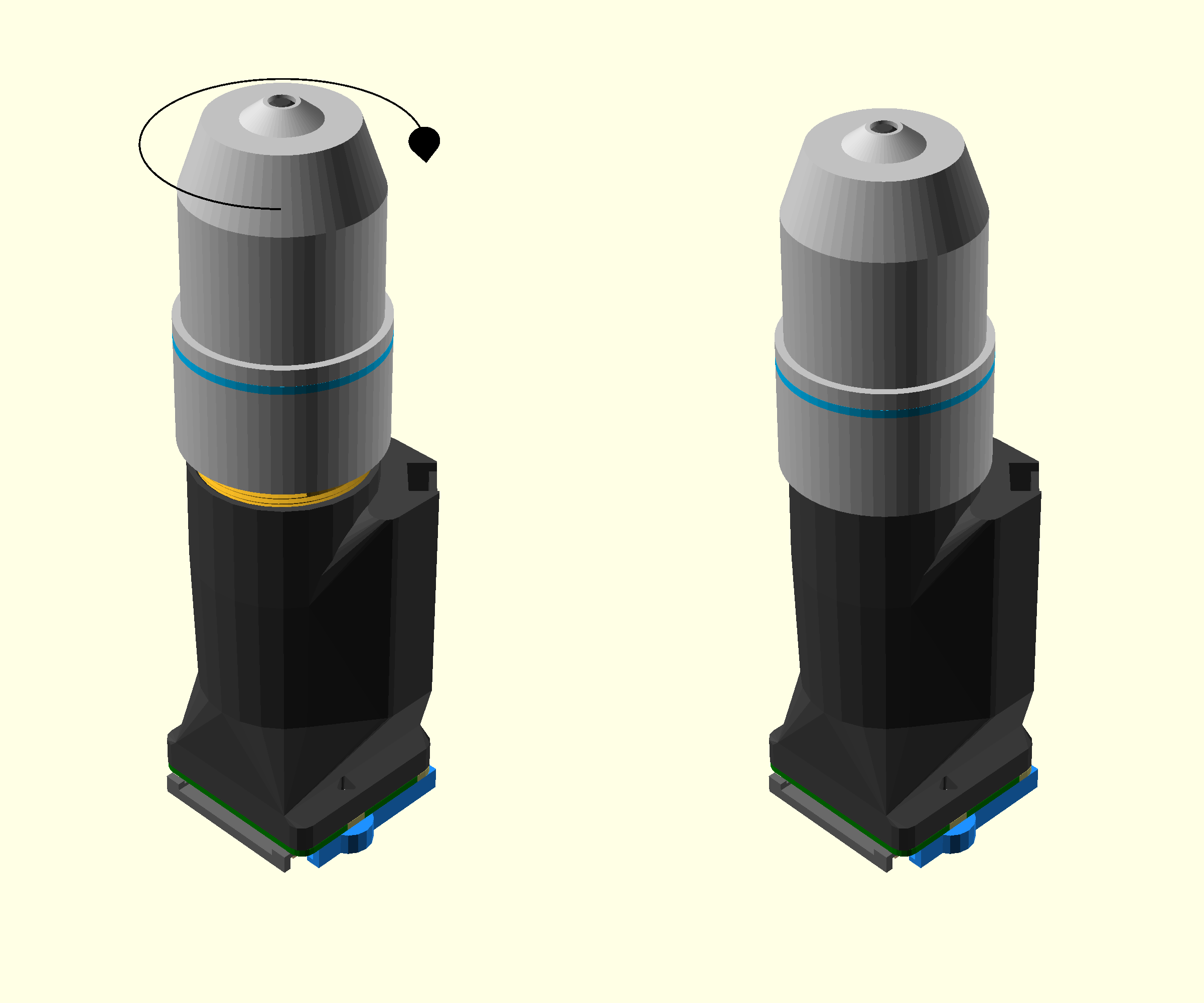
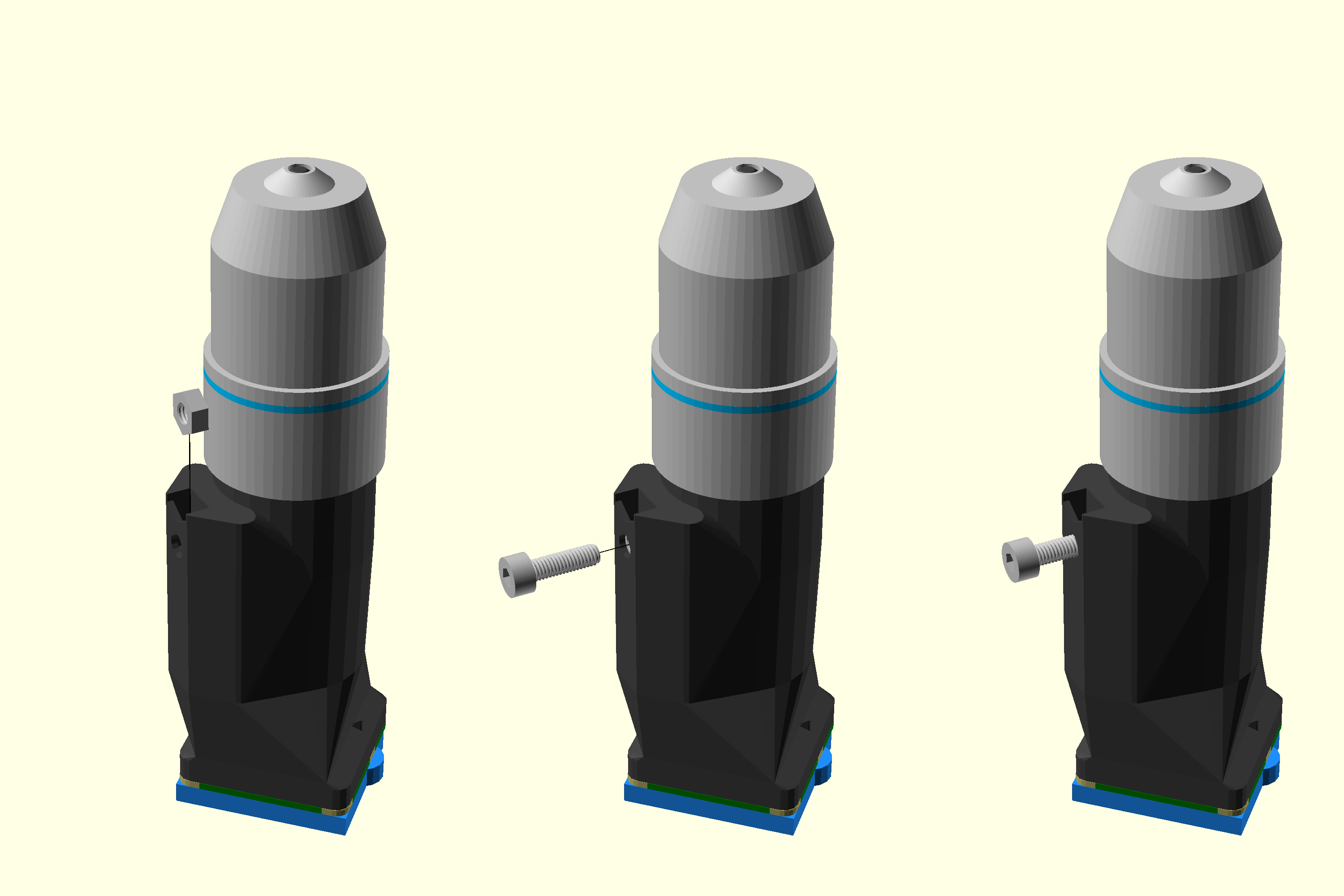
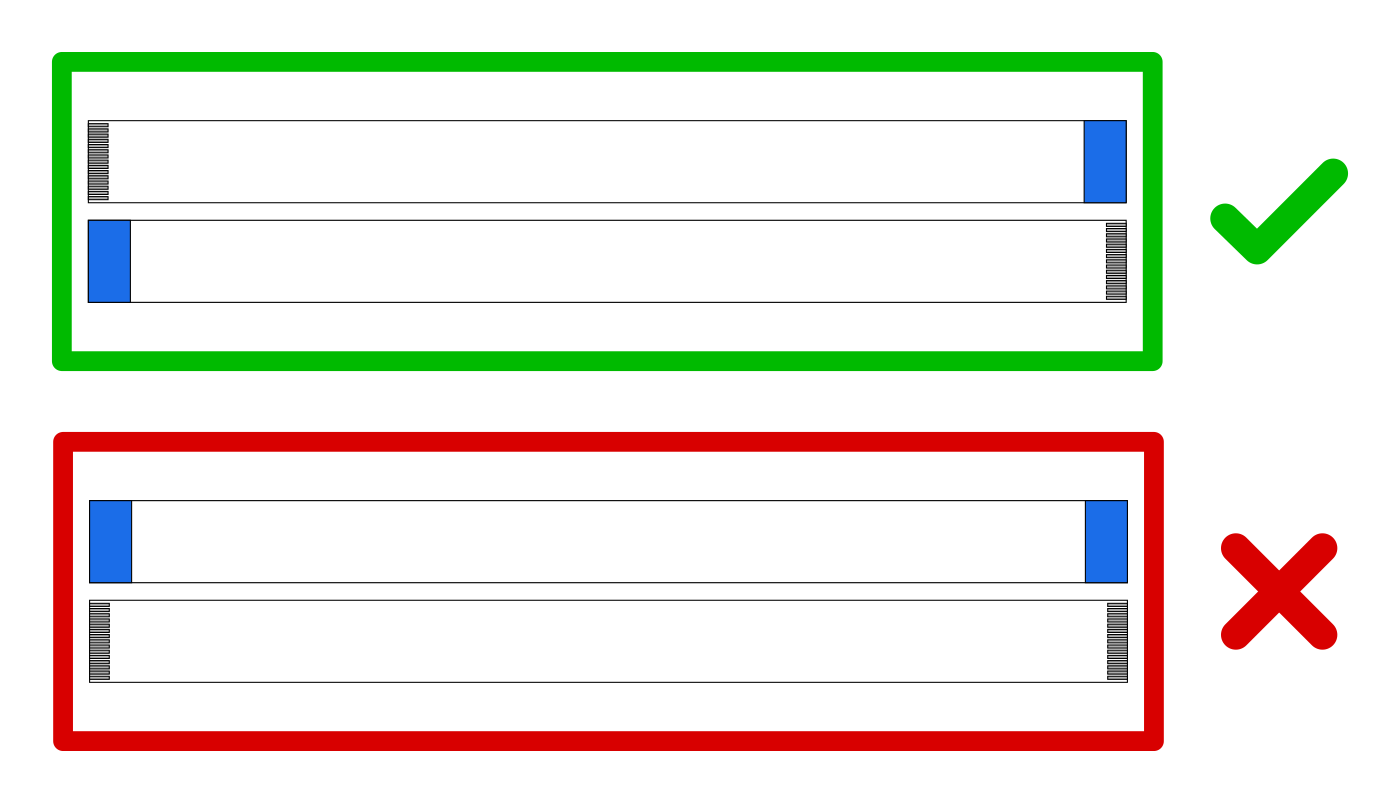
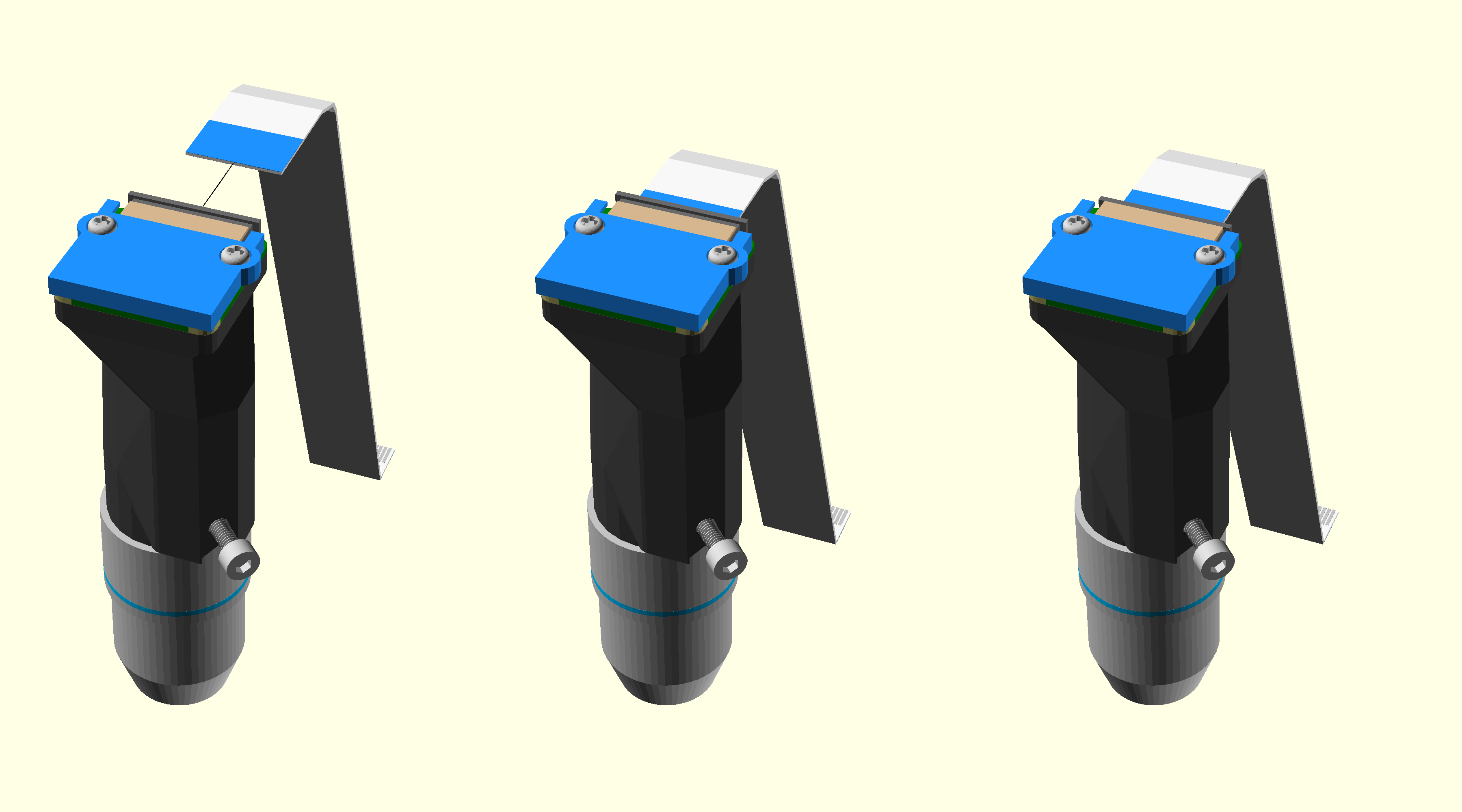
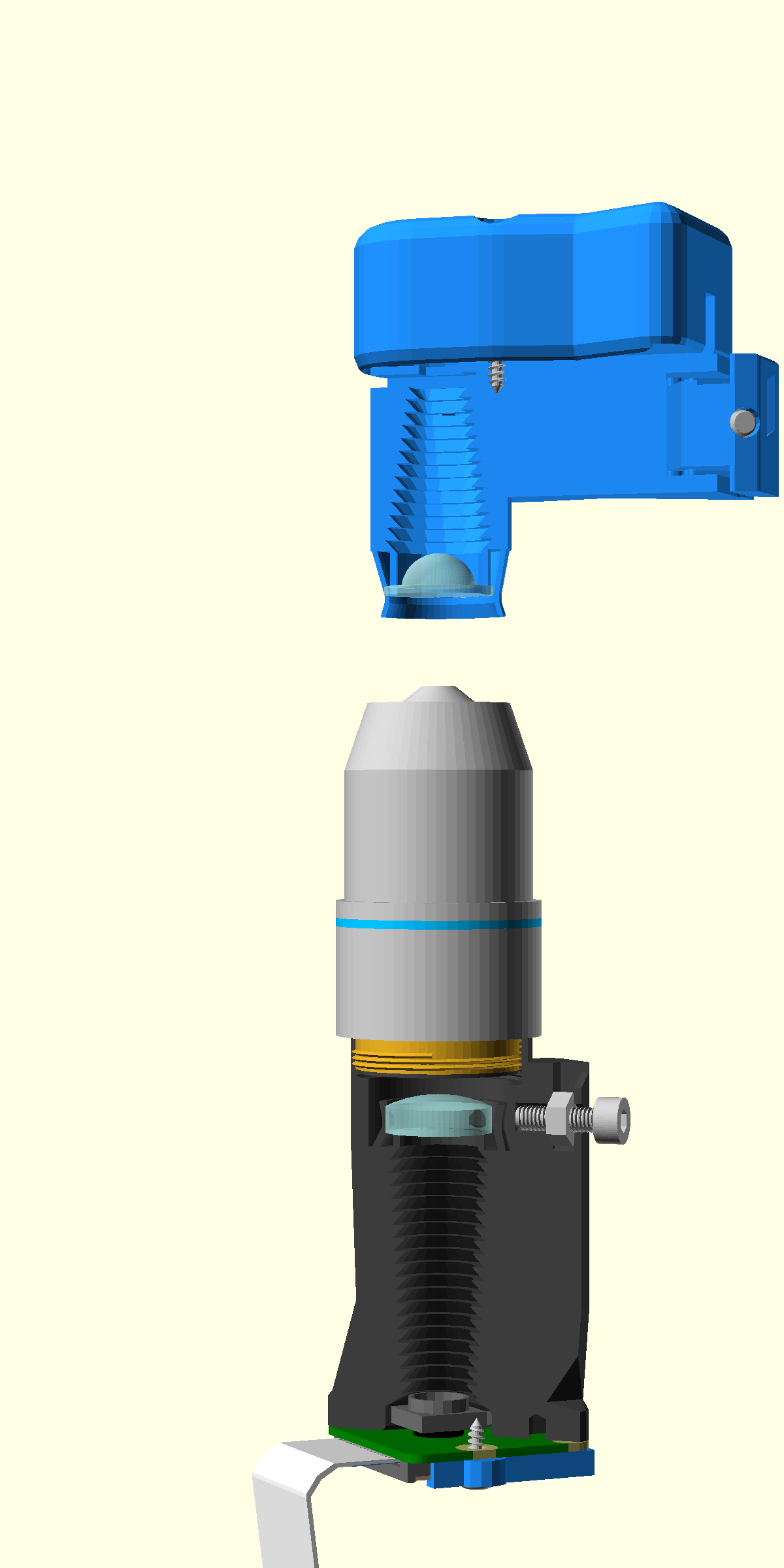
使用 RMS 有限远平场物镜、12.7 mm 直径/50 mm 焦距消色差双胶合透镜及 Pi Camera v2。建议物镜 40×、齐焦距 45 mm、机械筒长 160 mm。黑色光学座内不可有拉丝和灰尘。将管镜较弯的一面朝下置于工具上,压入光学座且不能倾斜。做好防静电后取下相机原镜头,沿板边拿取,使用两颗 No.2×6.5 mm 螺丝固定。缓慢旋入物镜,避免歪牙。装入 M3 螺母及 M3×10 安装螺钉,保留约 5 mm 螺纹。相机排线必须是 15 针、1 mm 间距、200 mm Type B,两端触点分处相反面;错误排线可能烧坏相机。
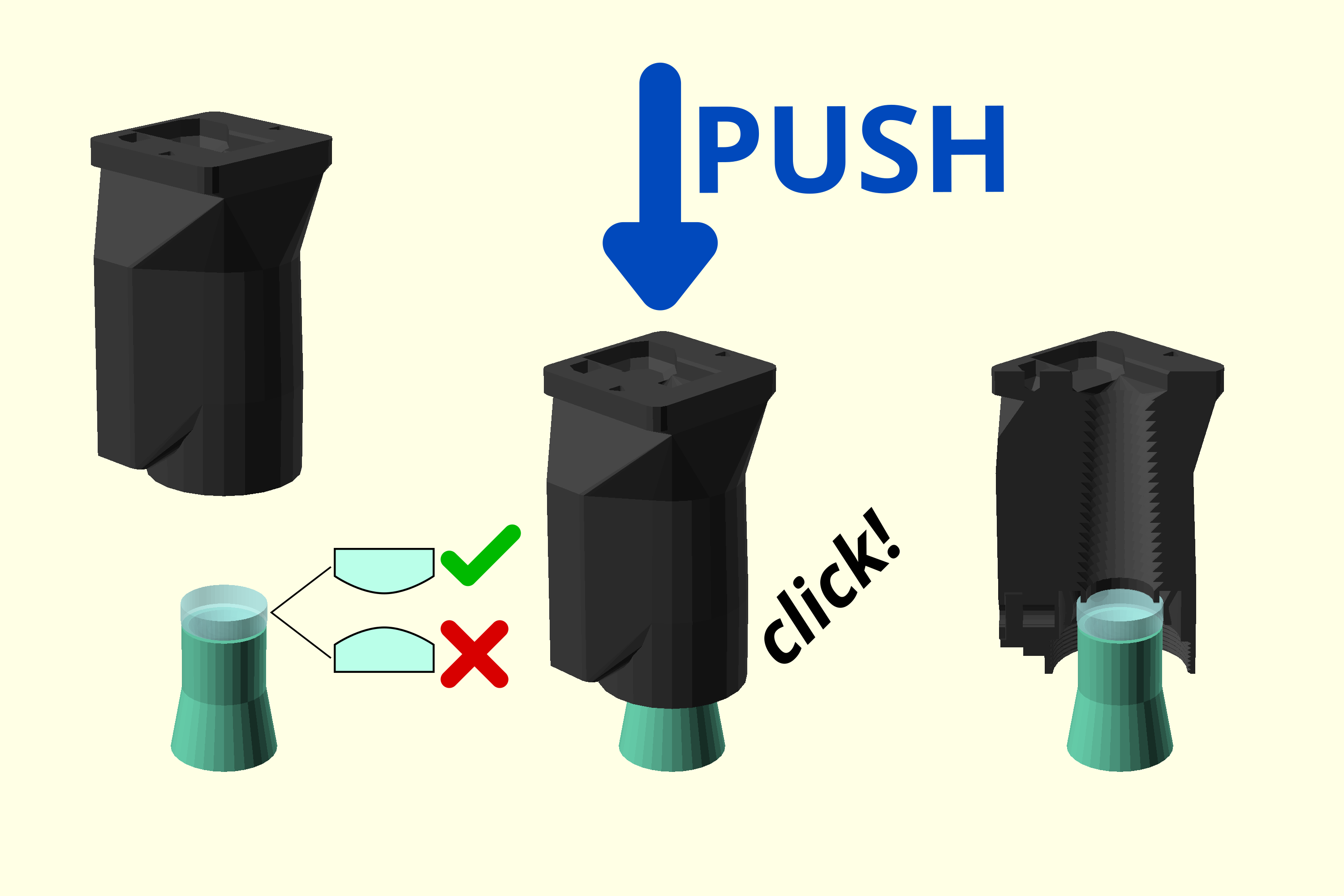
![组装高分辨率光学模块 · 原作者图 1](https://build.openflexure.org/openflexure-microscope/v7.0.0-beta5/renders/optics_assembled.png)

![组装高分辨率光学模块 · 原作者图 2](https://build.openflexure.org/openflexure-microscope/v7.0.0-beta5/renders/optics_assembly_tube_lens.png)

![组装高分辨率光学模块 · 原作者图 3](https://build.openflexure.org/openflexure-microscope/v7.0.0-beta5/renders/picam1.png)

![组装高分辨率光学模块 · 原作者图 4](https://build.openflexure.org/openflexure-microscope/v7.0.0-beta5/renders/picam2.png)

![组装高分辨率光学模块 · 原作者图 5](https://build.openflexure.org/openflexure-microscope/v7.0.0-beta5/renders/picam3.png)

![组装高分辨率光学模块 · 原作者图 6](https://build.openflexure.org/openflexure-microscope/v7.0.0-beta5/renders/optics_assembly_camera.png)

![组装高分辨率光学模块 · 原作者图 7](https://build.openflexure.org/openflexure-microscope/v7.0.0-beta5/renders/optics_assembly_objective.png)

![组装高分辨率光学模块 · 原作者图 8](https://build.openflexure.org/openflexure-microscope/v7.0.0-beta5/renders/optics_assembly_screw.png)

![组装高分辨率光学模块 · 原作者图 9](https://build.openflexure.org/openflexure-microscope/v7.0.0-beta5/diagrams/TypeA-TypeB_FFC.png)

![组装高分辨率光学模块 · 原作者图 10](https://build.openflexure.org/openflexure-microscope/v7.0.0-beta5/renders/optics_assembly_ribbon.png)[查看本章官方完整图解和零件清单](https://build.openflexure.org/openflexure-microscope/v7.0.0-beta5/high_res_optics_module.html)

*图源:Richard Bowman、Julian Stirling 与 OpenFlexure Community;v7.0.0-beta5,CERN-OHL-S-2.0。中文说明为据原版整理。*

安装光学模块与主体

将完整光学模块从主体下方穿入,把外露安装螺钉放入 Z 轴的钥匙孔。由主体前方水滴形开孔伸入球头内六角,向上滑至最高位置后锁紧。主体放到底座上,四个安装耳对齐,用 4 颗 M3×10 固定。
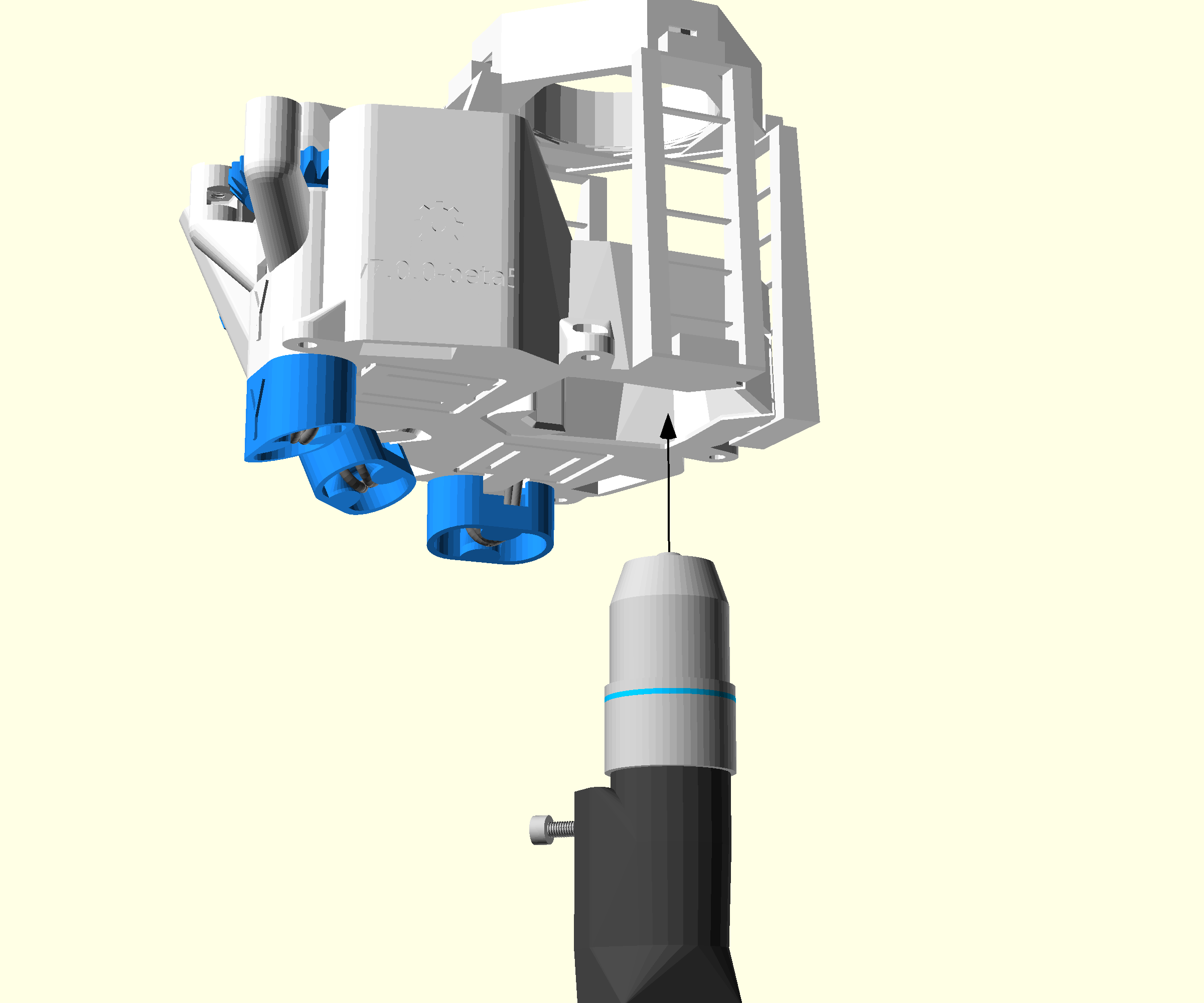
![安装光学模块与主体 · 原作者图 1](https://build.openflexure.org/openflexure-microscope/v7.0.0-beta5/renders/mount_optics_rms1.png)

![安装光学模块与主体 · 原作者图 2](https://build.openflexure.org/openflexure-microscope/v7.0.0-beta5/renders/mount_optics_rms2.png)

![安装光学模块与主体 · 原作者图 3](https://build.openflexure.org/openflexure-microscope/v7.0.0-beta5/renders/mount_optics_rms3.png)

![安装光学模块与主体 · 原作者图 4](https://build.openflexure.org/openflexure-microscope/v7.0.0-beta5/renders/mount_optics_rms4.png)

![安装光学模块与主体 · 原作者图 5](https://build.openflexure.org/openflexure-microscope/v7.0.0-beta5/renders/mount_optics_rms5.png)

![安装光学模块与主体 · 原作者图 6](https://build.openflexure.org/openflexure-microscope/v7.0.0-beta5/renders/mount_optics_rms6.png)

![安装光学模块与主体 · 原作者图 7](https://build.openflexure.org/openflexure-microscope/v7.0.0-beta5/renders/mount_optics_rms7.png)

![安装光学模块与主体 · 原作者图 8](https://build.openflexure.org/openflexure-microscope/v7.0.0-beta5/renders/mount_optics_rms8.png)

![安装光学模块与主体 · 原作者图 9](https://build.openflexure.org/openflexure-microscope/v7.0.0-beta5/renders/mount_microscope_rms1.png)

![安装光学模块与主体 · 原作者图 10](https://build.openflexure.org/openflexure-microscope/v7.0.0-beta5/renders/mount_microscope_rms2.png)[查看本章官方完整图解和零件清单](https://build.openflexure.org/openflexure-microscope/v7.0.0-beta5/high_res_microscope/mount_optics_and_microscope.html)

*图源:Richard Bowman、Julian Stirling 与 OpenFlexure Community;v7.0.0-beta5,CERN-OHL-S-2.0。中文说明为据原版整理。*

组装透射照明

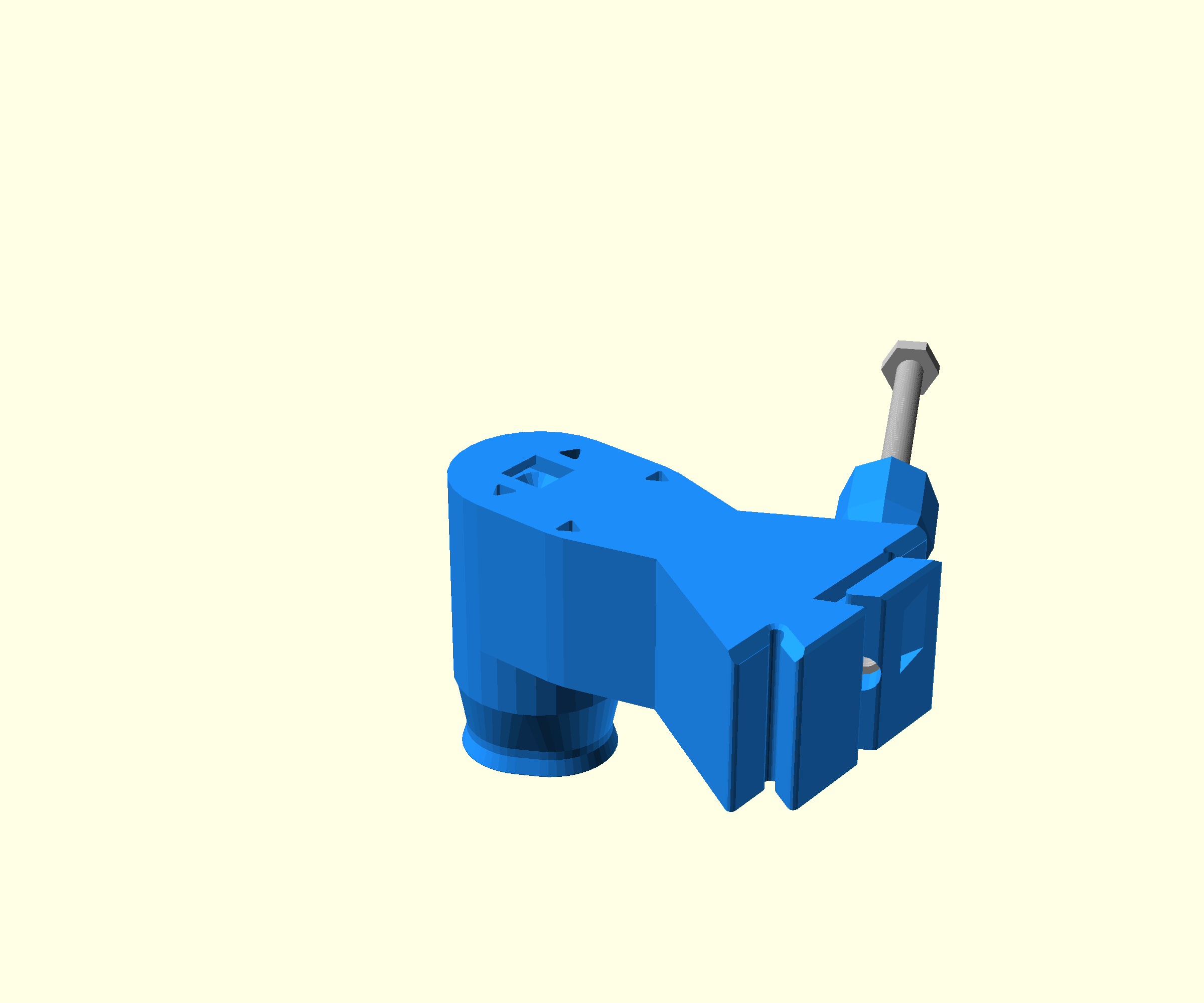
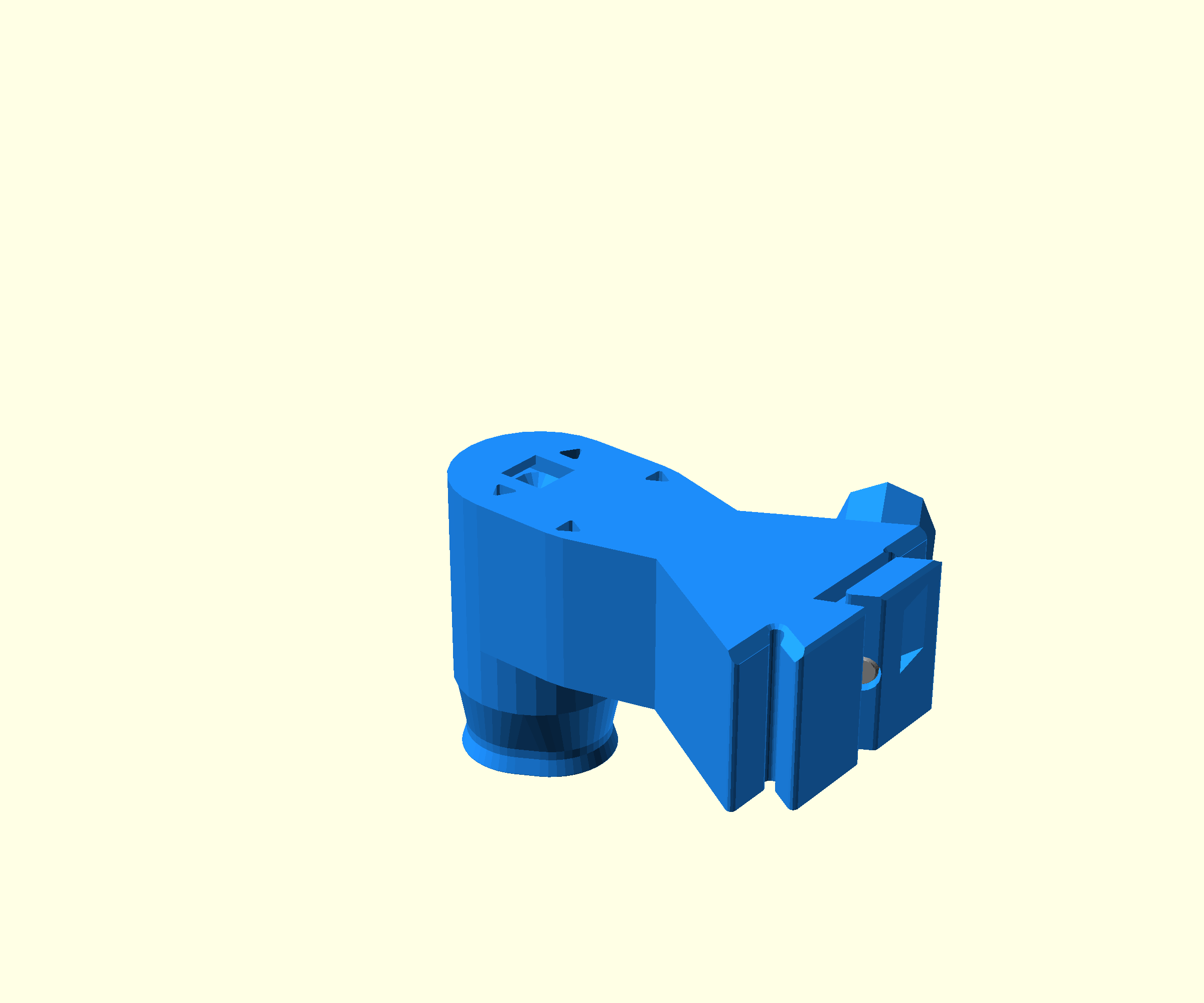
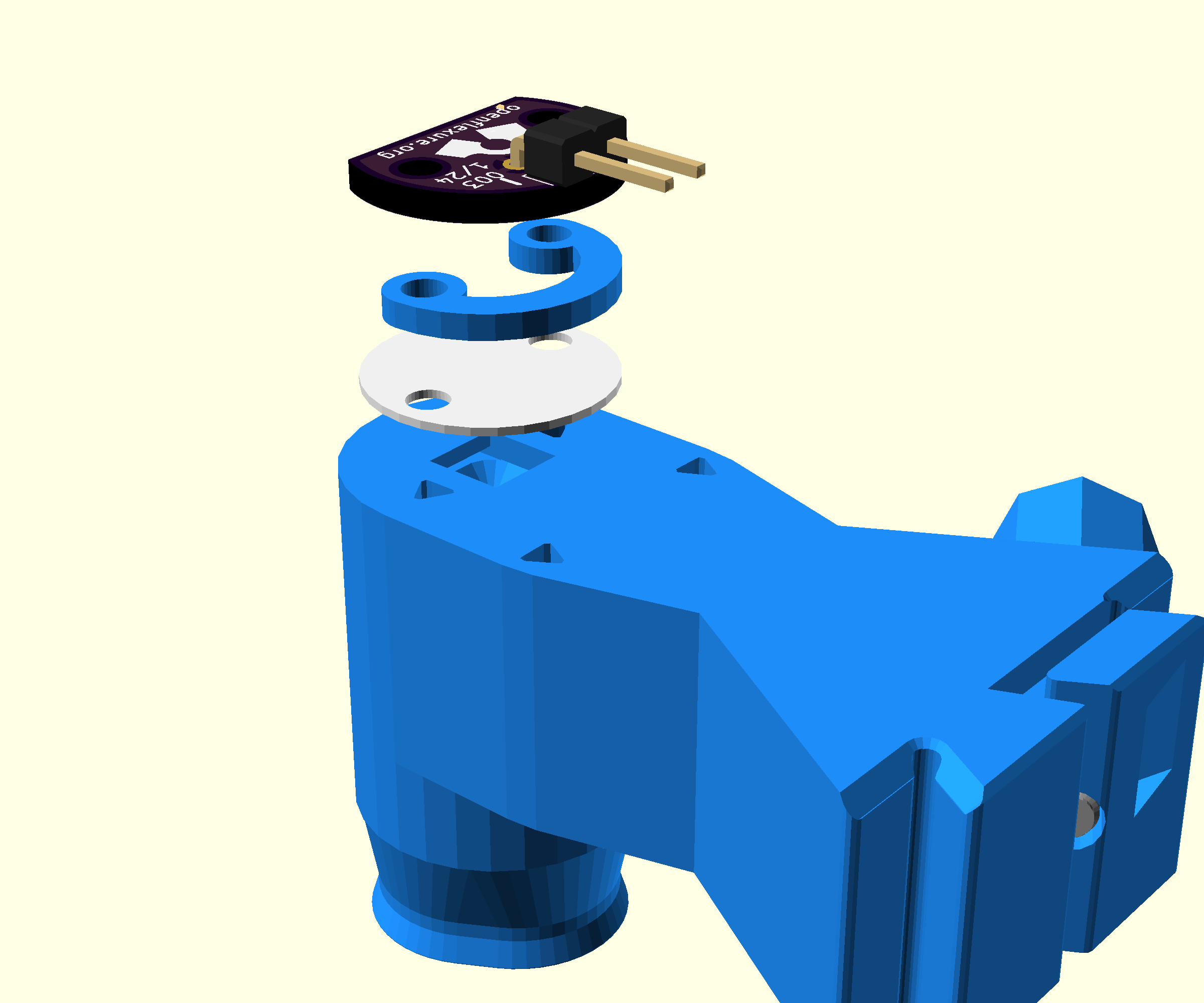
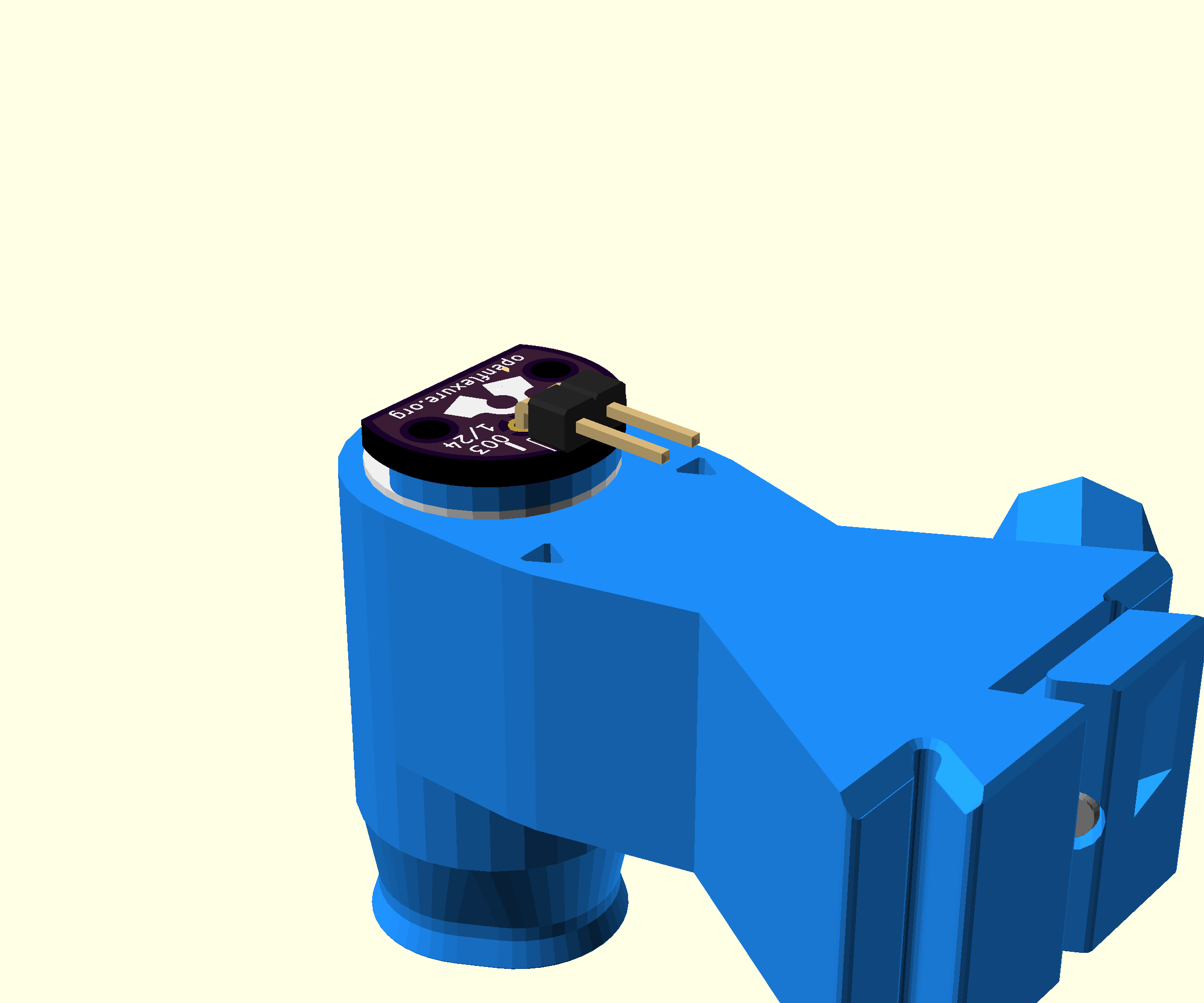
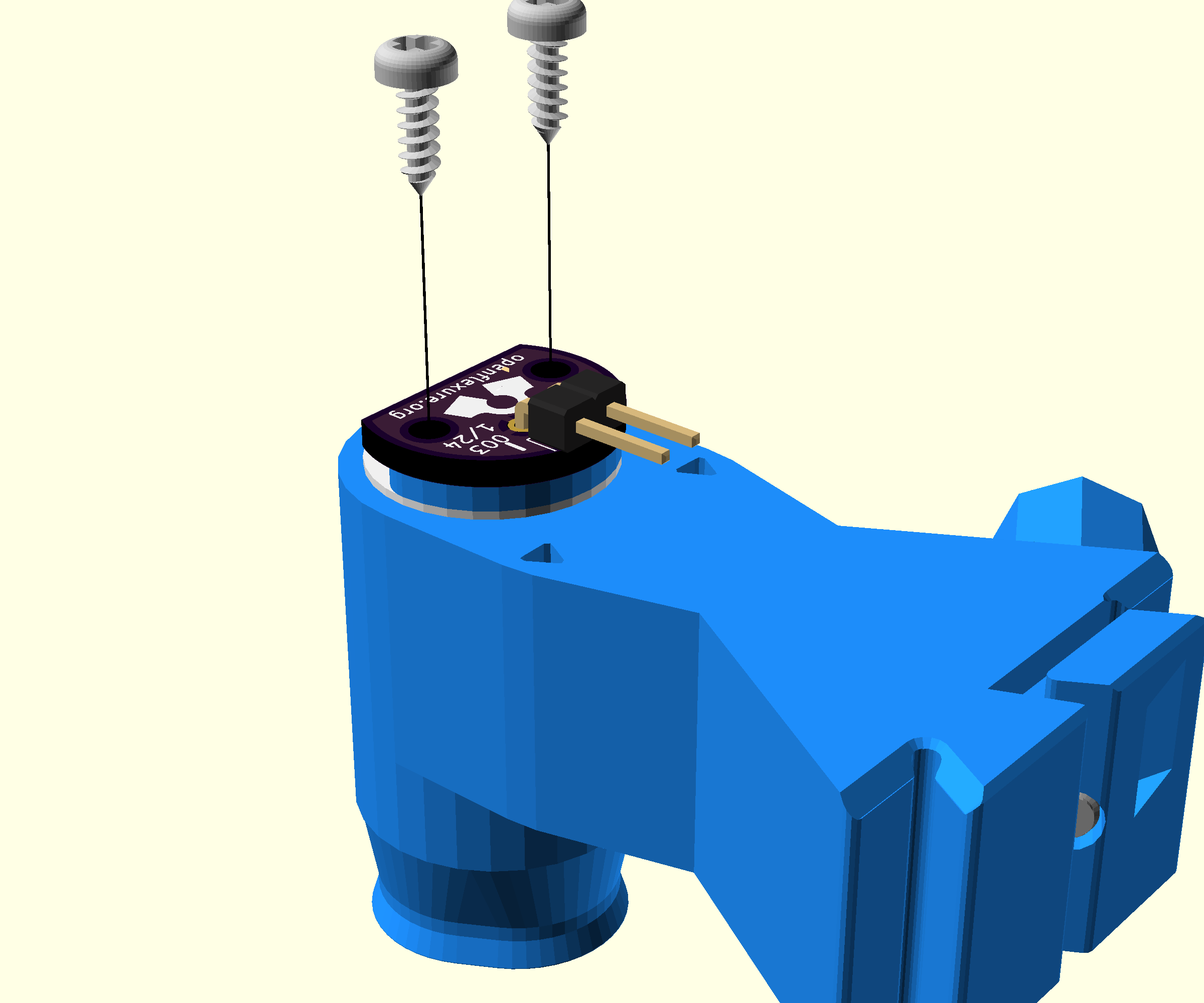
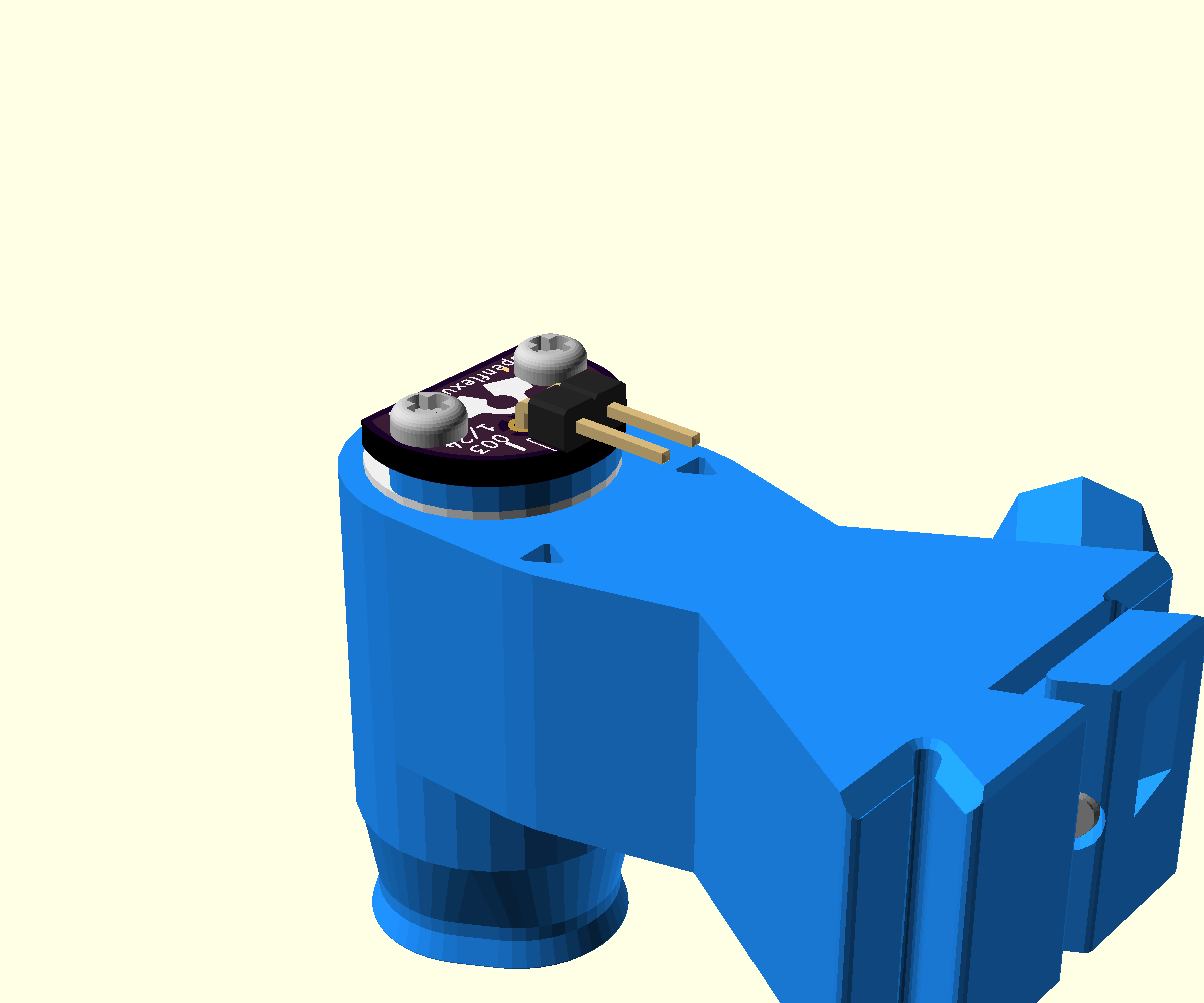
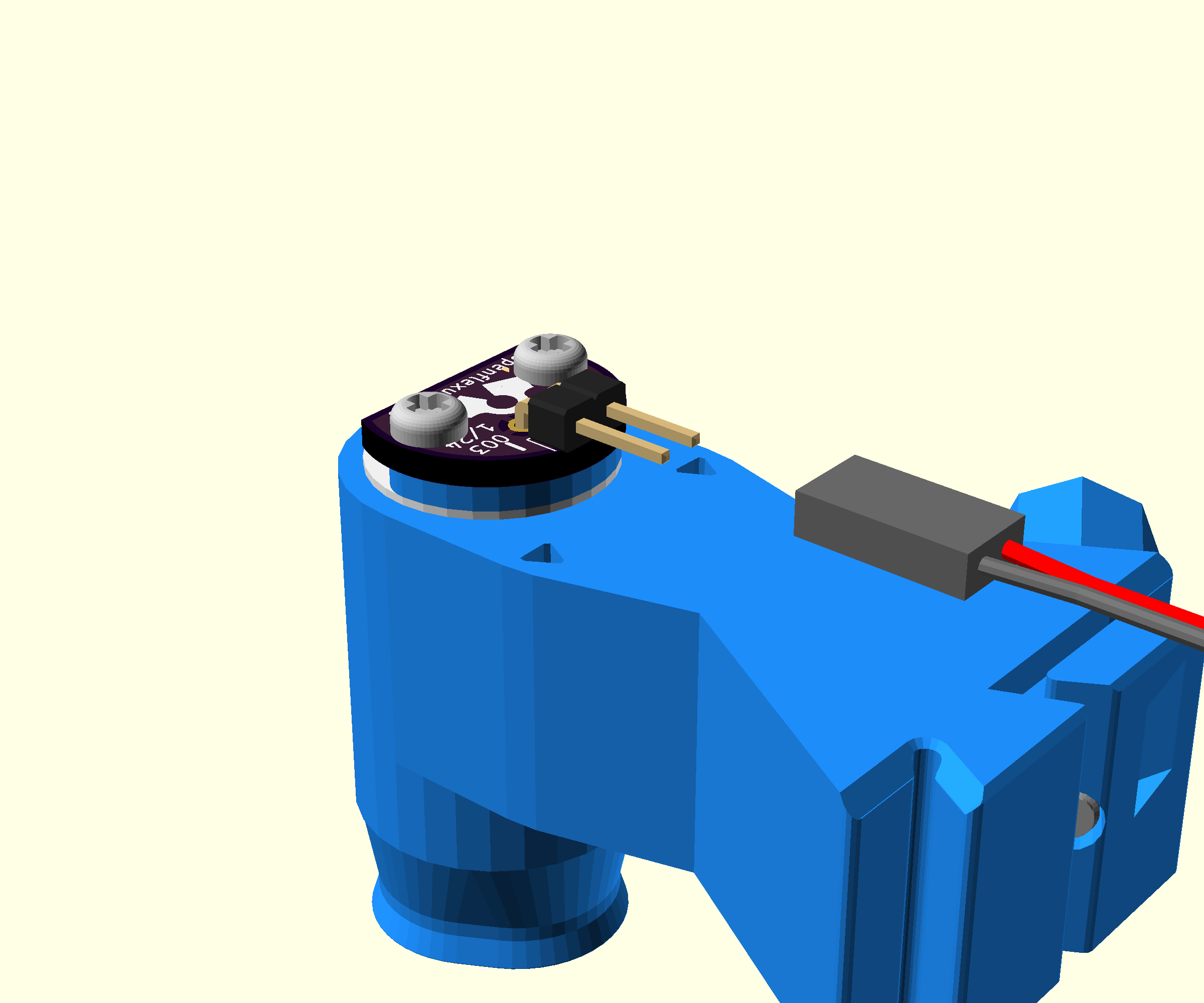
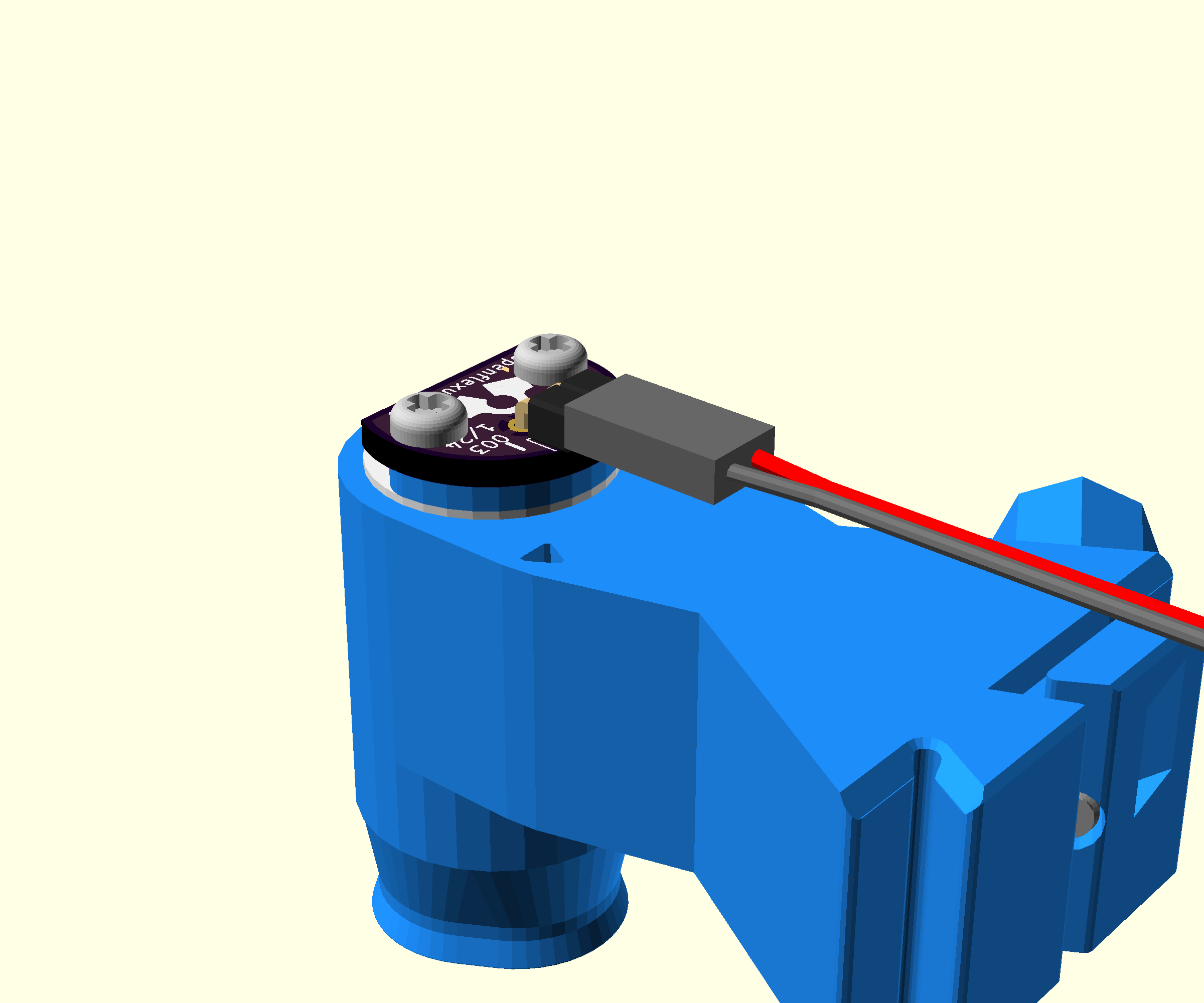
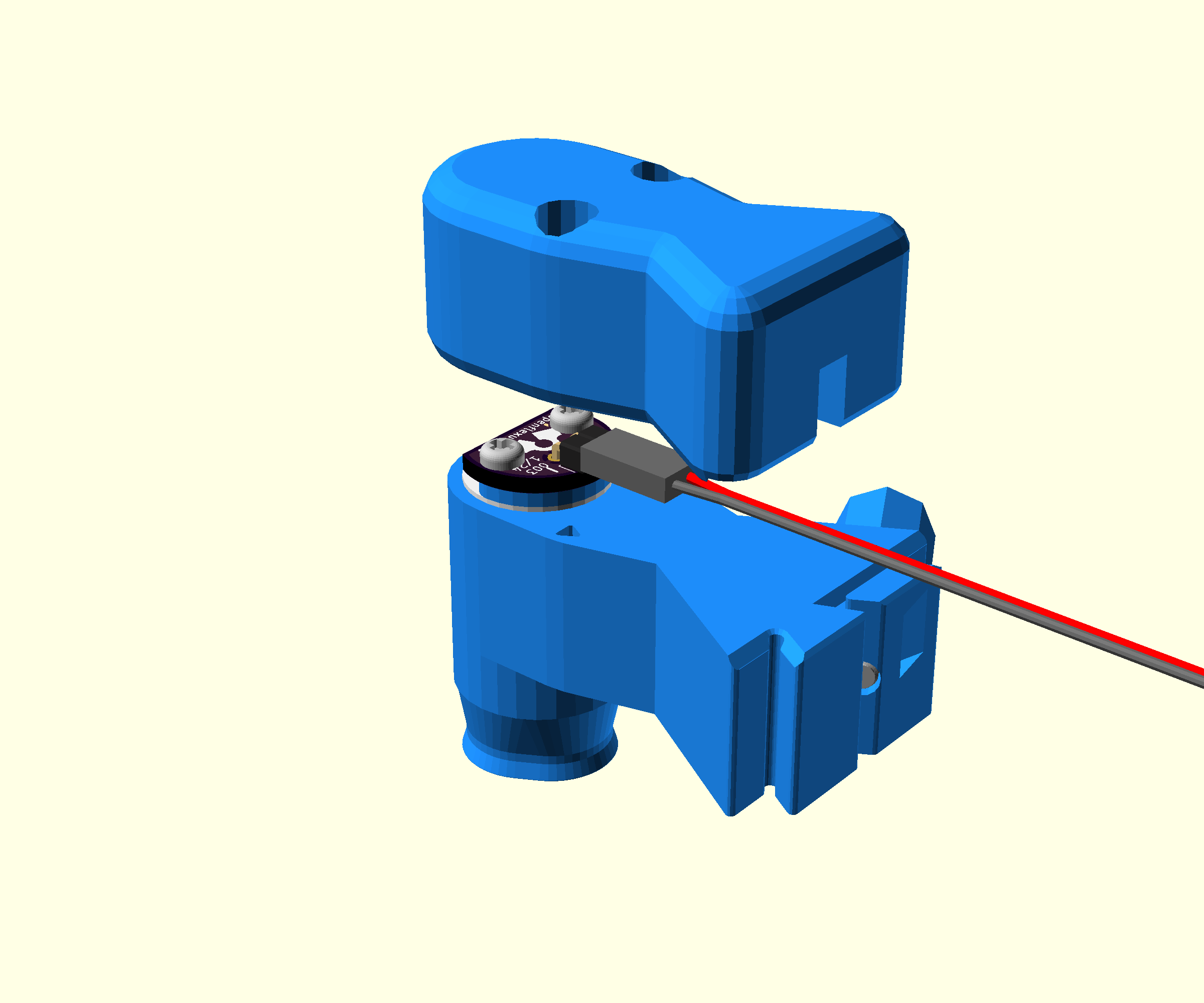
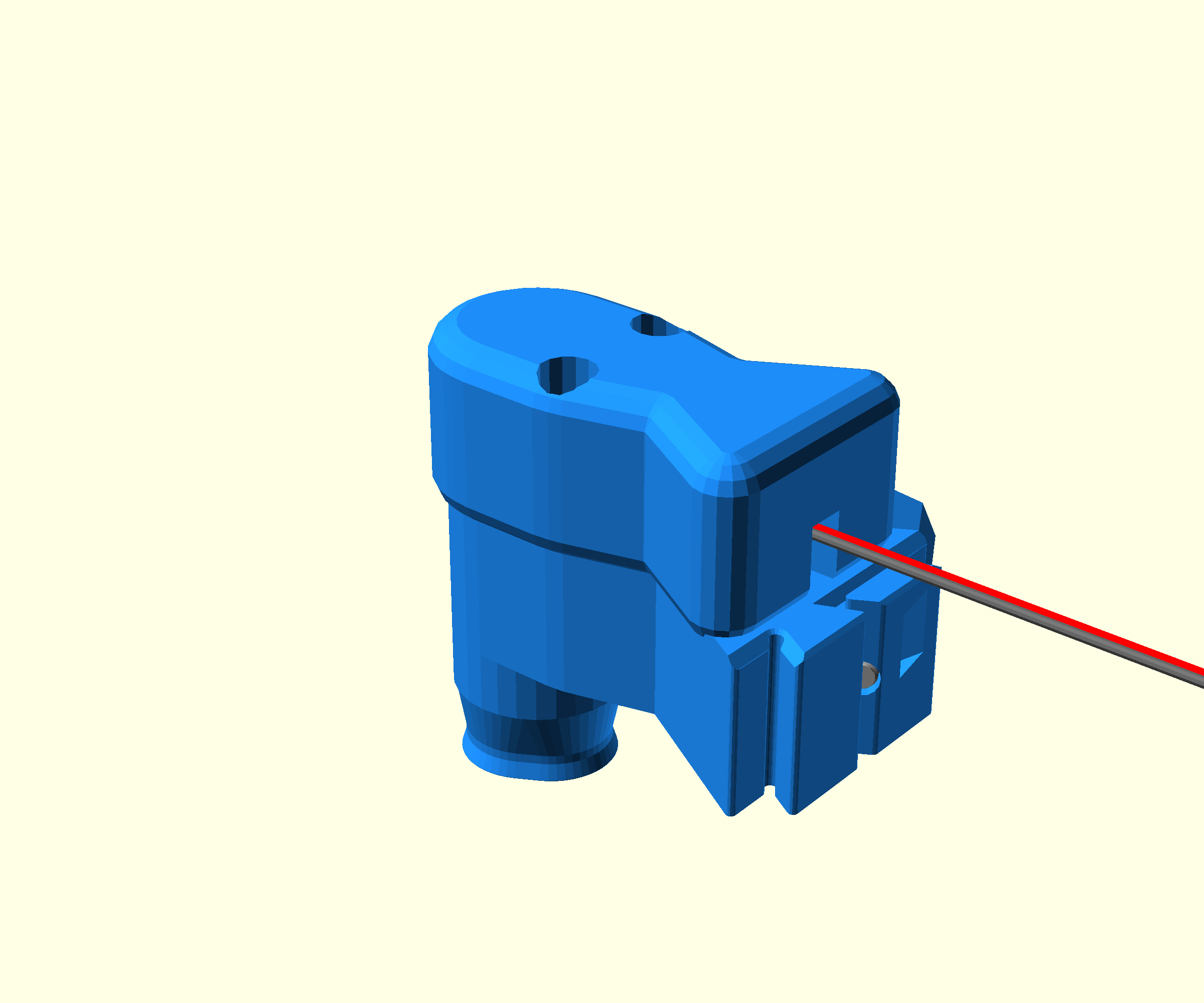
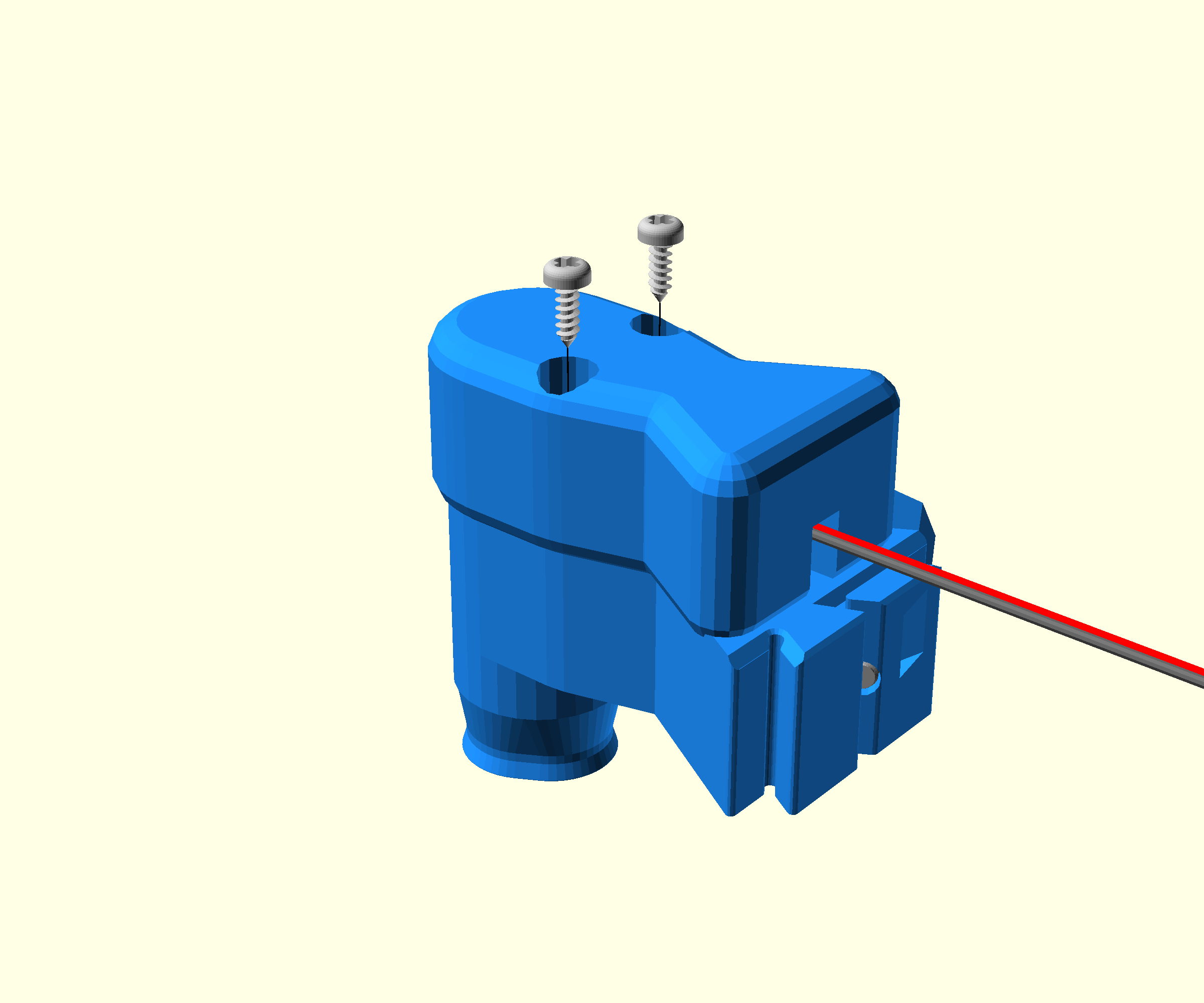
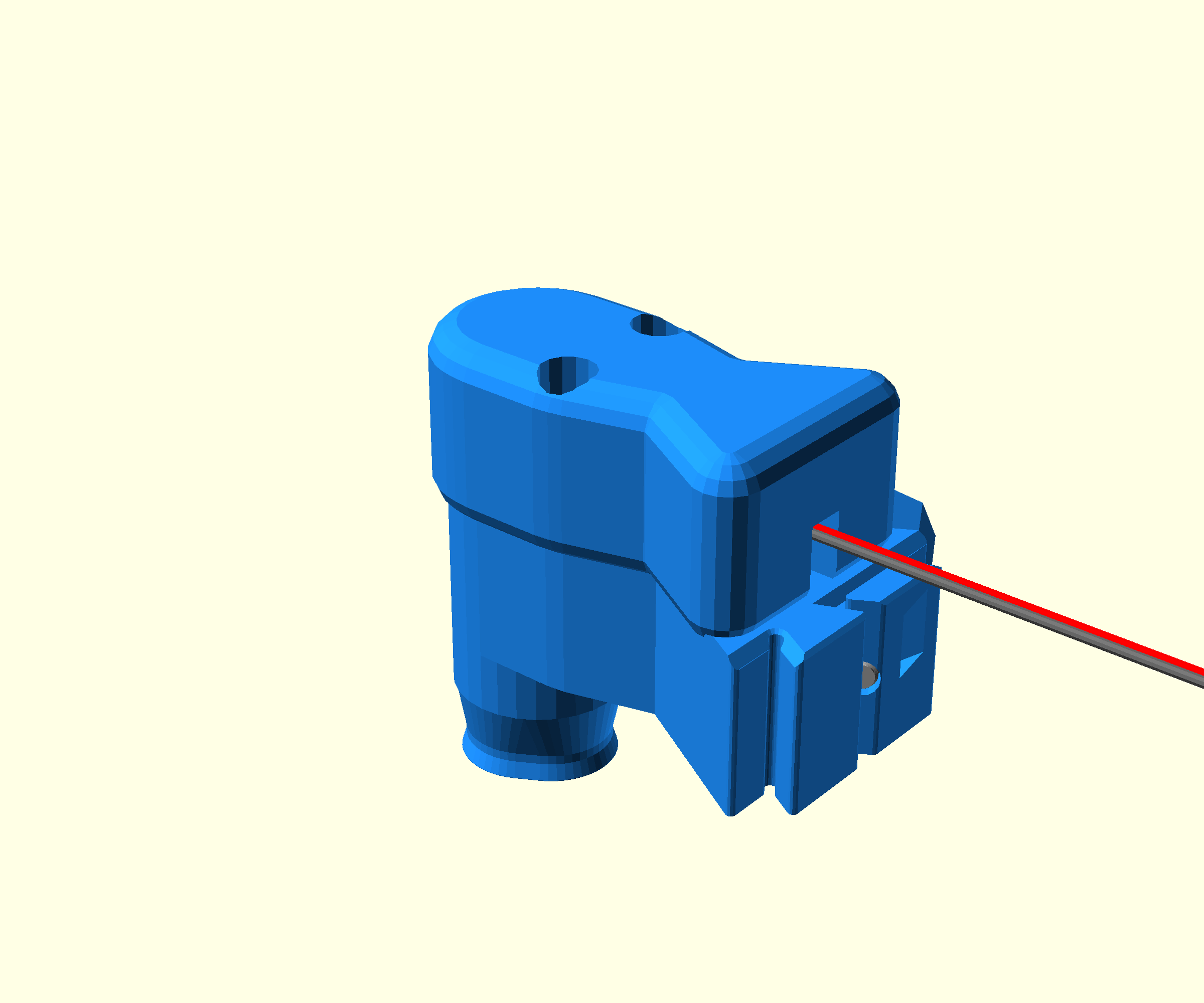
将 PMMA 聚光镜平面向下放在镜片工具上,压入聚光镜臂;确认平整。M3×25 六角螺栓穿过旋钮,搭配一枚 M3 螺母装在燕尾槽处,先不要锁死。由 0.5 mm 白色聚丙烯片切出约 14 mm 圆片作为扩散片。依图按扩散片、隔片、照明 PCB 的顺序叠放,用 2 颗 No.2×6.5 固定。红黑 300 mm 母母预压线两端装 1×2 壳,红线接正极;接线后盖上盖子,再用 2 颗同规格螺钉固定。
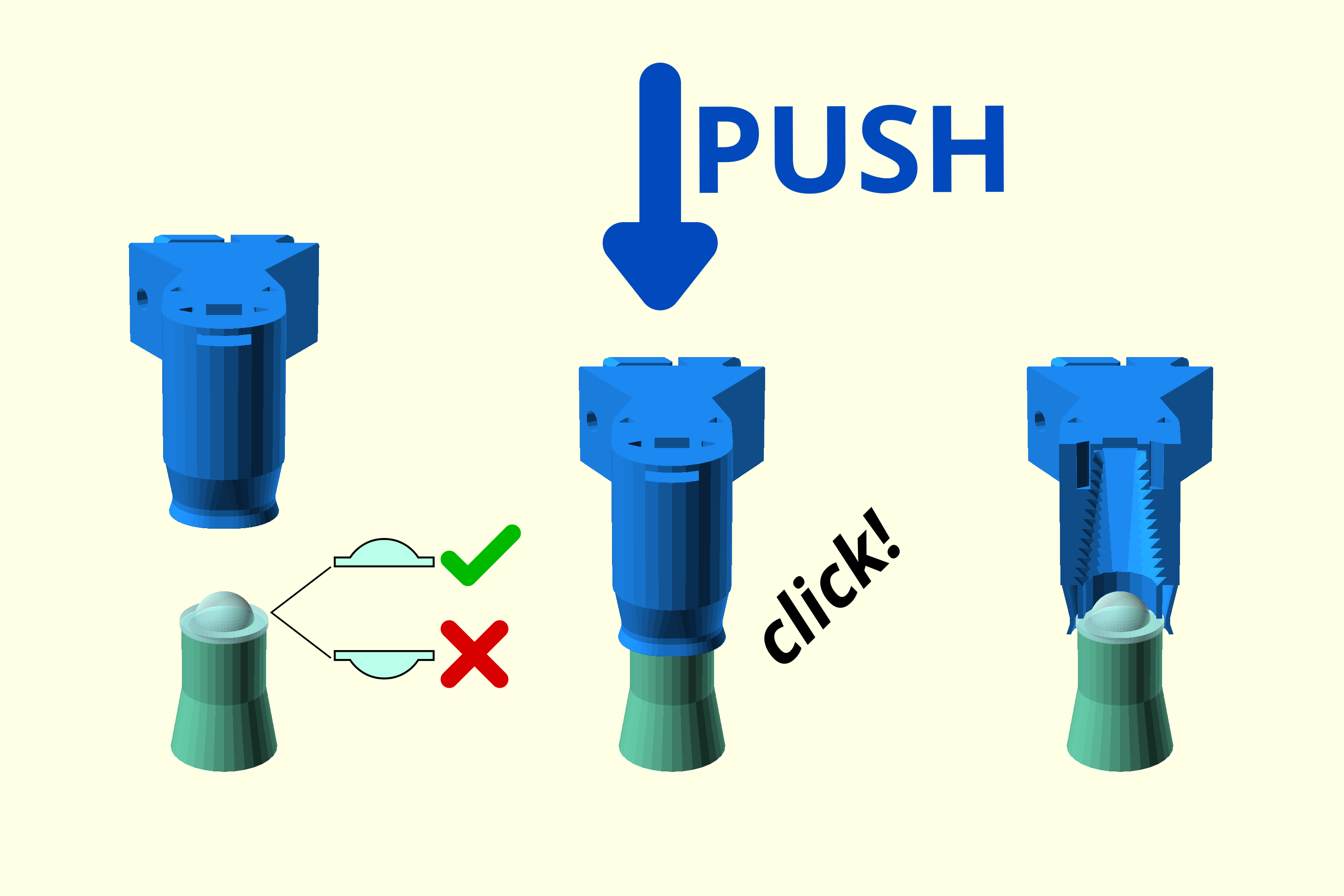
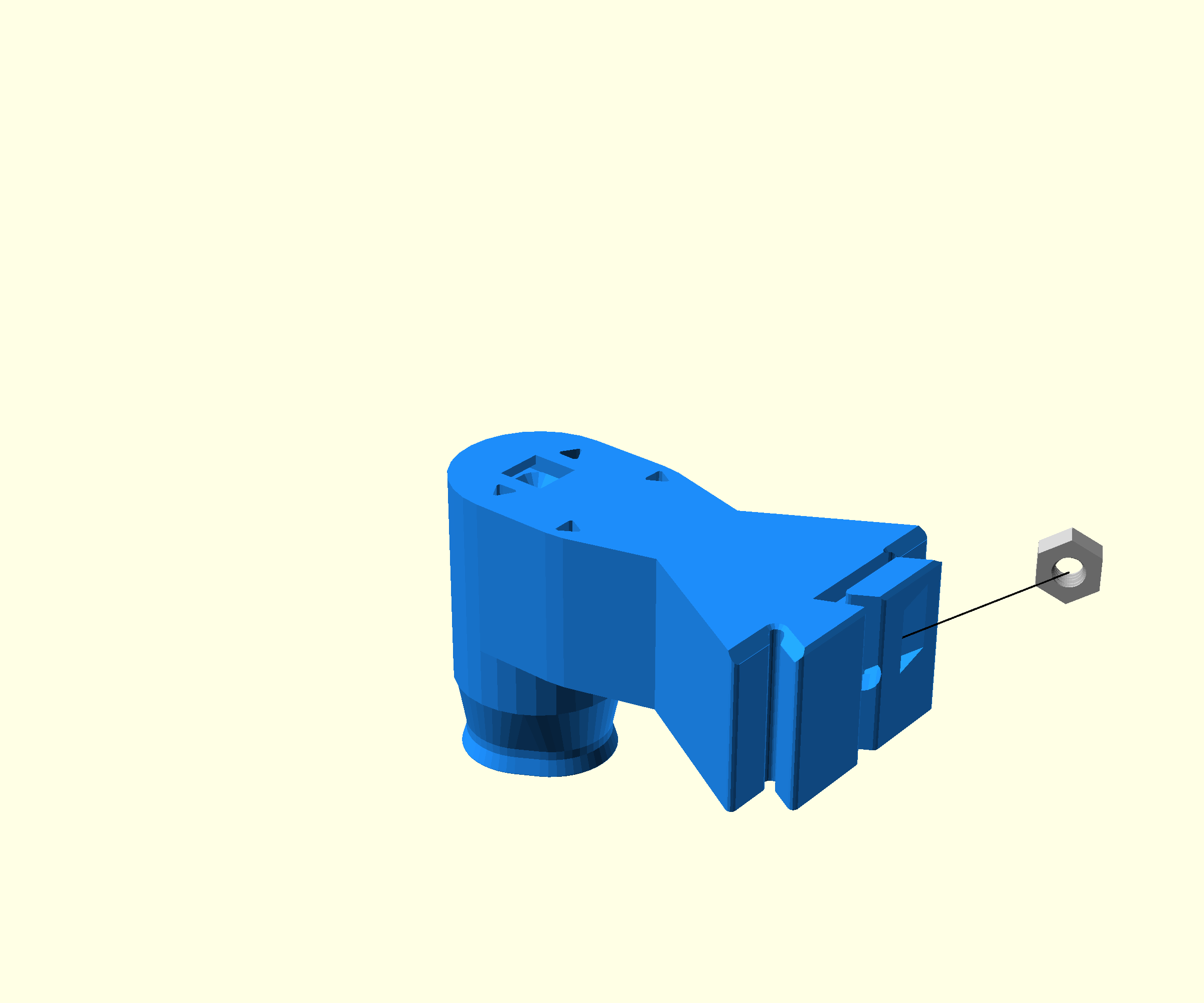
![组装透射照明 · 原作者图 1](https://build.openflexure.org/openflexure-microscope/v7.0.0-beta5/renders/optics_assembly_condenser_lens.png)

![组装透射照明 · 原作者图 2](https://build.openflexure.org/openflexure-microscope/v7.0.0-beta5/renders/assemble_condenser_thumbscrew1.png)

![组装透射照明 · 原作者图 3](https://build.openflexure.org/openflexure-microscope/v7.0.0-beta5/renders/assemble_condenser_thumbscrew2.png)

![组装透射照明 · 原作者图 4](https://build.openflexure.org/openflexure-microscope/v7.0.0-beta5/renders/assemble_condenser_thumbscrew3.png)

![组装透射照明 · 原作者图 5](https://build.openflexure.org/openflexure-microscope/v7.0.0-beta5/renders/mount_led_board1.png)

![组装透射照明 · 原作者图 6](https://build.openflexure.org/openflexure-microscope/v7.0.0-beta5/renders/mount_led_board2.png)

![组装透射照明 · 原作者图 7](https://build.openflexure.org/openflexure-microscope/v7.0.0-beta5/renders/mount_led_board3.png)

![组装透射照明 · 原作者图 8](https://build.openflexure.org/openflexure-microscope/v7.0.0-beta5/renders/mount_led_board4.png)

![组装透射照明 · 原作者图 9](https://build.openflexure.org/openflexure-microscope/v7.0.0-beta5/renders/mount_led_cable1.png)

![组装透射照明 · 原作者图 10](https://build.openflexure.org/openflexure-microscope/v7.0.0-beta5/renders/mount_led_cable2.png)

![组装透射照明 · 原作者图 11](https://build.openflexure.org/openflexure-microscope/v7.0.0-beta5/renders/mount_condenser_lid1.png)

![组装透射照明 · 原作者图 12](https://build.openflexure.org/openflexure-microscope/v7.0.0-beta5/renders/mount_condenser_lid2.png)

![组装透射照明 · 原作者图 13](https://build.openflexure.org/openflexure-microscope/v7.0.0-beta5/renders/mount_condenser_lid3.png)

![组装透射照明 · 原作者图 14](https://build.openflexure.org/openflexure-microscope/v7.0.0-beta5/renders/mount_condenser_lid4.png)[查看本章官方完整图解和零件清单](https://build.openflexure.org/openflexure-microscope/v7.0.0-beta5/high_res_microscope/illumination.html)

*图源:Richard Bowman、Julian Stirling 与 OpenFlexure Community;v7.0.0-beta5,CERN-OHL-S-2.0。中文说明为据原版整理。*

安装照明支架

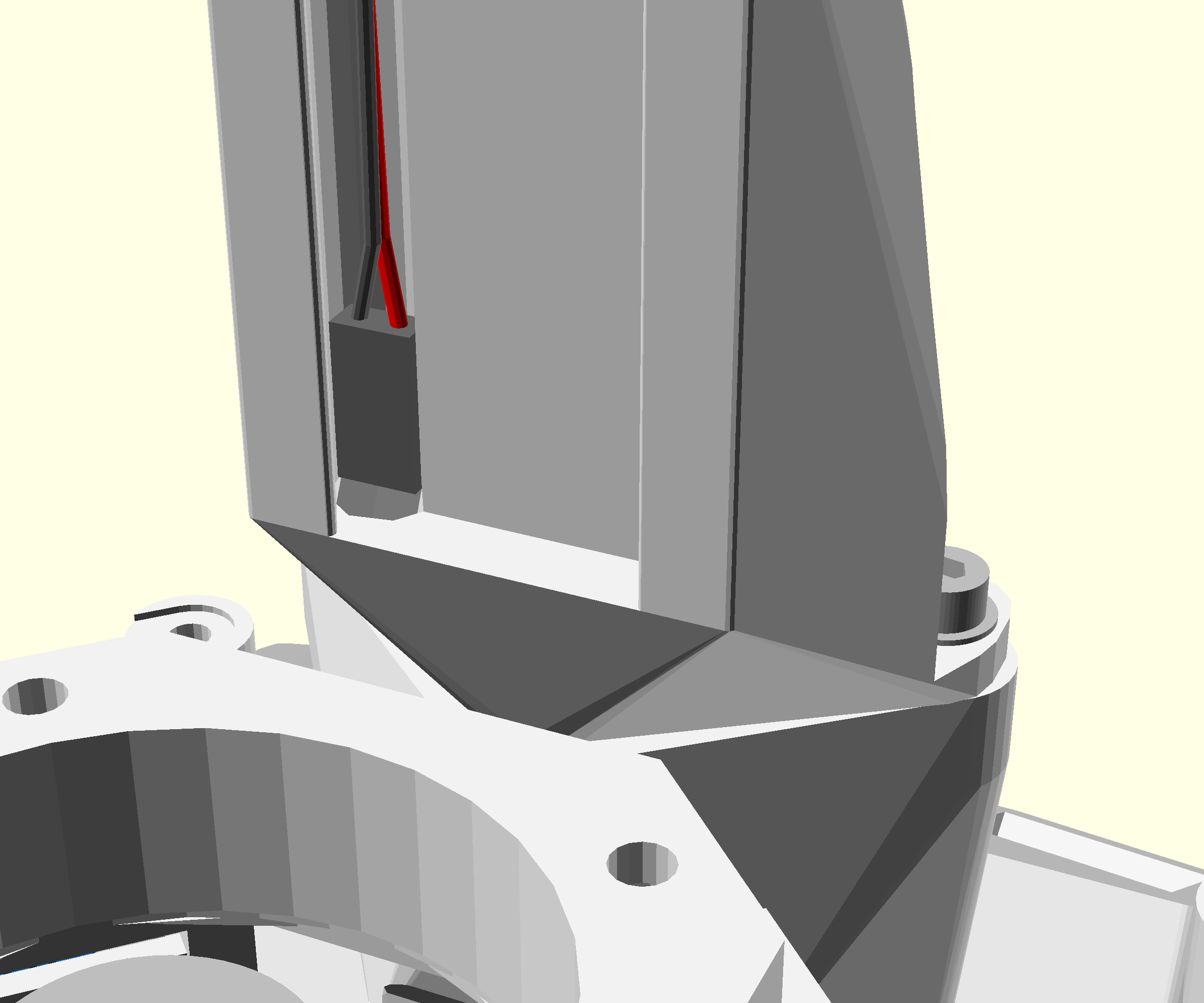
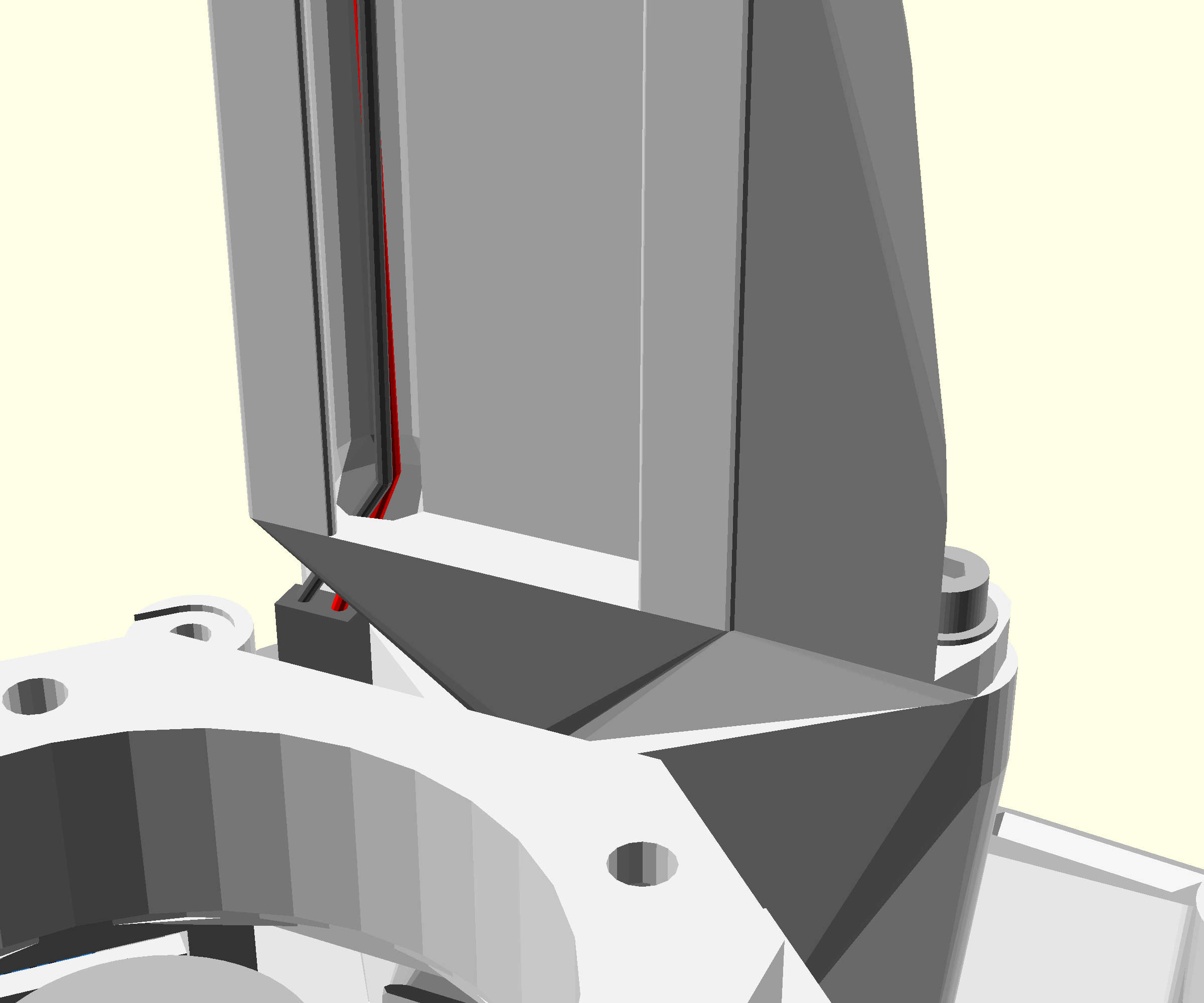
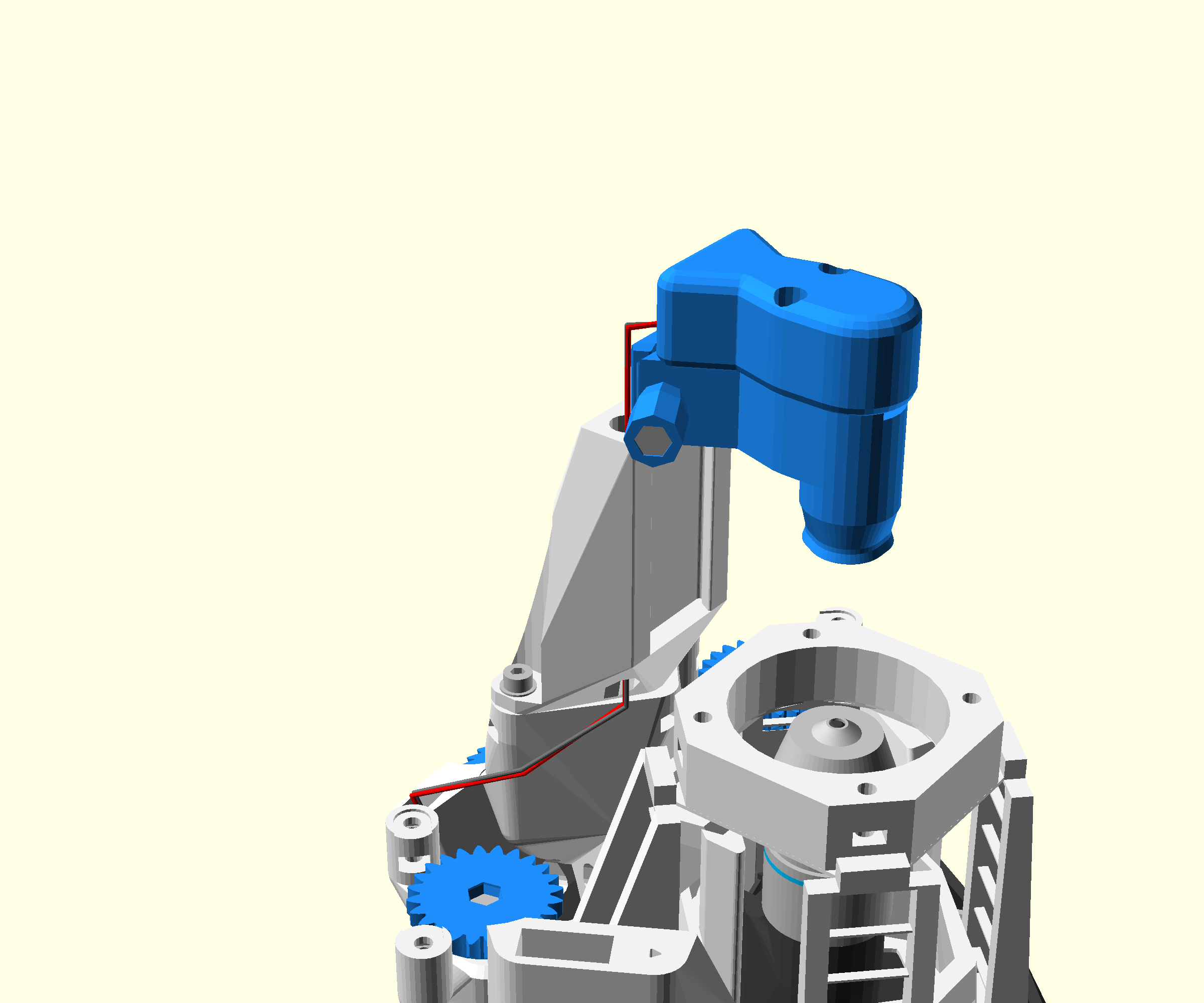
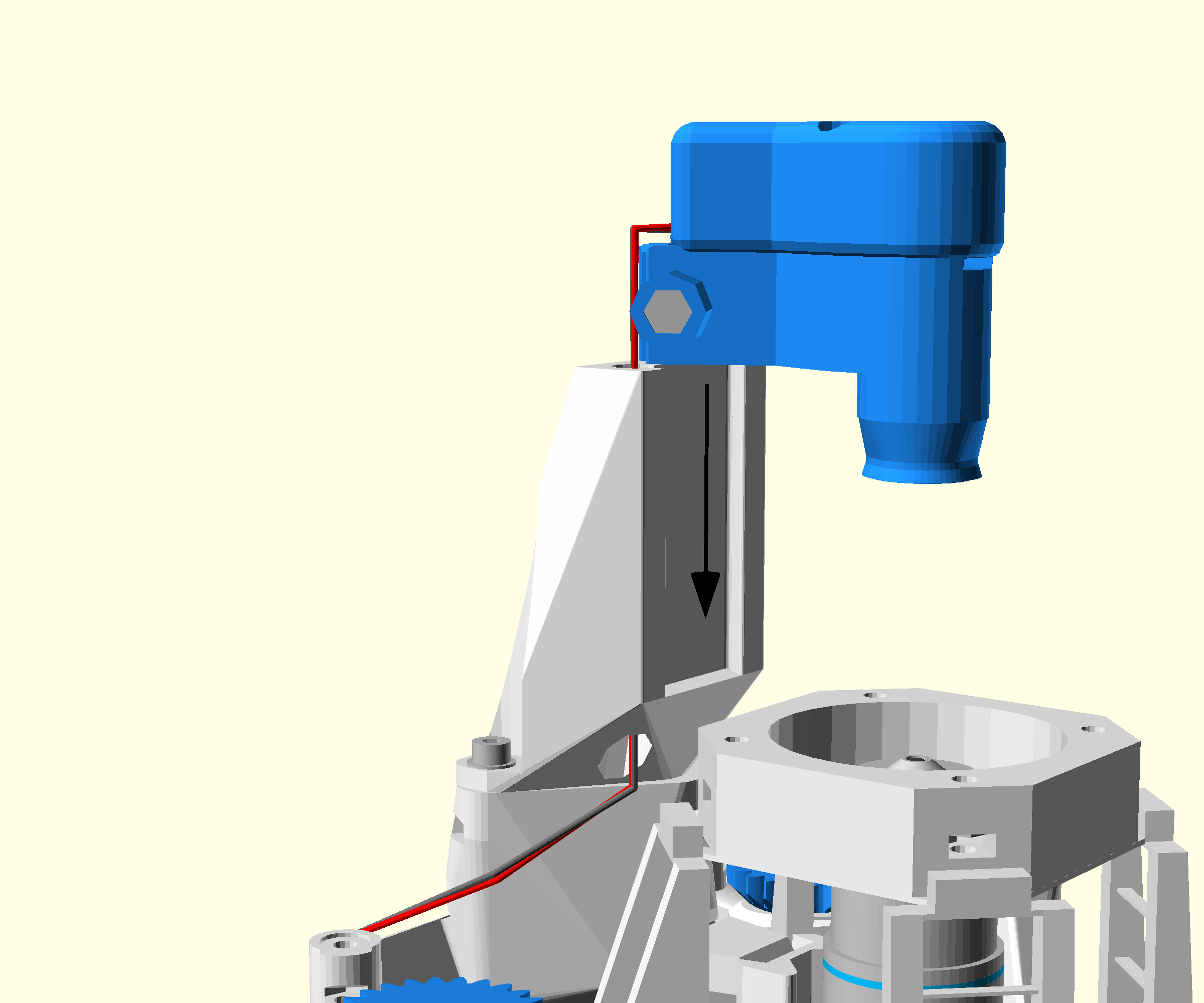
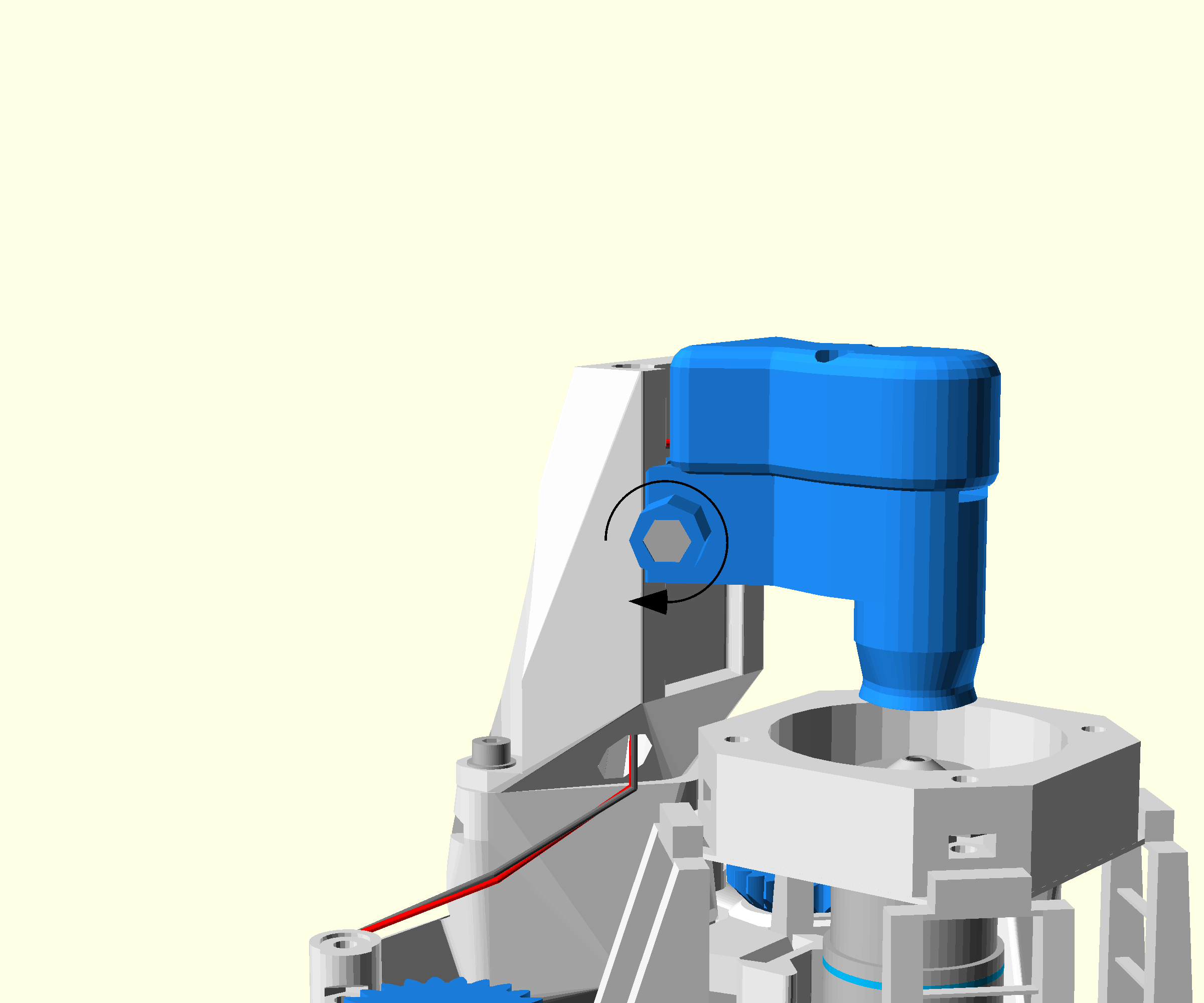
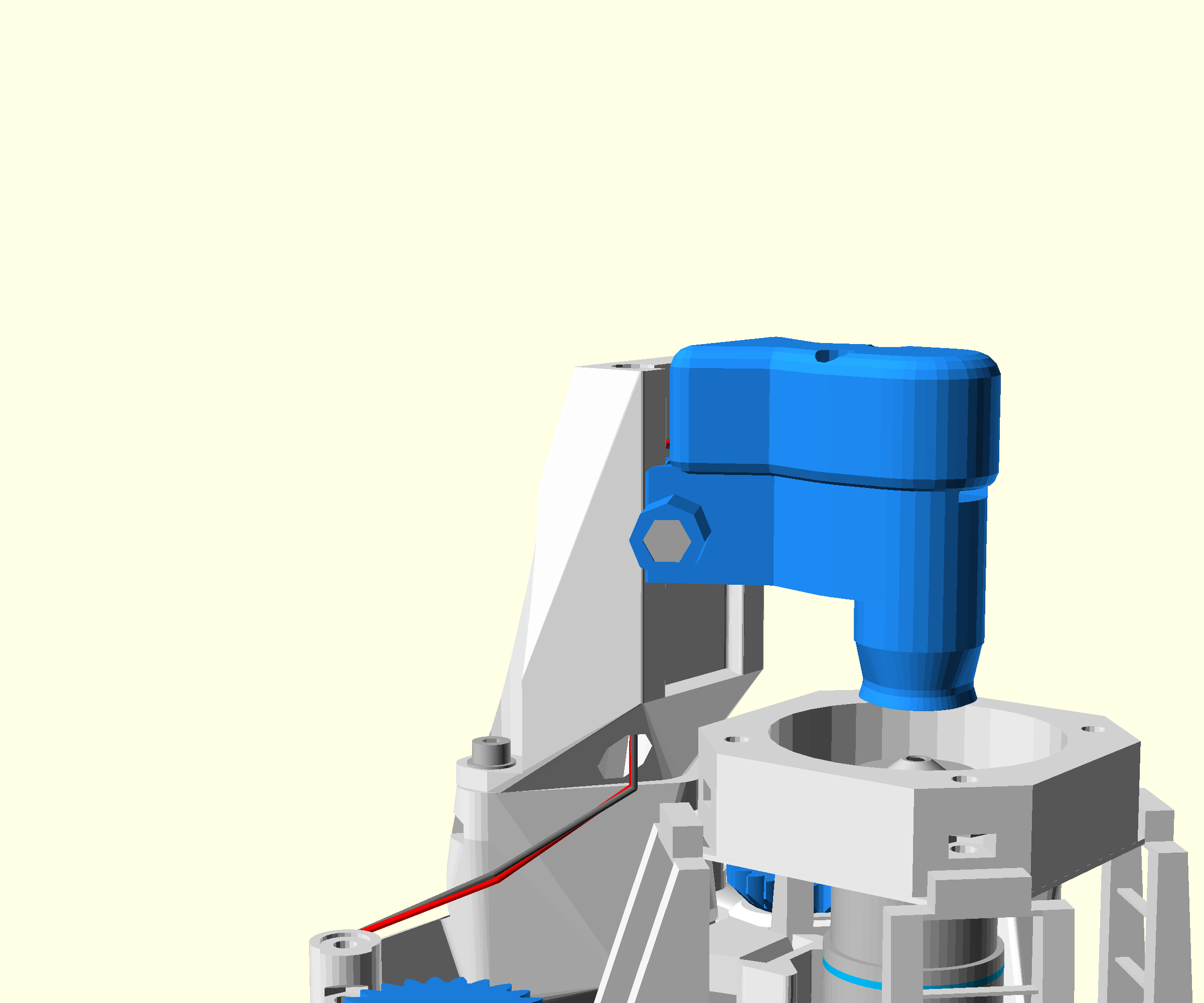
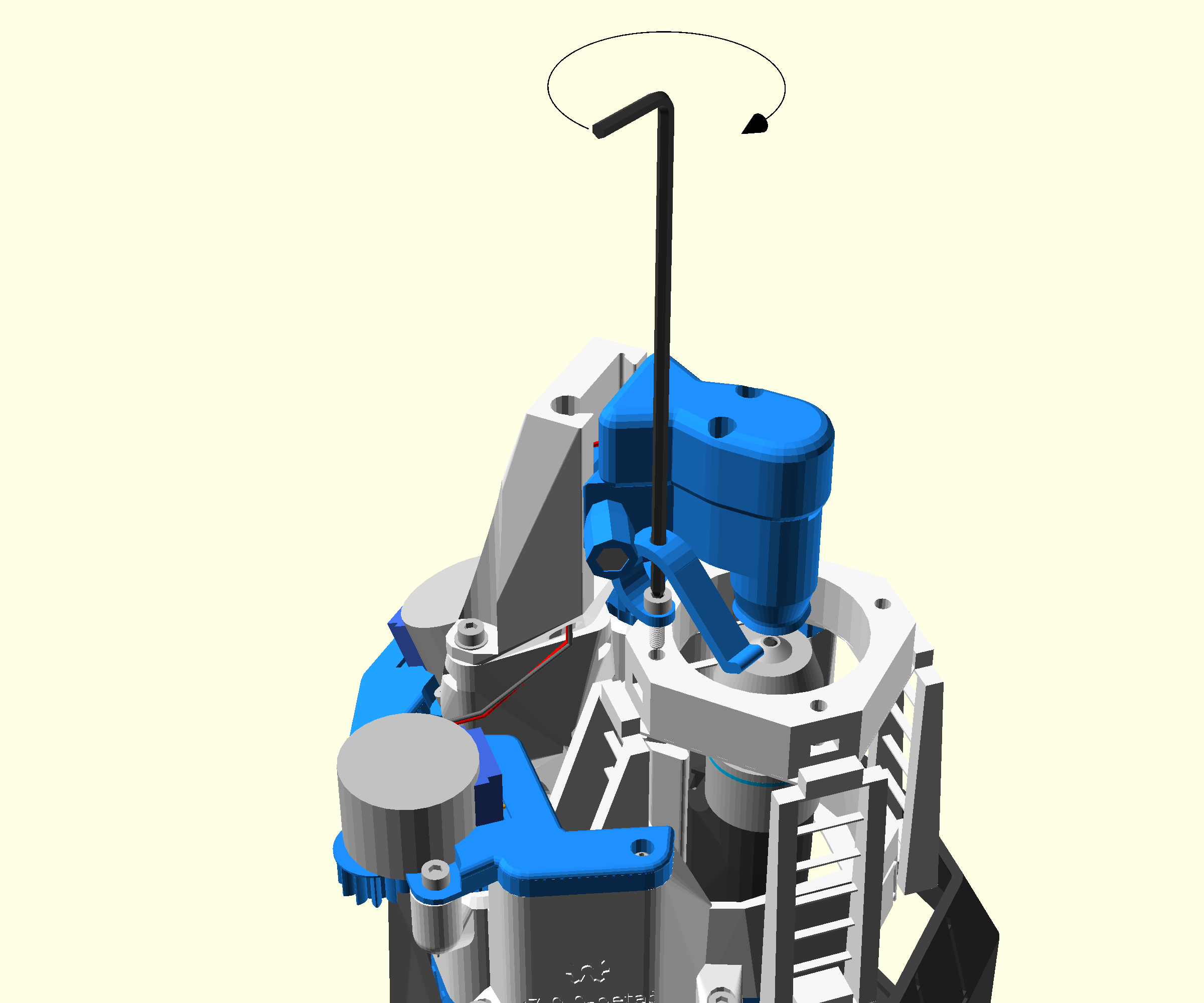
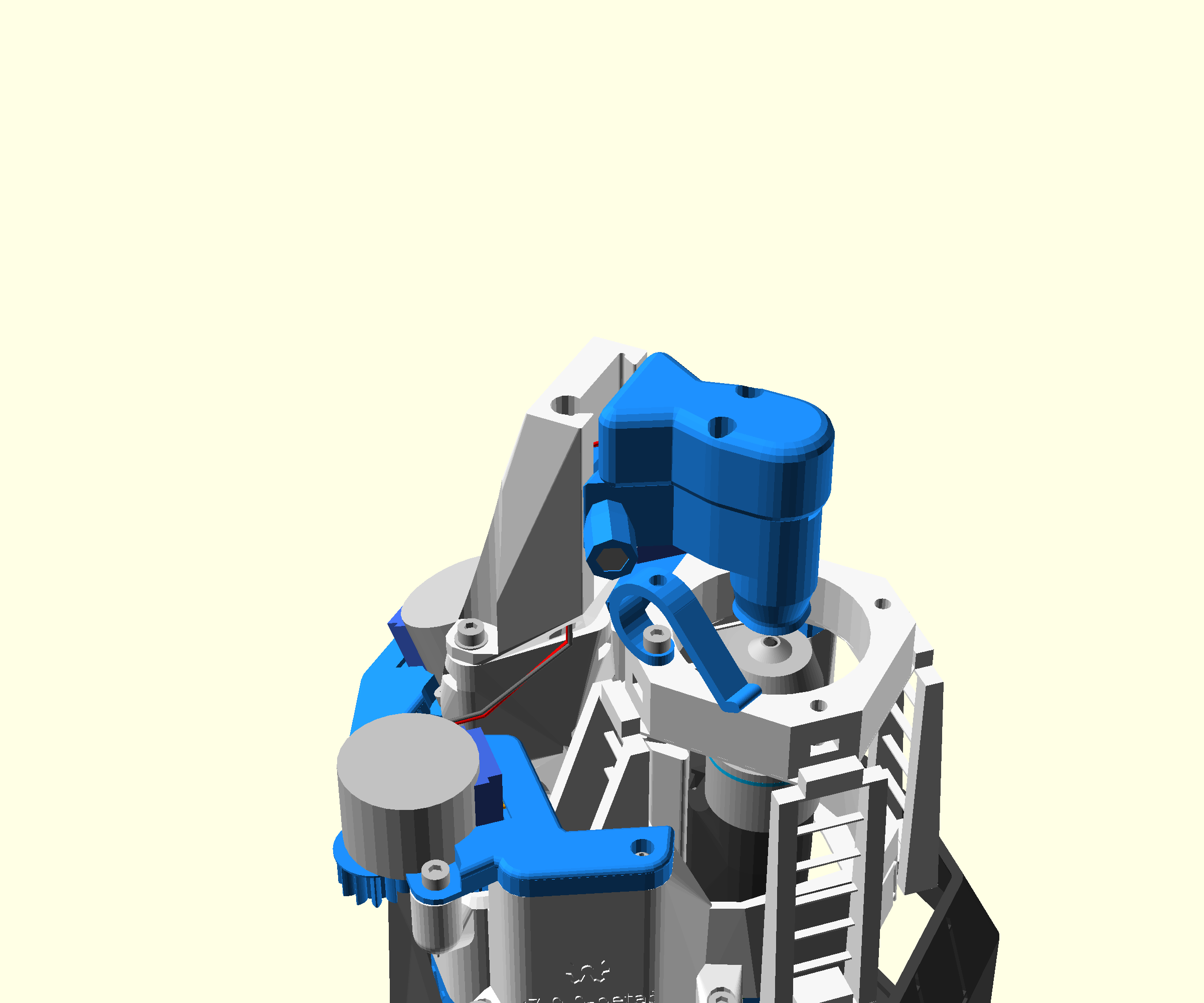
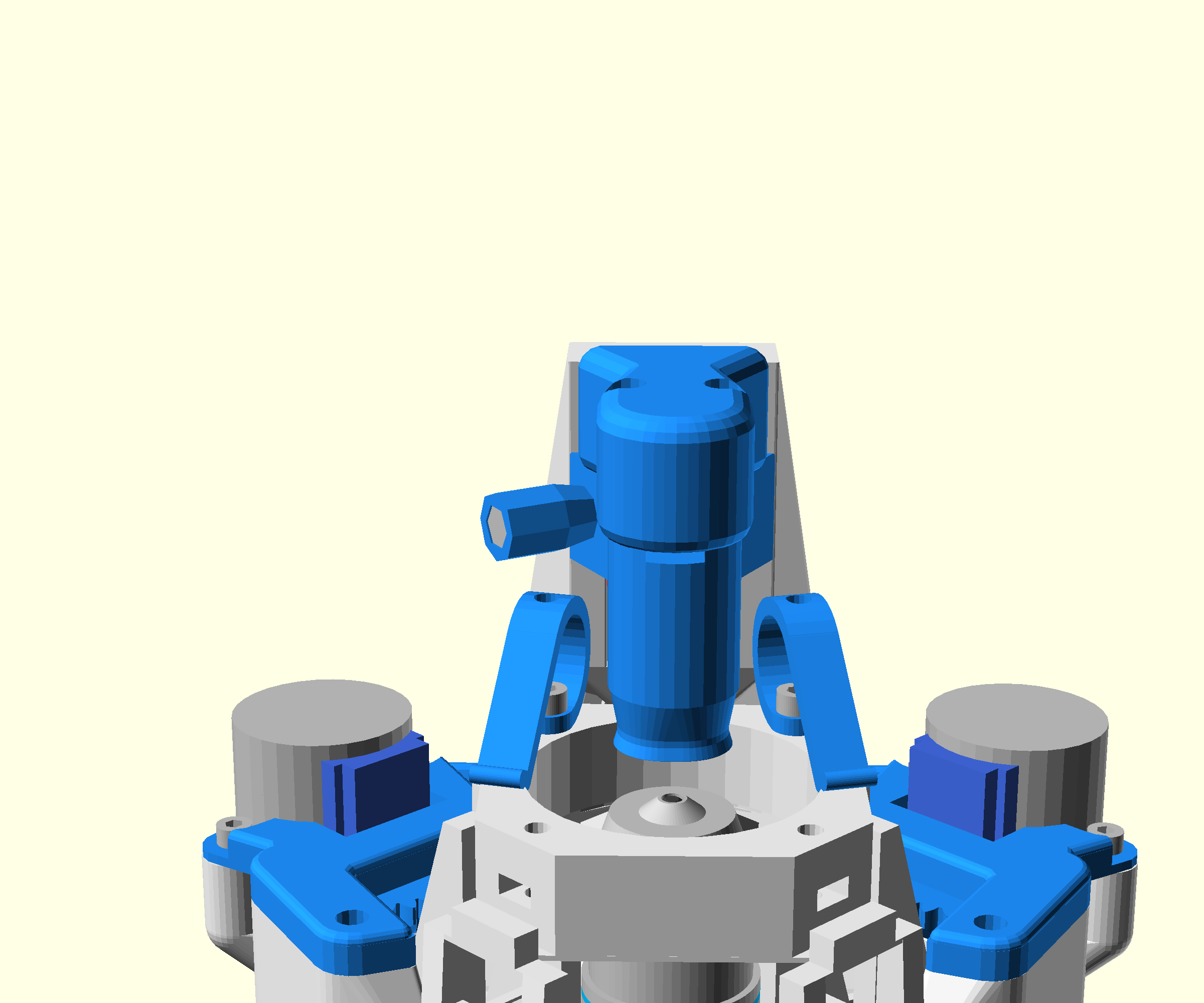
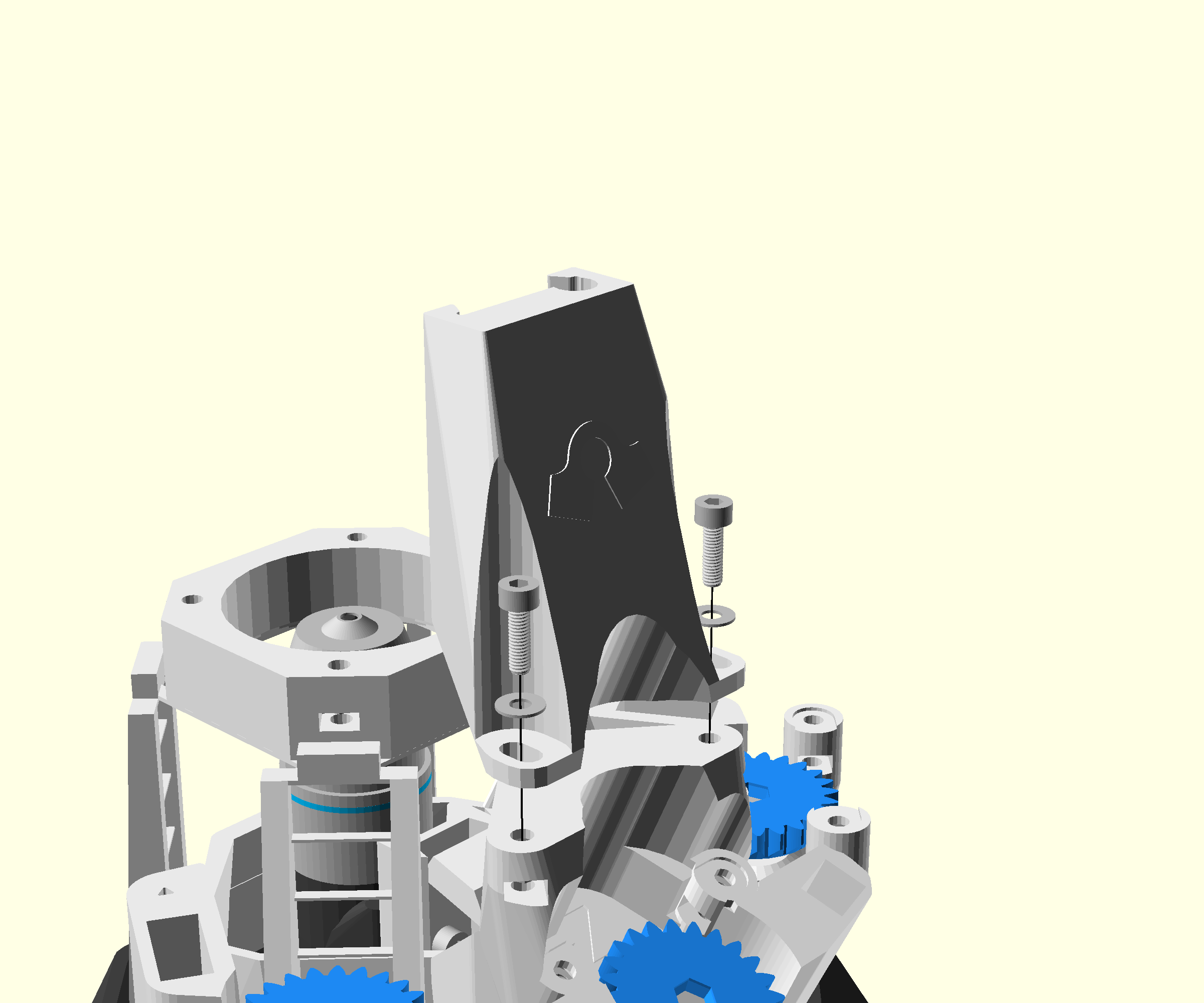
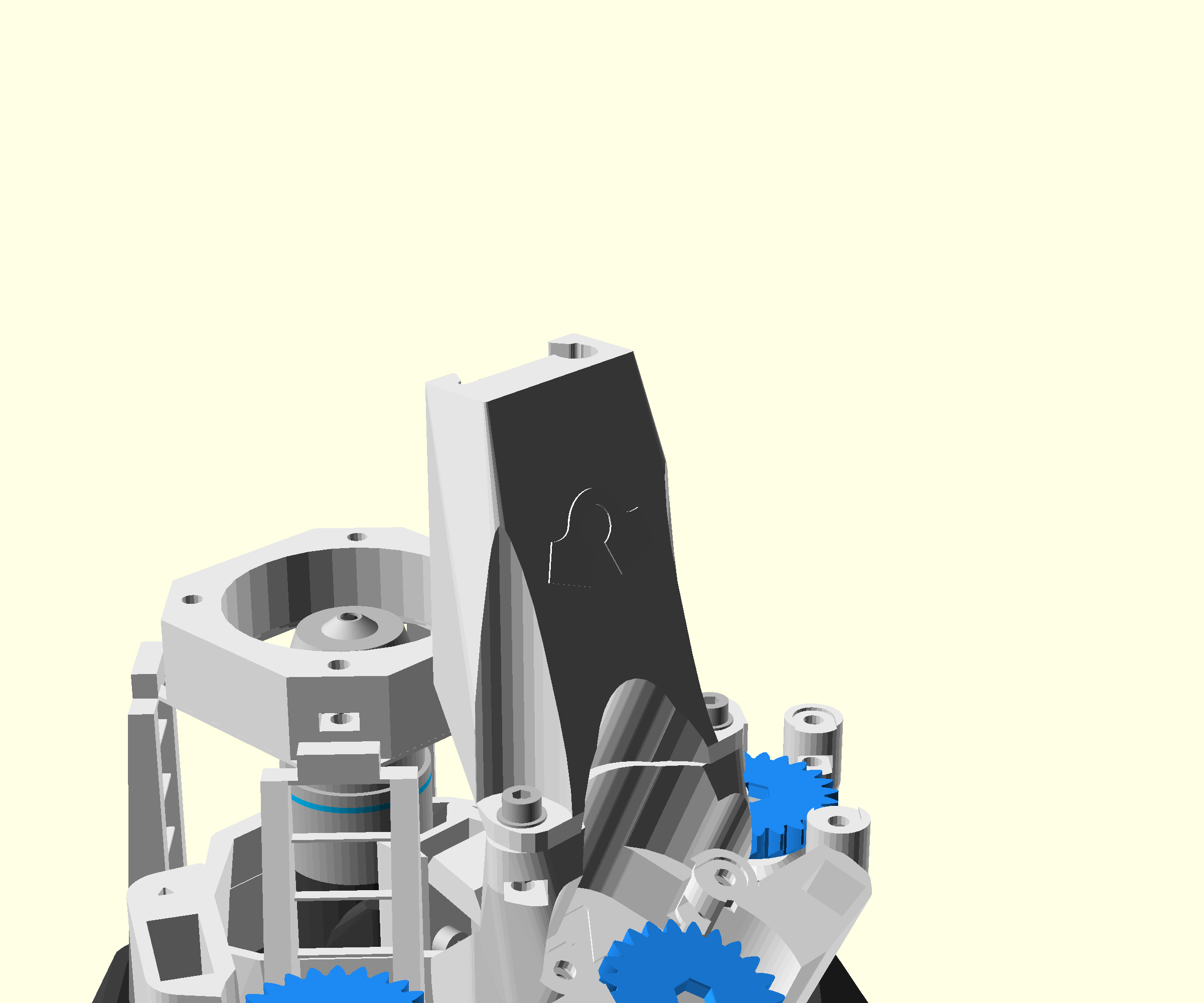
用 2 颗 M3×10 和 2 片垫圈将燕尾支架固定在 Z 轴上方平台。照明线从支架上方向下穿过导线槽,再穿过主体 Y/Z 齿轮之间的通道。把聚光镜臂滑入燕尾,照明模块底部先离样品台约 5 mm,手拧锁住。首次成像时还需调节照明焦点。
![安装照明支架 · 原作者图 1](https://build.openflexure.org/openflexure-microscope/v7.0.0-beta5/renders/mount_illumination_rms1.png)

![安装照明支架 · 原作者图 2](https://build.openflexure.org/openflexure-microscope/v7.0.0-beta5/renders/mount_illumination_rms2.png)

![安装照明支架 · 原作者图 3](https://build.openflexure.org/openflexure-microscope/v7.0.0-beta5/renders/mount_illumination_rms3.png)

![安装照明支架 · 原作者图 4](https://build.openflexure.org/openflexure-microscope/v7.0.0-beta5/renders/mount_illumination_rms4.png)

![安装照明支架 · 原作者图 5](https://build.openflexure.org/openflexure-microscope/v7.0.0-beta5/renders/mount_illumination_rms5.png)

![安装照明支架 · 原作者图 6](https://build.openflexure.org/openflexure-microscope/v7.0.0-beta5/renders/mount_illumination_rms6.png)

![安装照明支架 · 原作者图 7](https://build.openflexure.org/openflexure-microscope/v7.0.0-beta5/renders/mount_illumination_rms7.png)

![安装照明支架 · 原作者图 8](https://build.openflexure.org/openflexure-microscope/v7.0.0-beta5/renders/mount_illumination_rms8.png)[查看本章官方完整图解和零件清单](https://build.openflexure.org/openflexure-microscope/v7.0.0-beta5/high_res_microscope/mount_illumination.html)

*图源:Richard Bowman、Julian Stirling 与 OpenFlexure Community;v7.0.0-beta5,CERN-OHL-S-2.0。中文说明为据原版整理。*

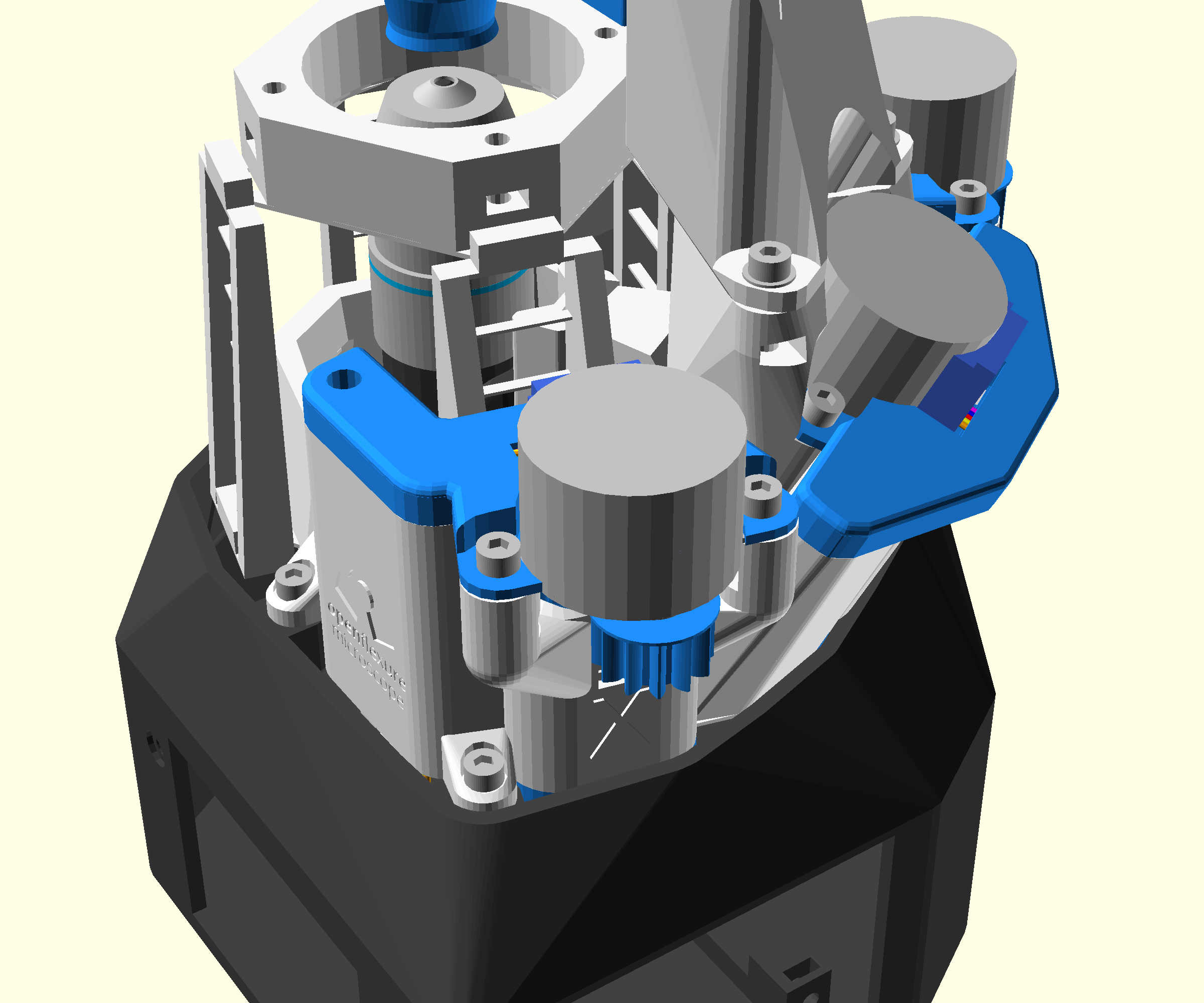
安装三个步进电机

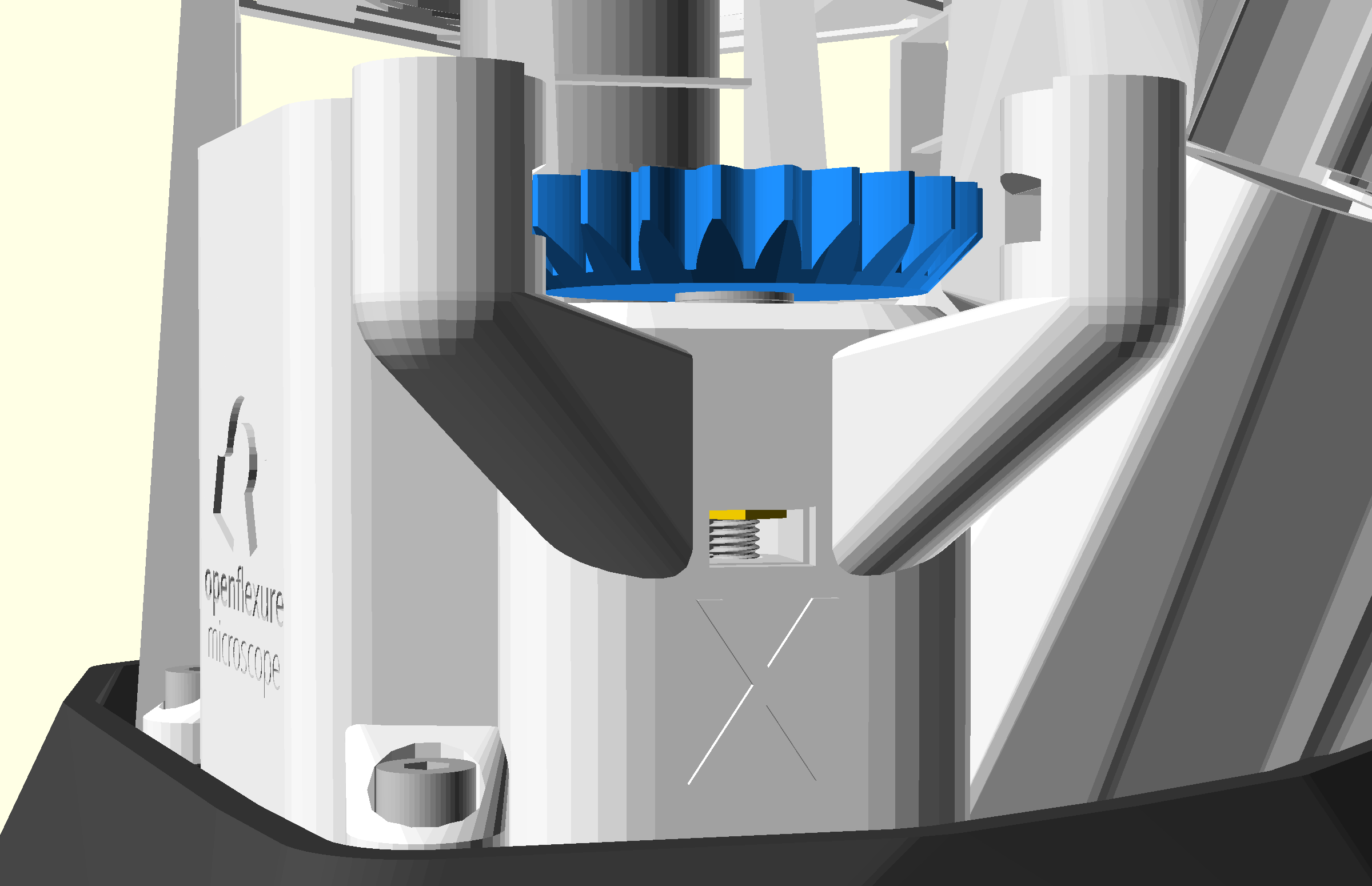
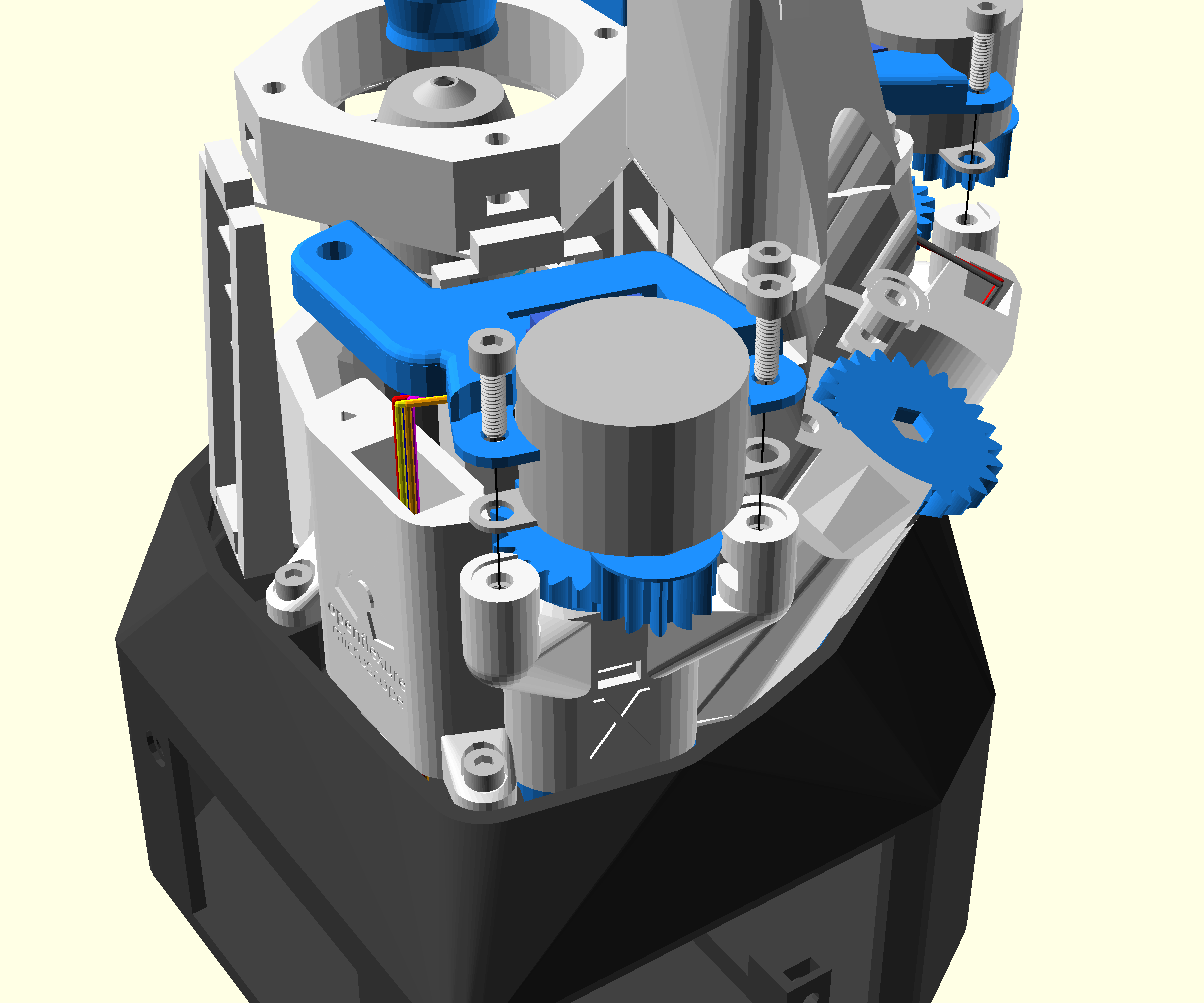
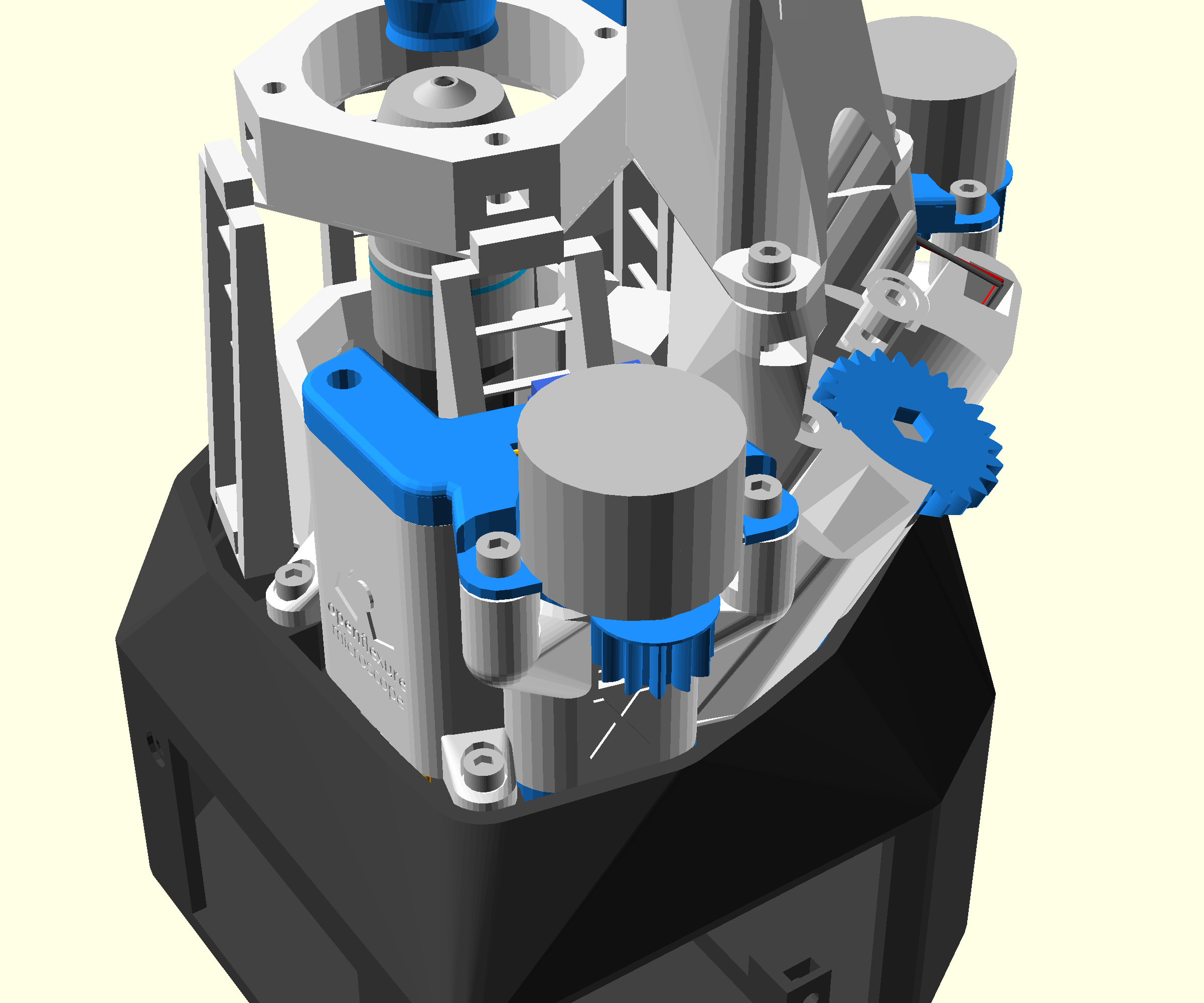
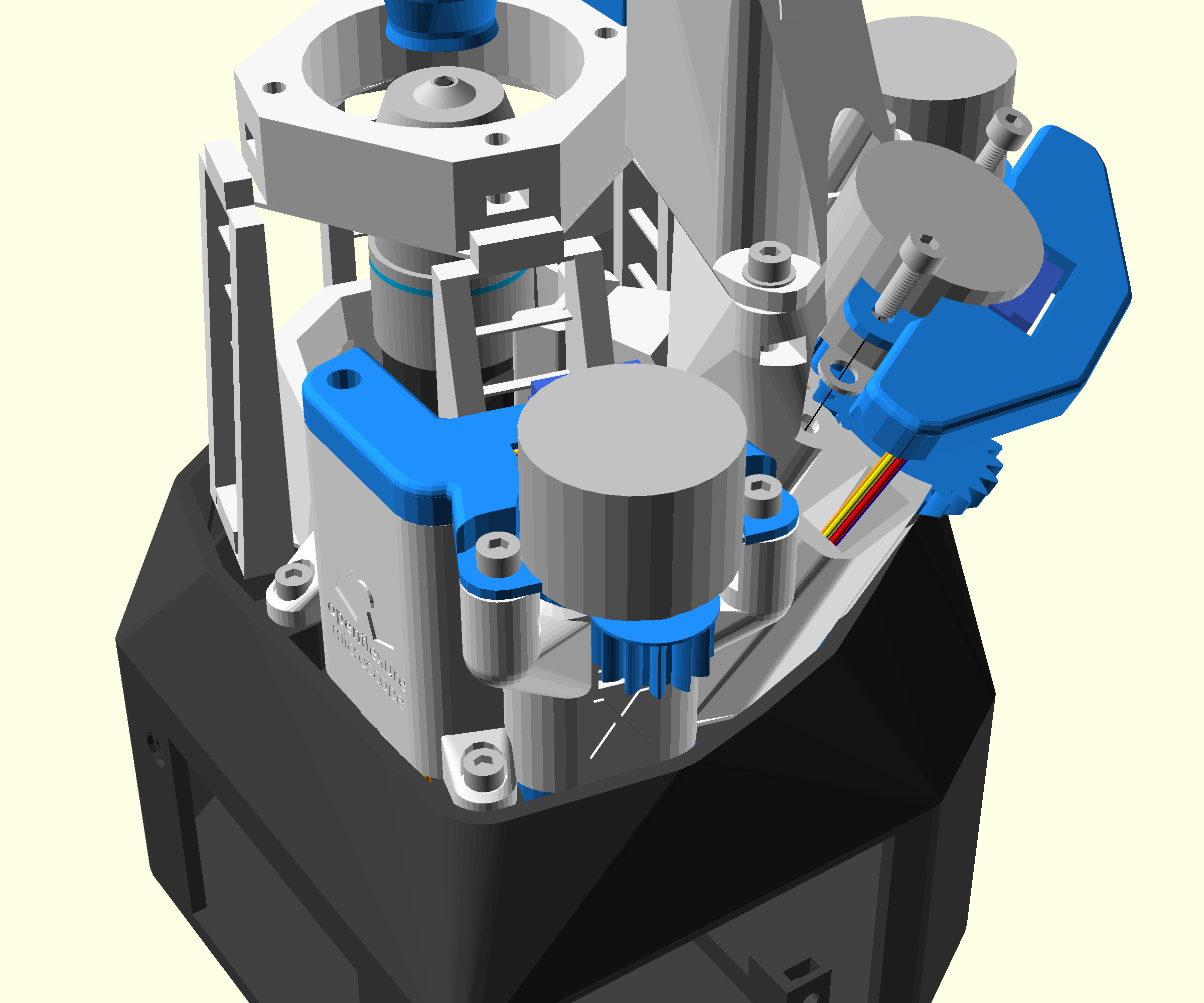
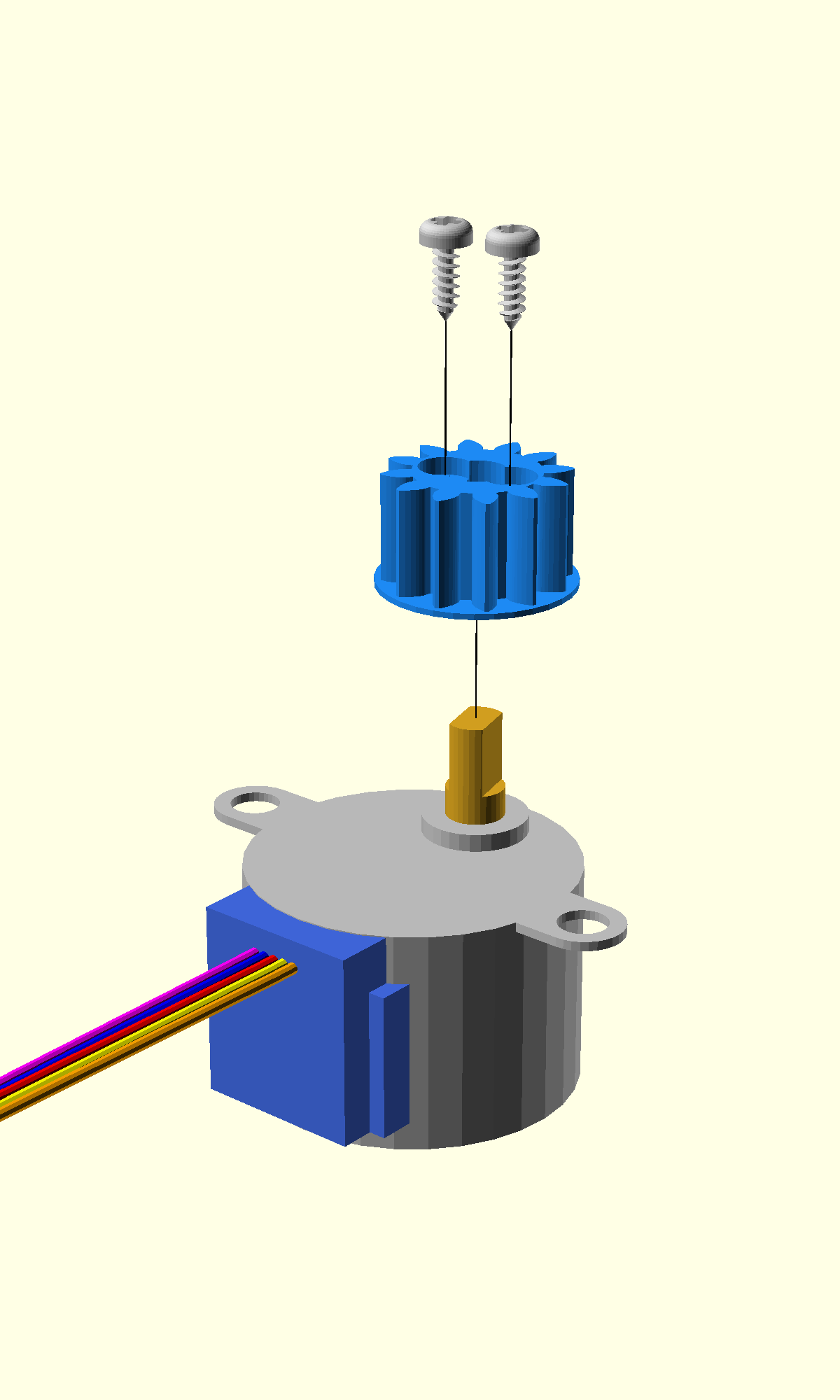
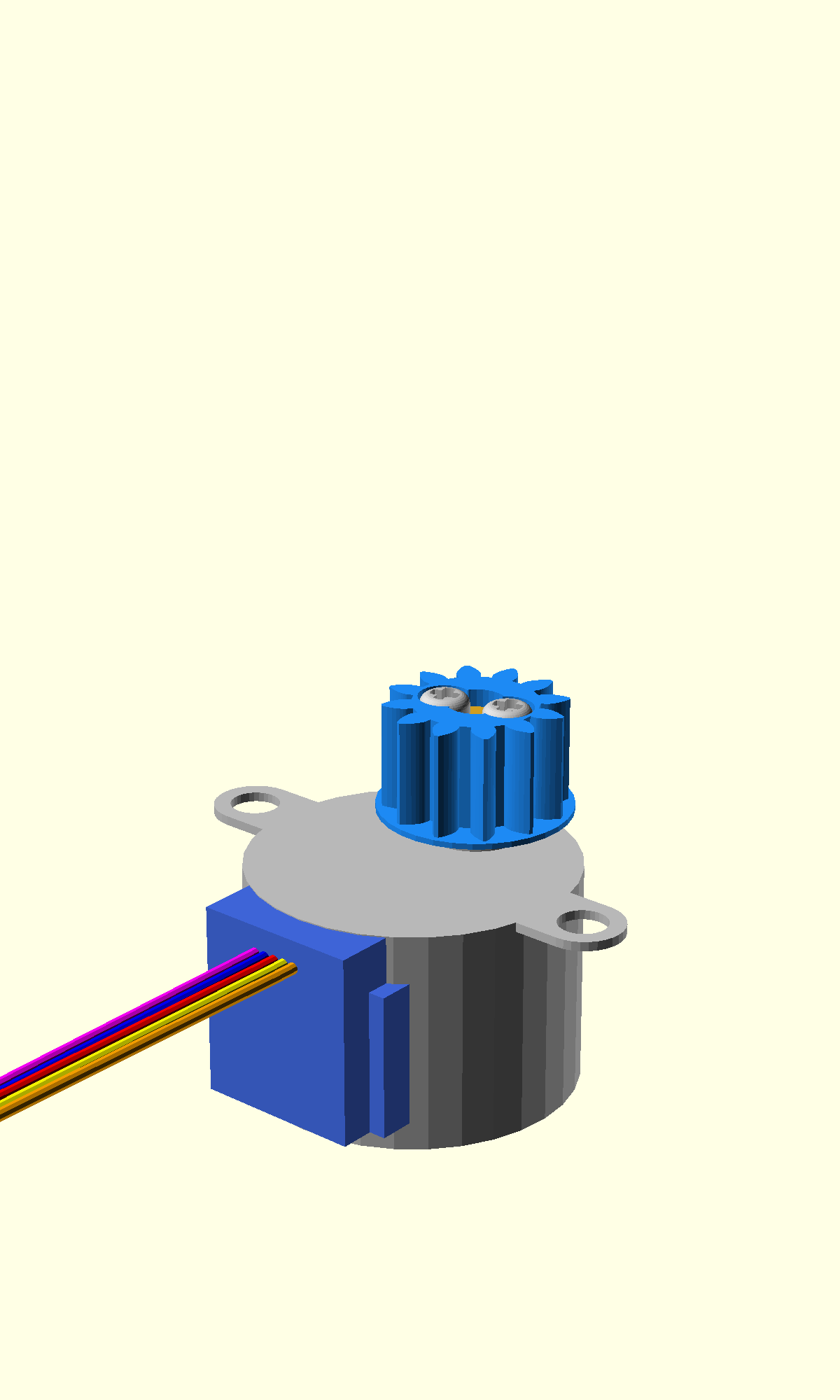
3 台电机必须为 5 V 的 28BYJ-48。将电机轴与小齿轮平面孔对齐,法兰面向电机压到底,每台使用 2 颗 No.2×6.5 固定。安装前标记 XYZ 线缆,并确认三驱动轴居中。将线缆穿过对应槽,再安装电机,使大小齿轮正确啮合。各电机用 2 颗 M3×10 固定;X/Y 的理线盖各加 1 颗 No.2×6.5。检查线材不被压住且齿轮转动无卡滞。
![安装三个步进电机 · 原作者图 1](https://build.openflexure.org/openflexure-microscope/v7.0.0-beta5/renders/motor_assembly1.png)

![安装三个步进电机 · 原作者图 2](https://build.openflexure.org/openflexure-microscope/v7.0.0-beta5/renders/motor_assembly2.png)

![安装三个步进电机 · 原作者图 3](https://build.openflexure.org/openflexure-microscope/v7.0.0-beta5/renders/motor_assembly3.png)

![安装三个步进电机 · 原作者图 4](https://build.openflexure.org/openflexure-microscope/v7.0.0-beta5/renders/check_actuator_centre_rms1.png)

![安装三个步进电机 · 原作者图 5](https://build.openflexure.org/openflexure-microscope/v7.0.0-beta5/diagrams/ActuatorPosition.png)

![安装三个步进电机 · 原作者图 6](https://build.openflexure.org/openflexure-microscope/v7.0.0-beta5/renders/mount_motors_rms1.png)

![安装三个步进电机 · 原作者图 7](https://build.openflexure.org/openflexure-microscope/v7.0.0-beta5/renders/mount_motors_rms2.png)

![安装三个步进电机 · 原作者图 8](https://build.openflexure.org/openflexure-microscope/v7.0.0-beta5/renders/mount_motors_rms3.png)

![安装三个步进电机 · 原作者图 9](https://build.openflexure.org/openflexure-microscope/v7.0.0-beta5/renders/mount_motors_rms4.png)

![安装三个步进电机 · 原作者图 10](https://build.openflexure.org/openflexure-microscope/v7.0.0-beta5/renders/mount_motors_rms5.png)

![安装三个步进电机 · 原作者图 11](https://build.openflexure.org/openflexure-microscope/v7.0.0-beta5/renders/mount_motors_rms6.png)[查看本章官方完整图解和零件清单](https://build.openflexure.org/openflexure-microscope/v7.0.0-beta5/high_res_microscope/motors.html)

*图源:Richard Bowman、Julian Stirling 与 OpenFlexure Community;v7.0.0-beta5,CERN-OHL-S-2.0。中文说明为据原版整理。*

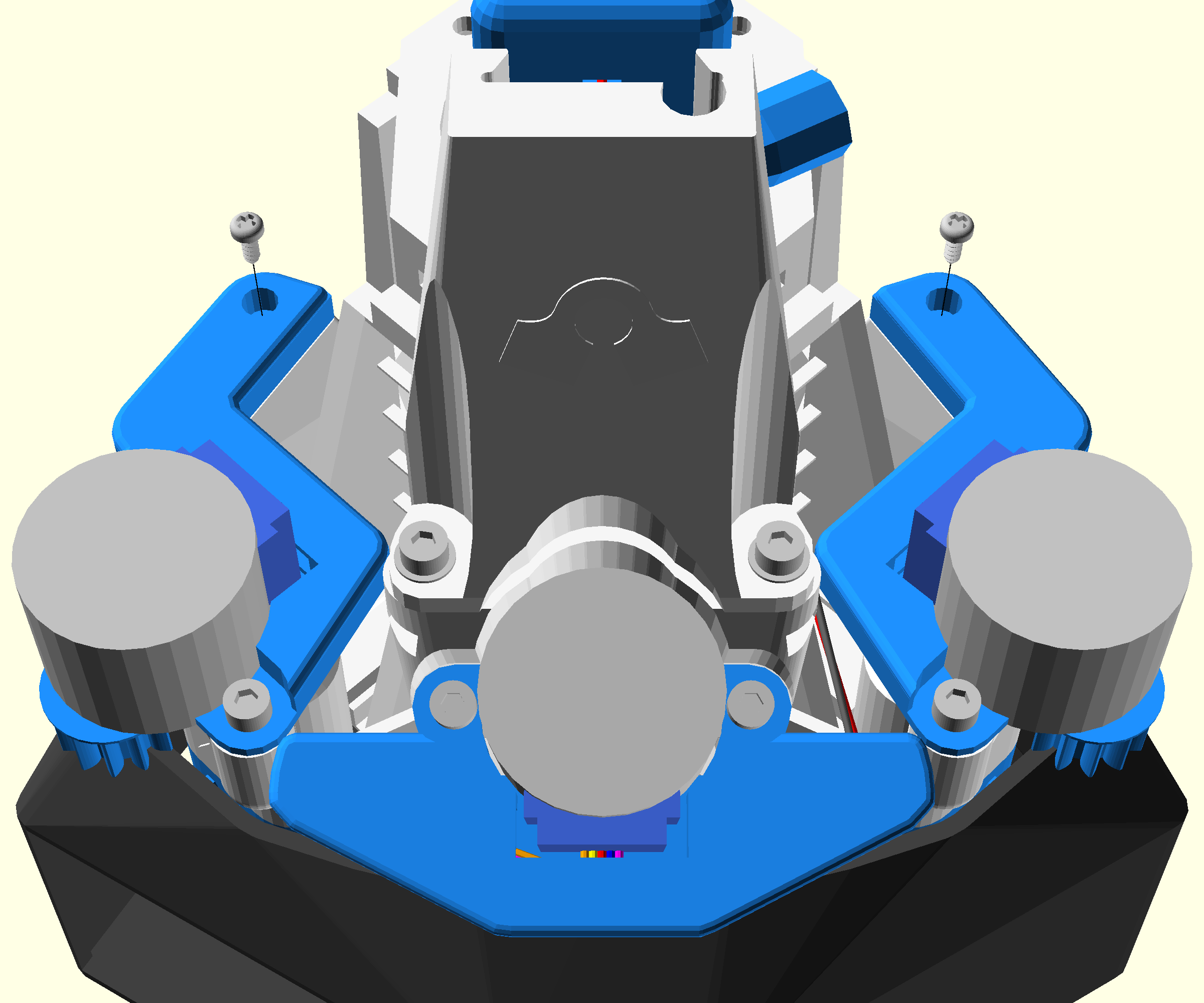
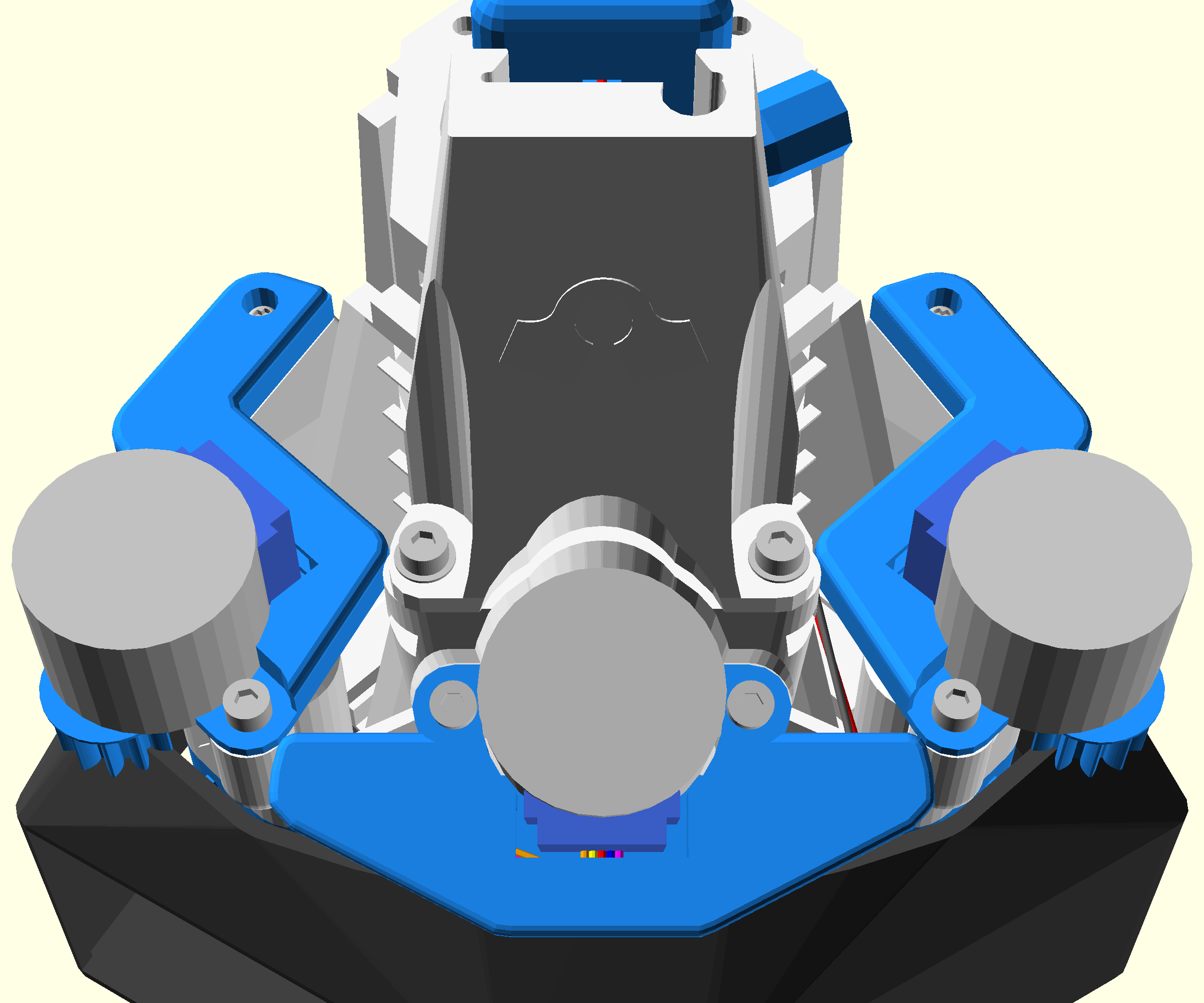
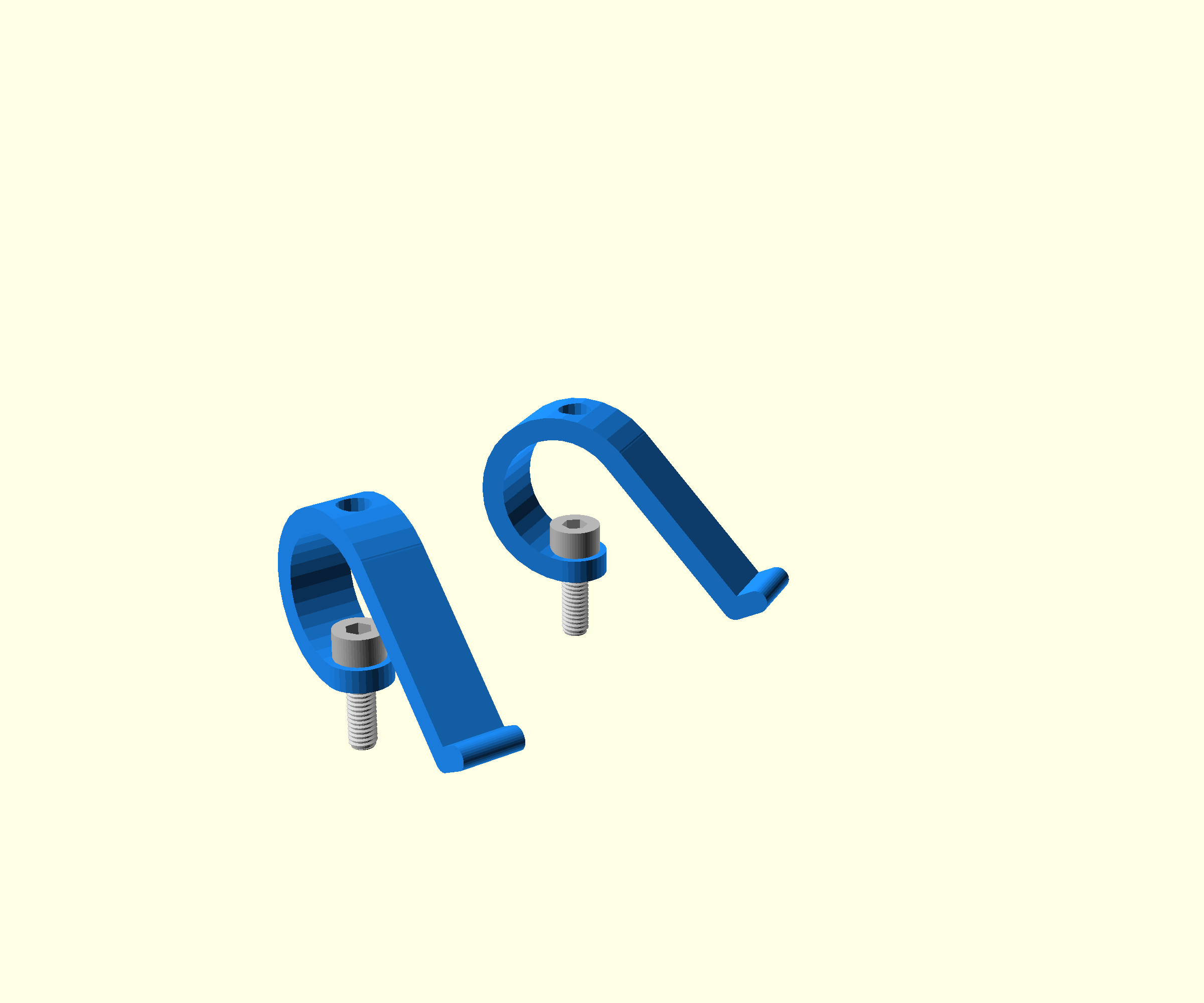
安装载玻片夹

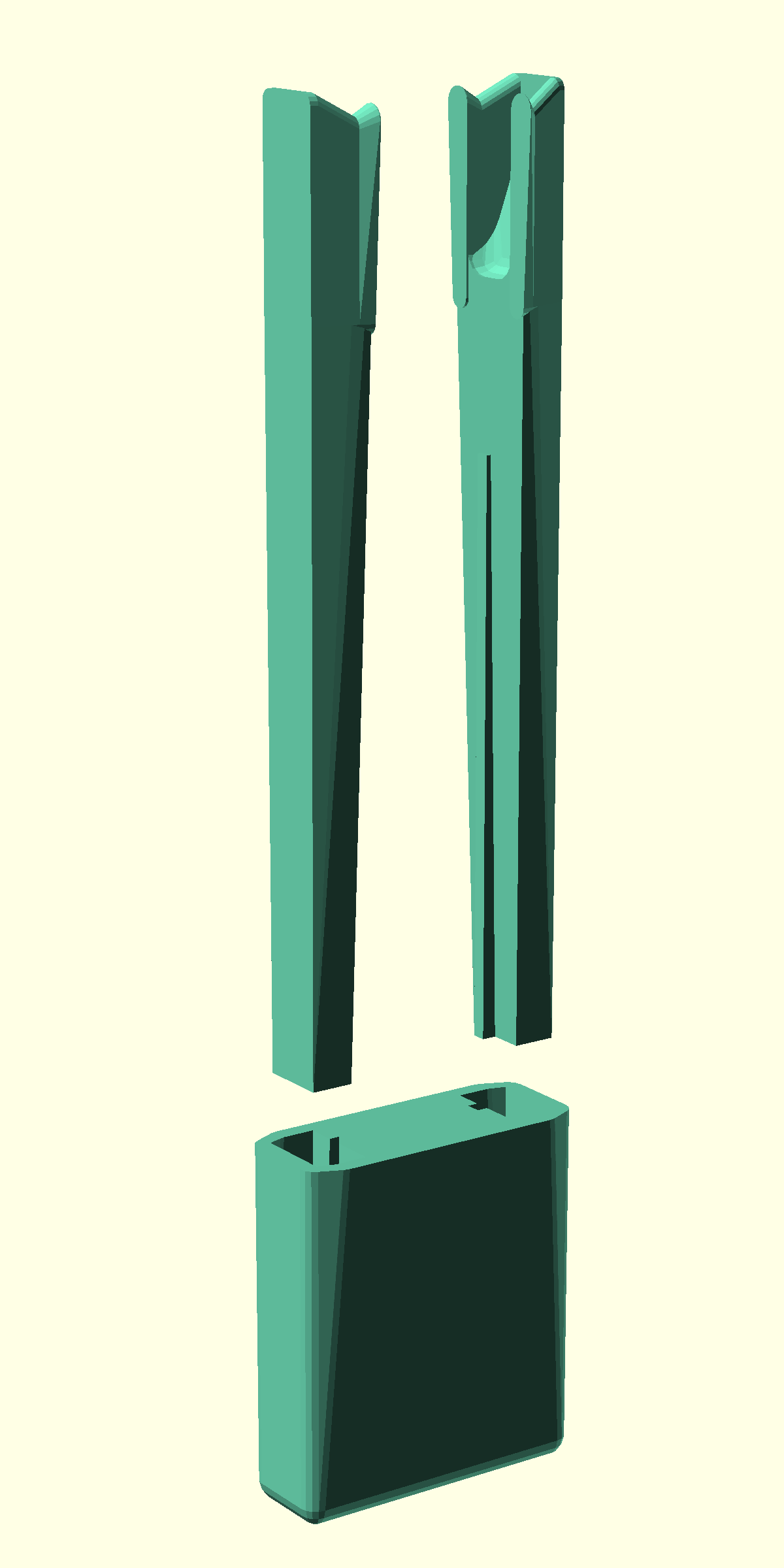
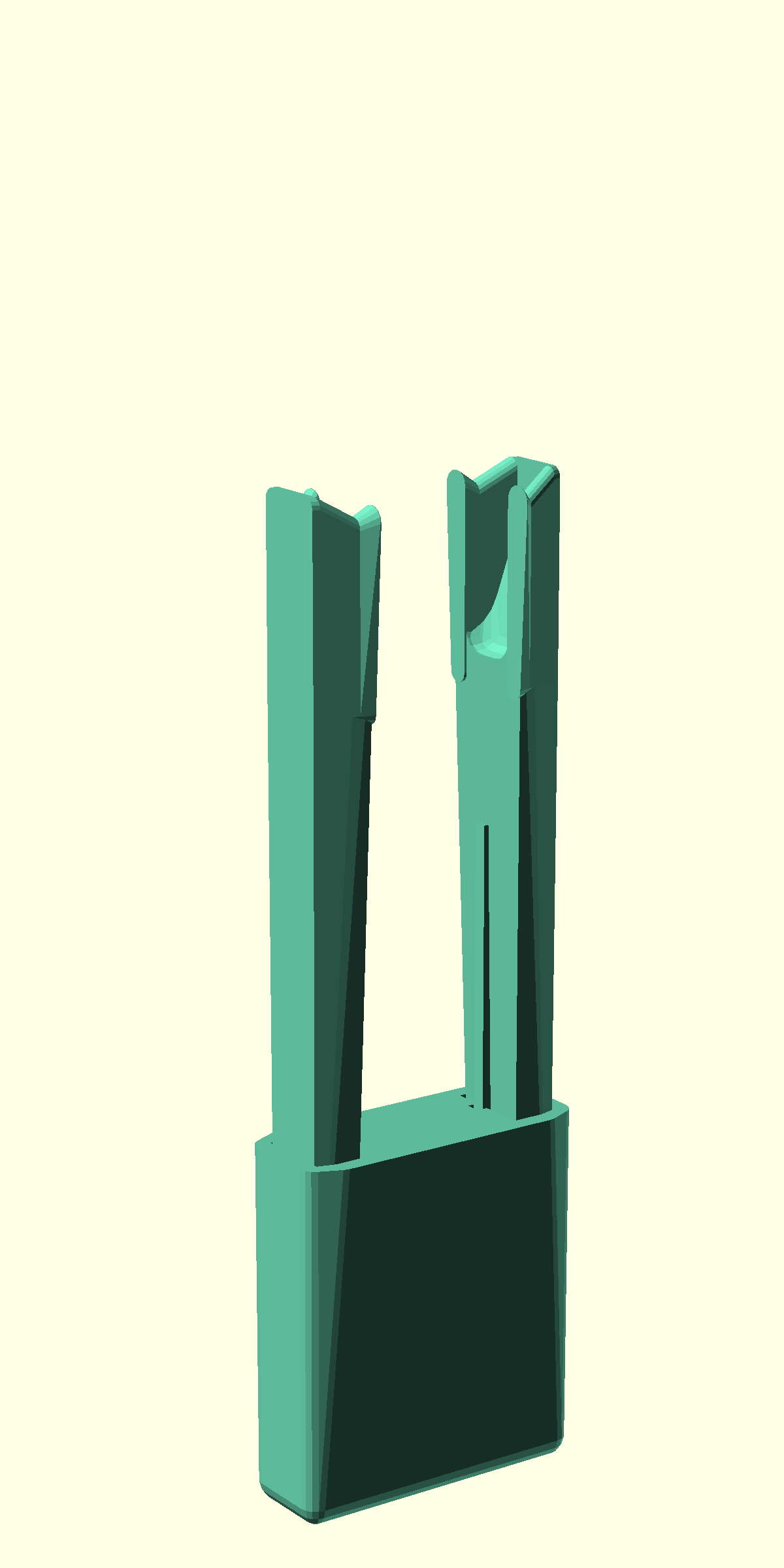
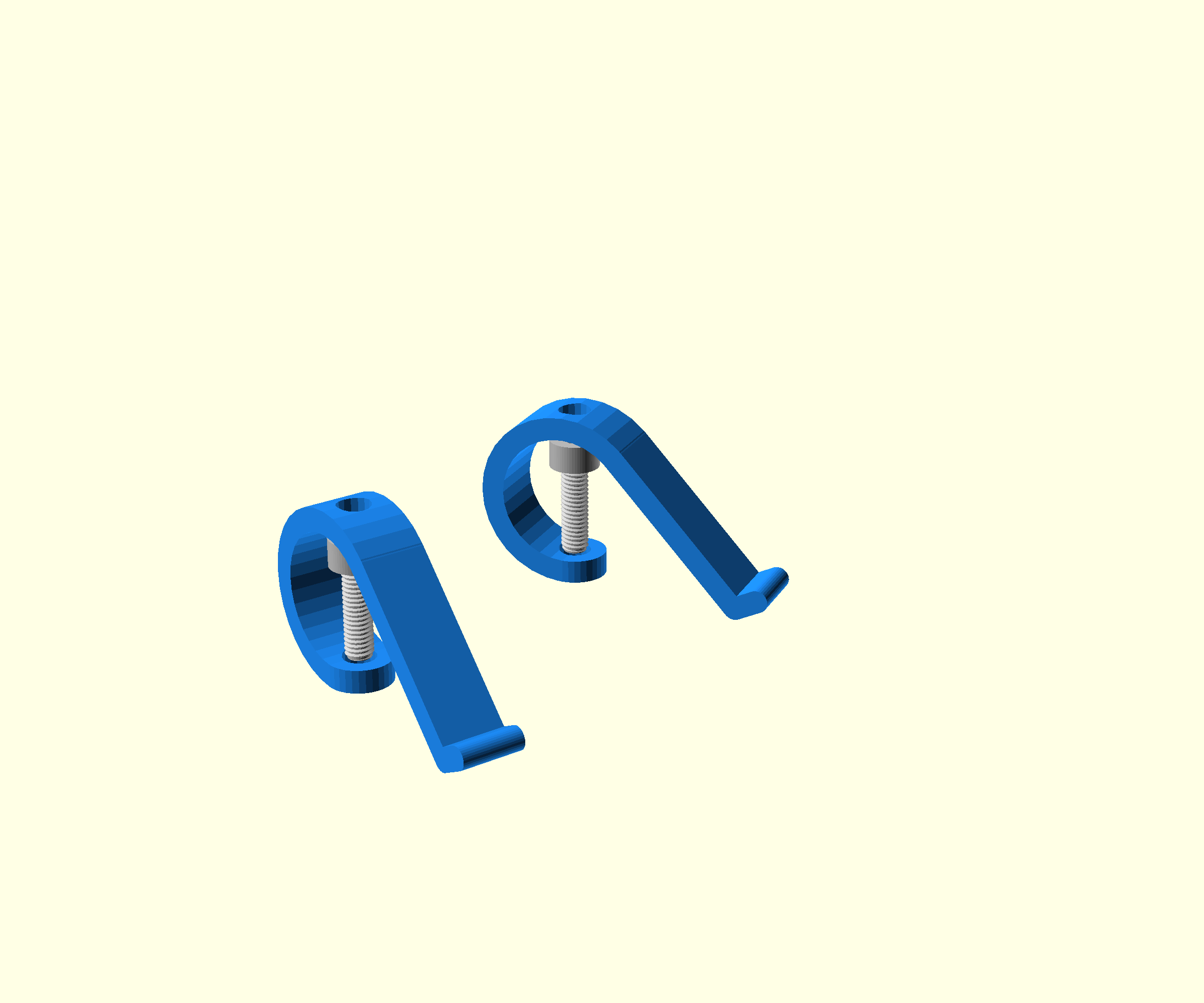
样品夹 STL 为一组两个夹子。每个夹子插入一颗 M3×10 螺钉,用 2.5 mm 球头内六角穿过弯曲部位的开孔,将夹子固定到样品台。夹持载玻片时不应迫使薄片明显弯曲。
![安装载玻片夹 · 原作者图 1](https://build.openflexure.org/openflexure-microscope/v7.0.0-beta5/renders/prep_sample_clips_1.png)

![安装载玻片夹 · 原作者图 2](https://build.openflexure.org/openflexure-microscope/v7.0.0-beta5/renders/prep_sample_clips_2.png)

![安装载玻片夹 · 原作者图 3](https://build.openflexure.org/openflexure-microscope/v7.0.0-beta5/renders/mount_sample_clips_rms1.png)

![安装载玻片夹 · 原作者图 4](https://build.openflexure.org/openflexure-microscope/v7.0.0-beta5/renders/mount_sample_clips_rms2.png)

![安装载玻片夹 · 原作者图 5](https://build.openflexure.org/openflexure-microscope/v7.0.0-beta5/renders/mount_sample_clips_rms3.png)[查看本章官方完整图解和零件清单](https://build.openflexure.org/openflexure-microscope/v7.0.0-beta5/high_res_microscope/attach_clips.html)

*图源:Richard Bowman、Julian Stirling 与 OpenFlexure Community;v7.0.0-beta5,CERN-OHL-S-2.0。中文说明为据原版整理。*

准备树莓派和控制板

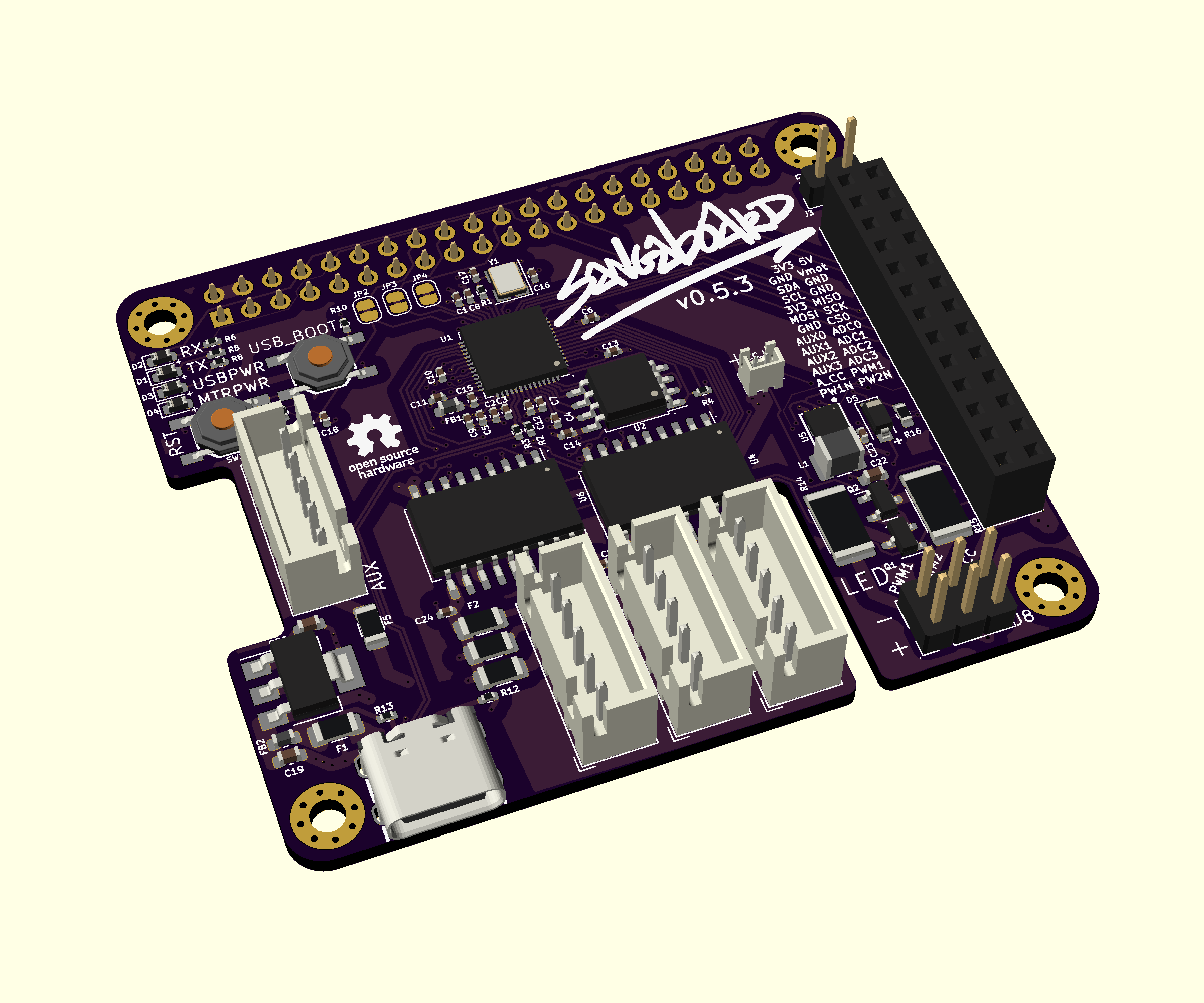
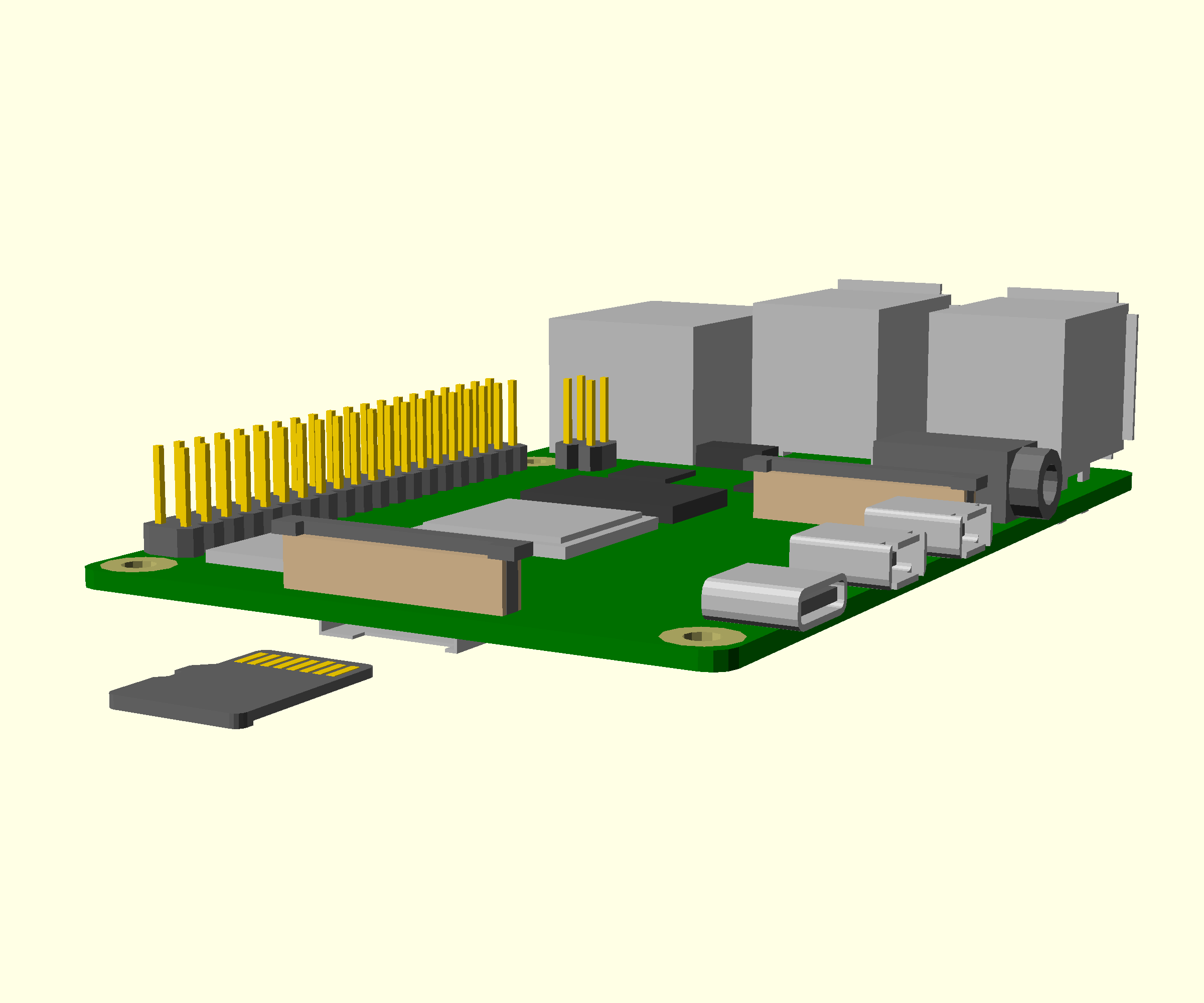
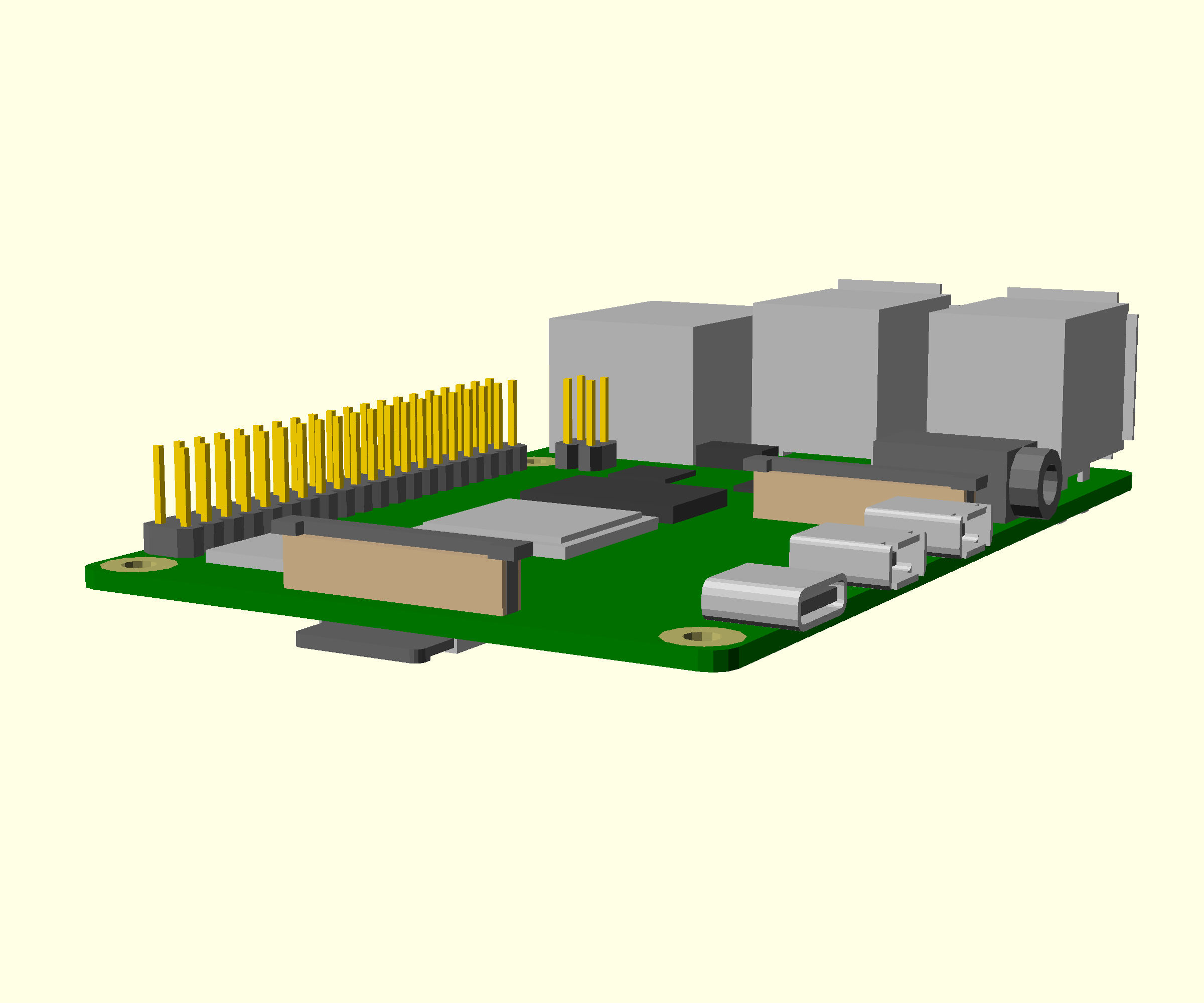
按官方安装页将 Raspbian-OpenFlexure 镜像写入至少 16 GB、A1 级或更高的 microSD。写卡会清除该卡文件,使用备份完成的卡或专用新卡。卡必须先装入 Pi 4,再把 Pi 装进底座。购买预烧录 Sangaboard 可保留供应商固件;自行制板需按该板的仓库安装固件。此稿不假定操作系统镜像和固件与所有未来版本兼容。
![准备树莓派和控制板 · 原作者图 1](https://build.openflexure.org/openflexure-microscope/v7.0.0-beta5/renders/prepare_pi_and_sangaboard1.png)

![准备树莓派和控制板 · 原作者图 2](https://build.openflexure.org/openflexure-microscope/v7.0.0-beta5/renders/prepare_pi_and_sangaboard2.png)

![准备树莓派和控制板 · 原作者图 3](https://build.openflexure.org/openflexure-microscope/v7.0.0-beta5/renders/prepare_pi_and_sangaboard3.png)[查看本章官方完整图解和零件清单](https://build.openflexure.org/openflexure-microscope/v7.0.0-beta5/high_res_microscope/prepare_pi_and_sangaboard.html)

*图源:Richard Bowman、Julian Stirling 与 OpenFlexure Community;v7.0.0-beta5,CERN-OHL-S-2.0。中文说明为据原版整理。*

连接电机、相机和照明

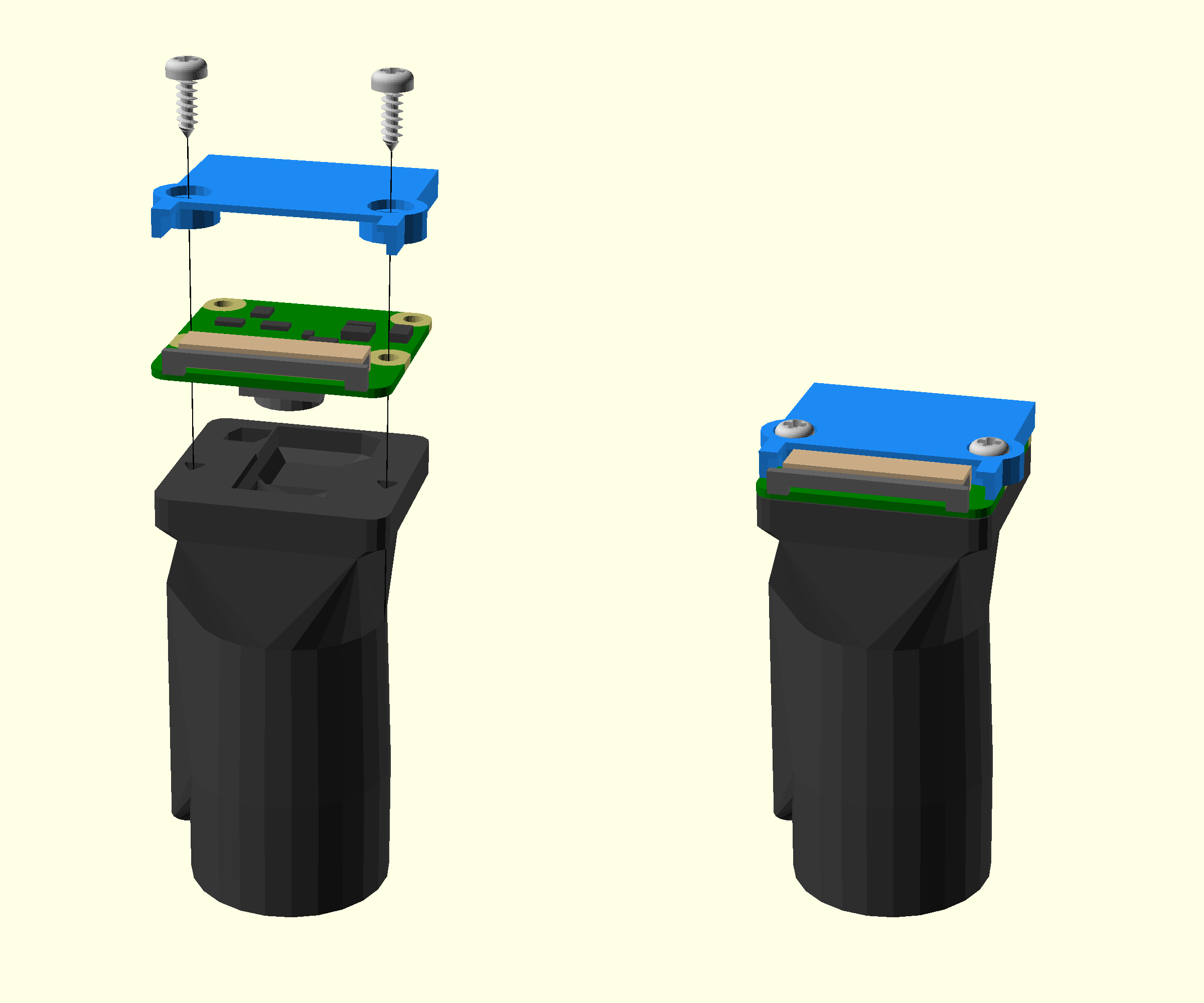
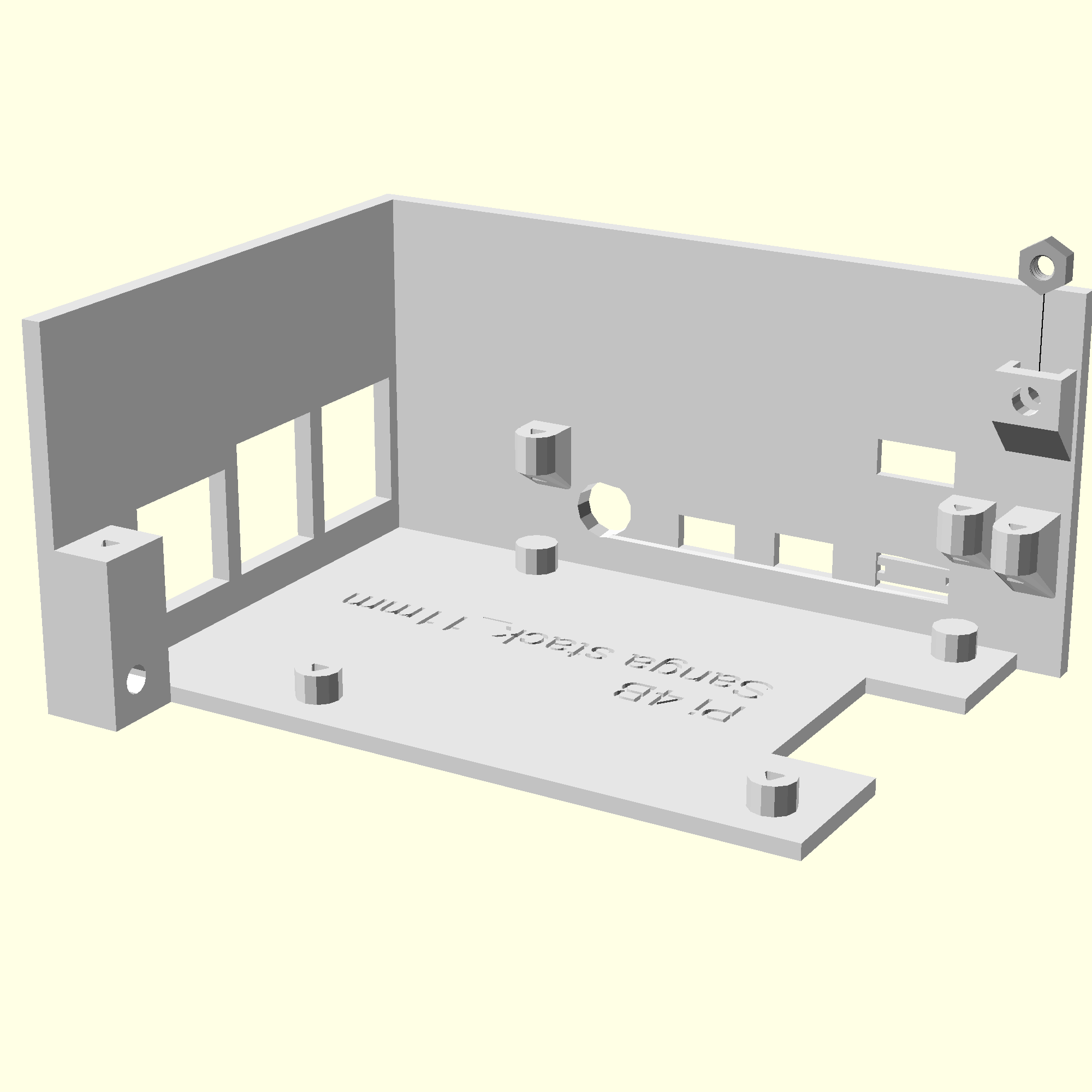
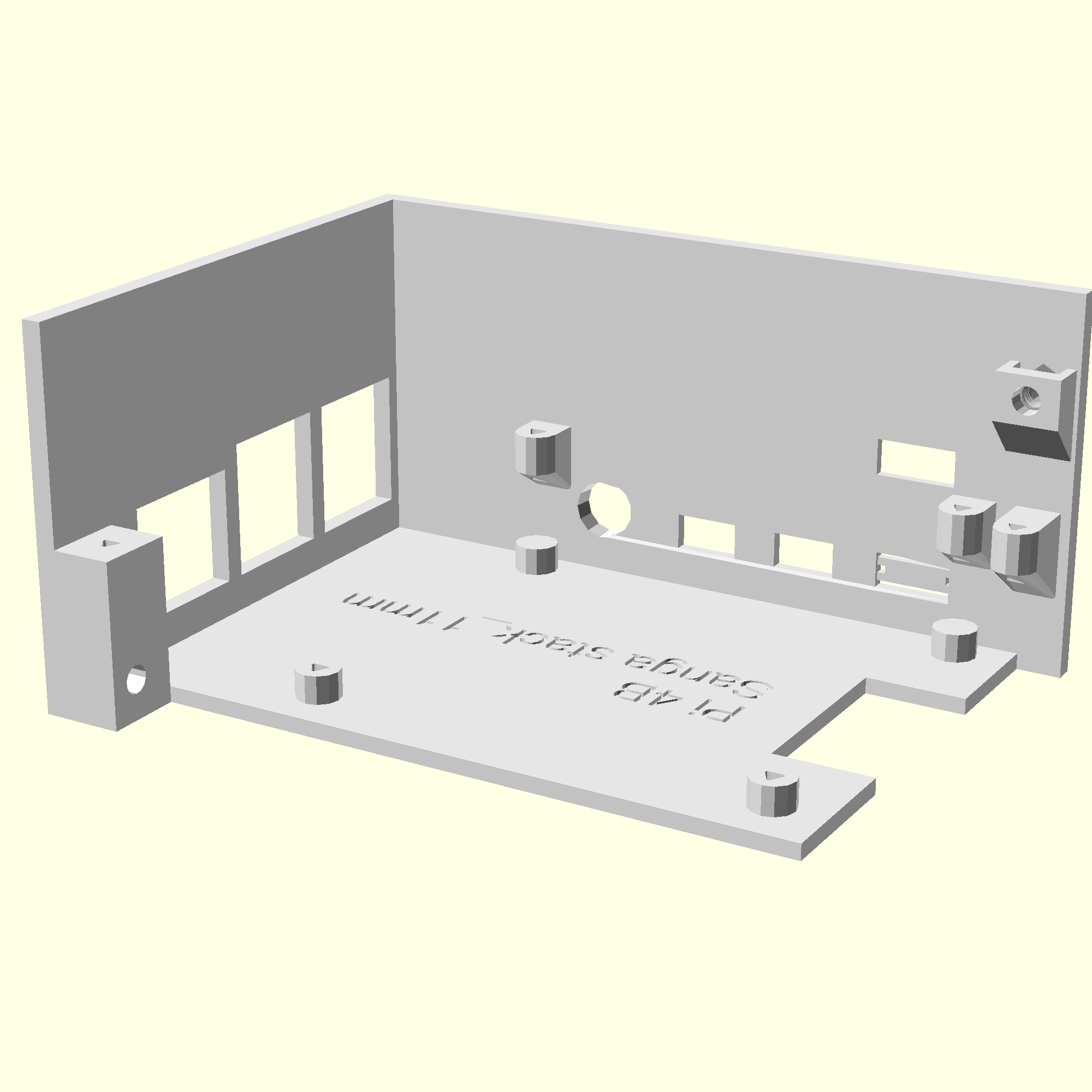
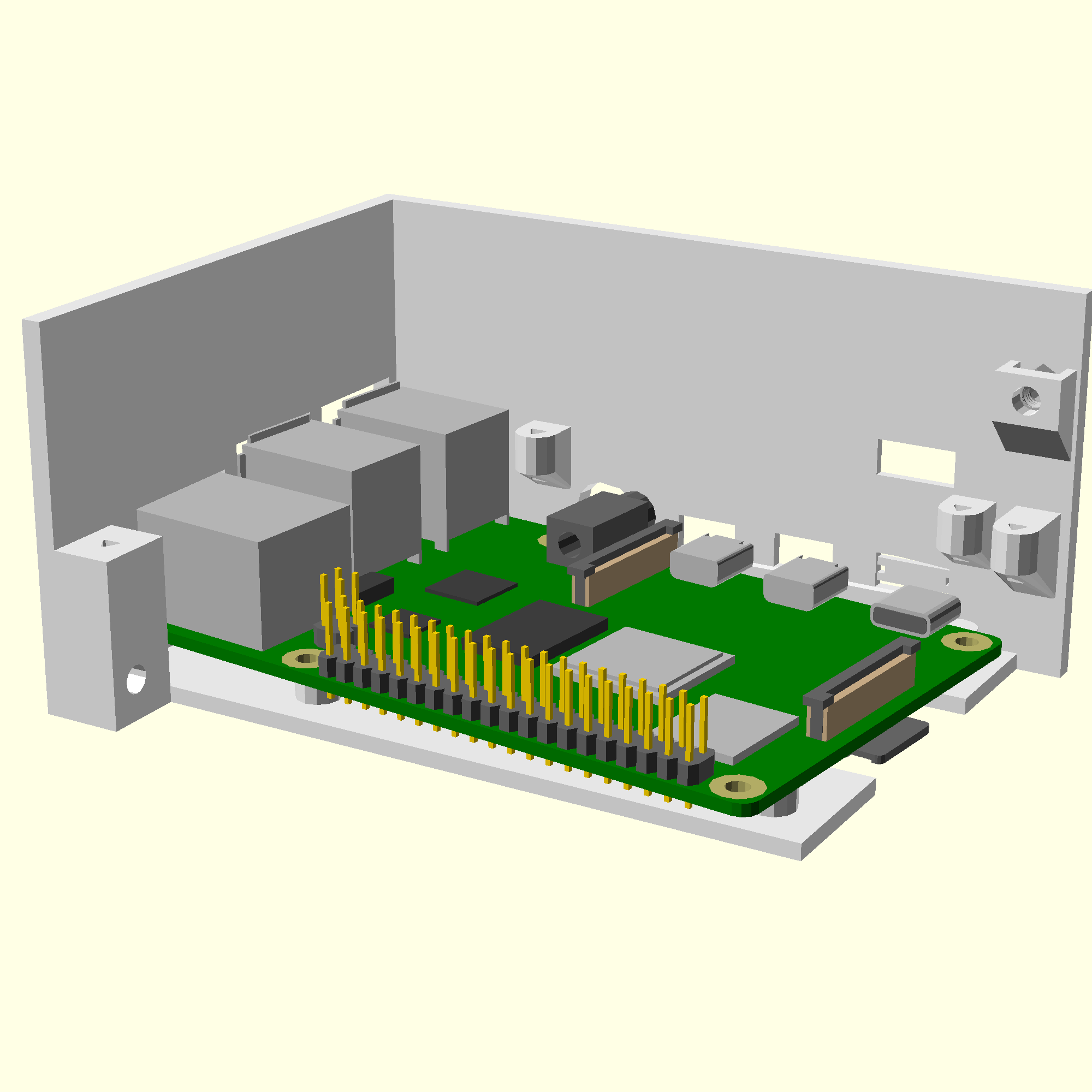
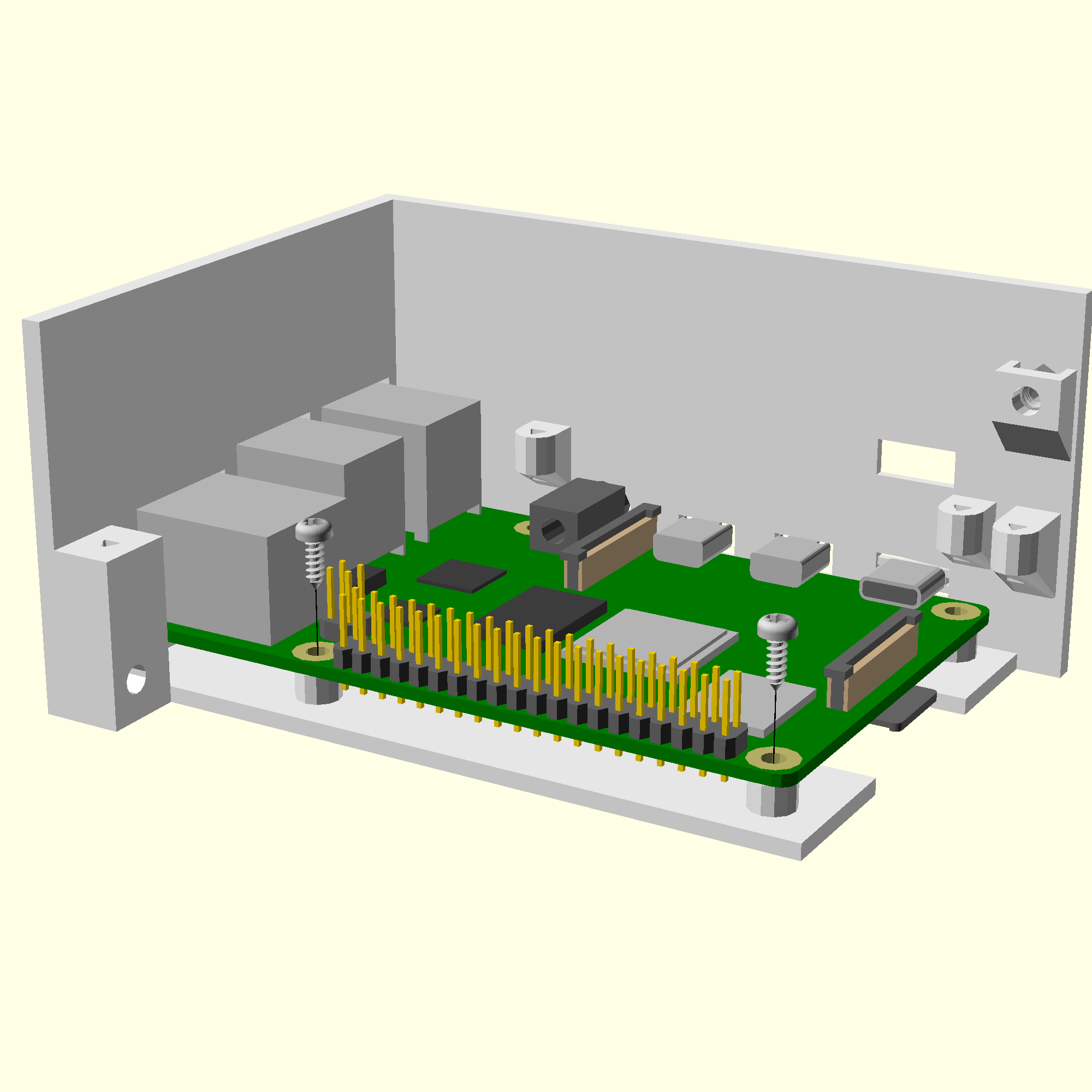
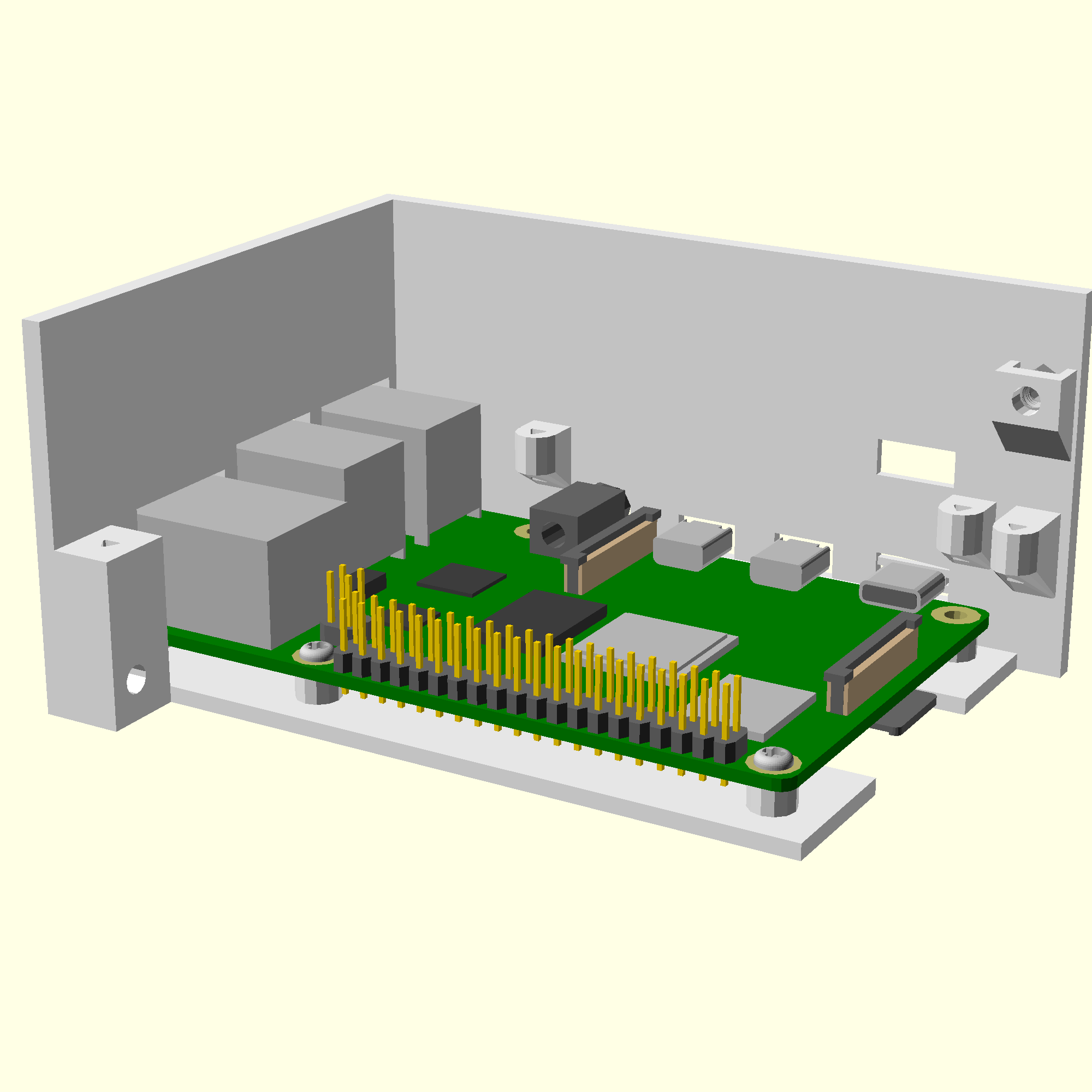
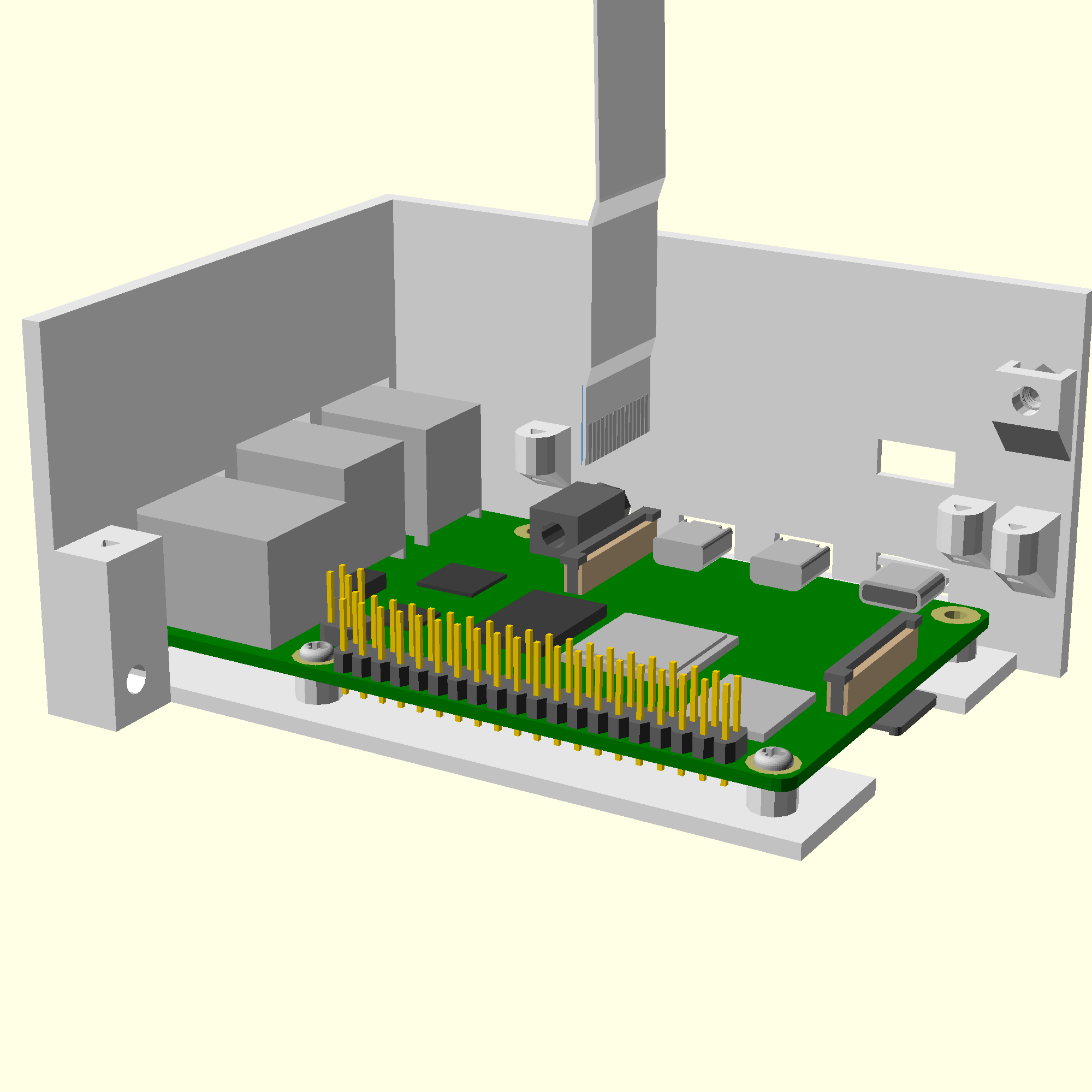
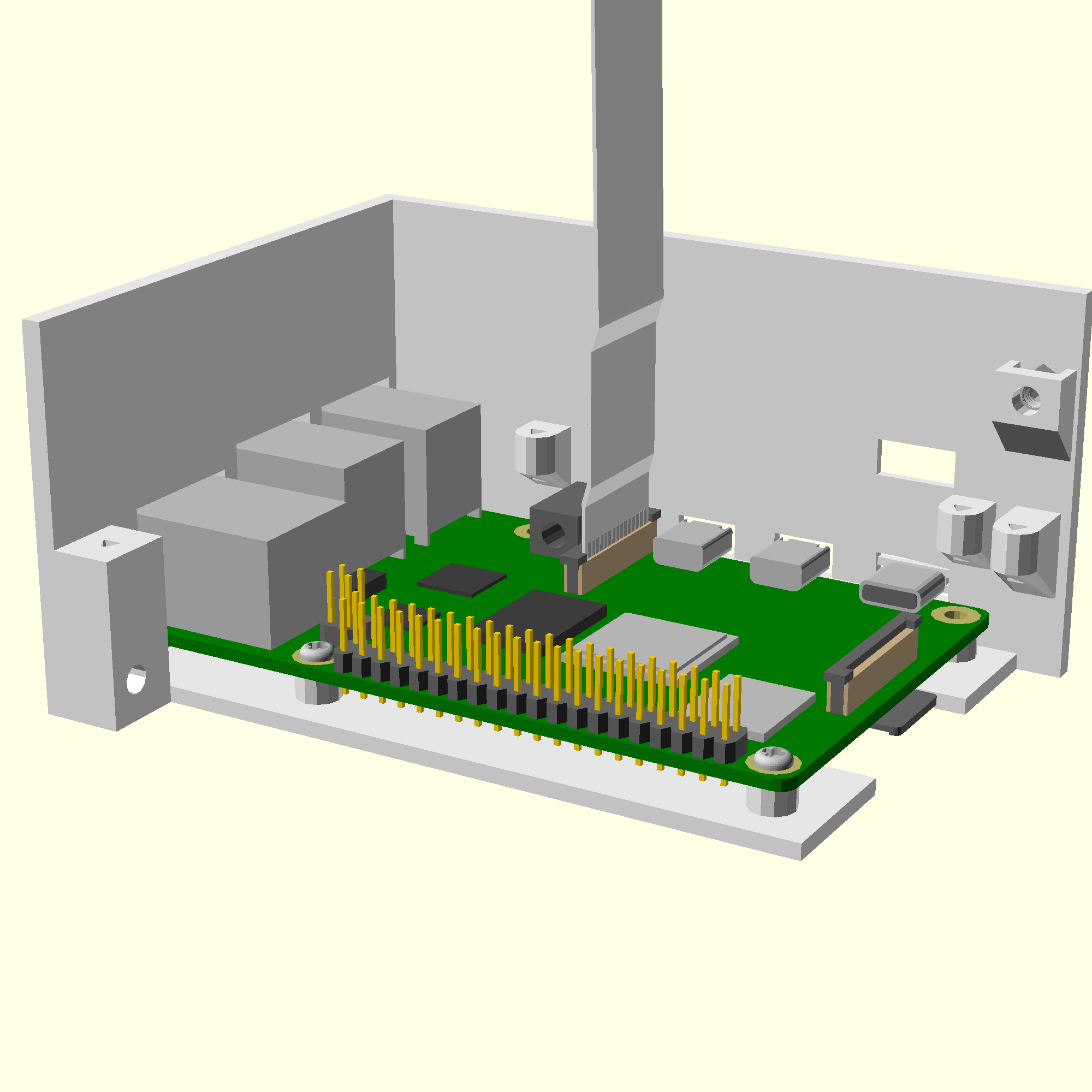
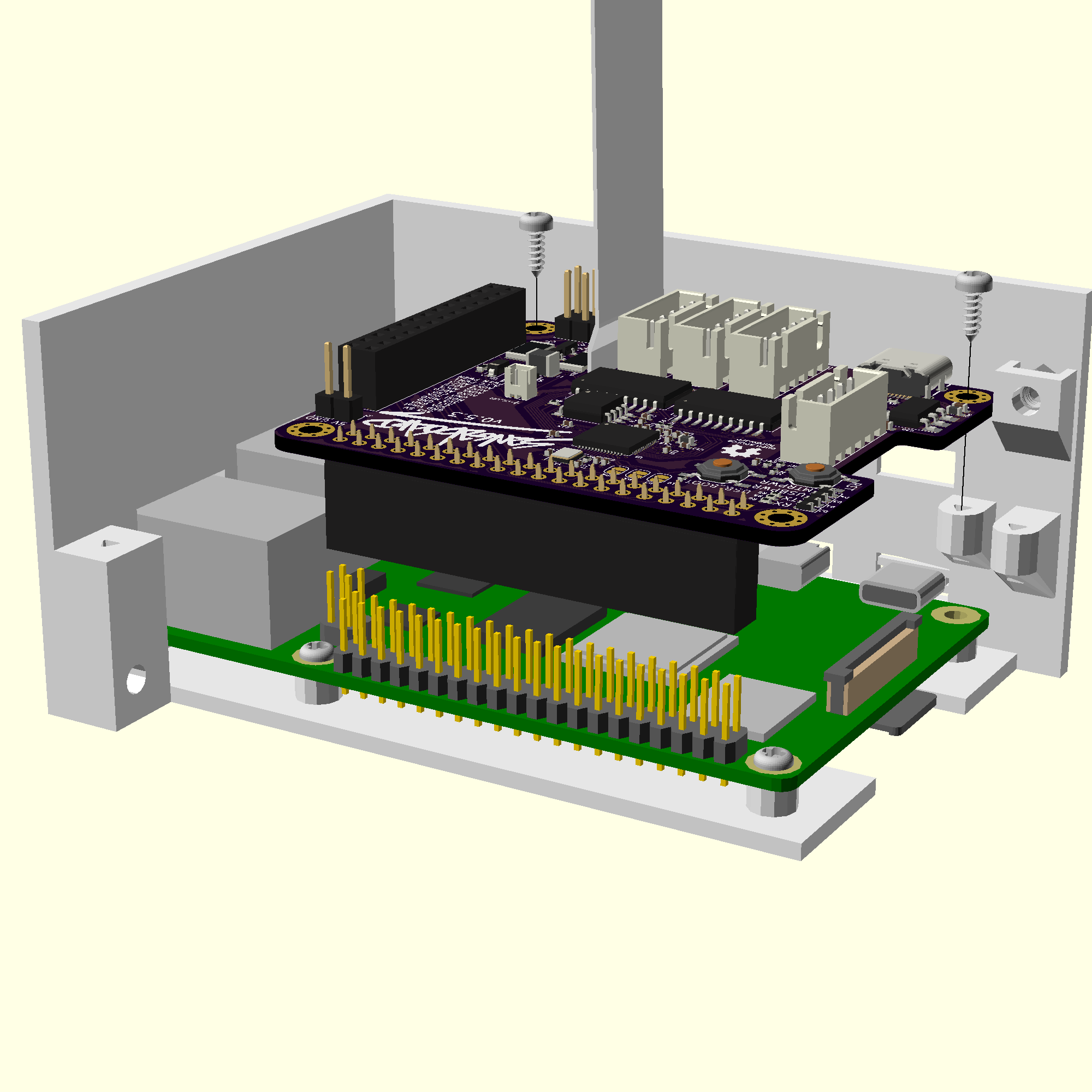
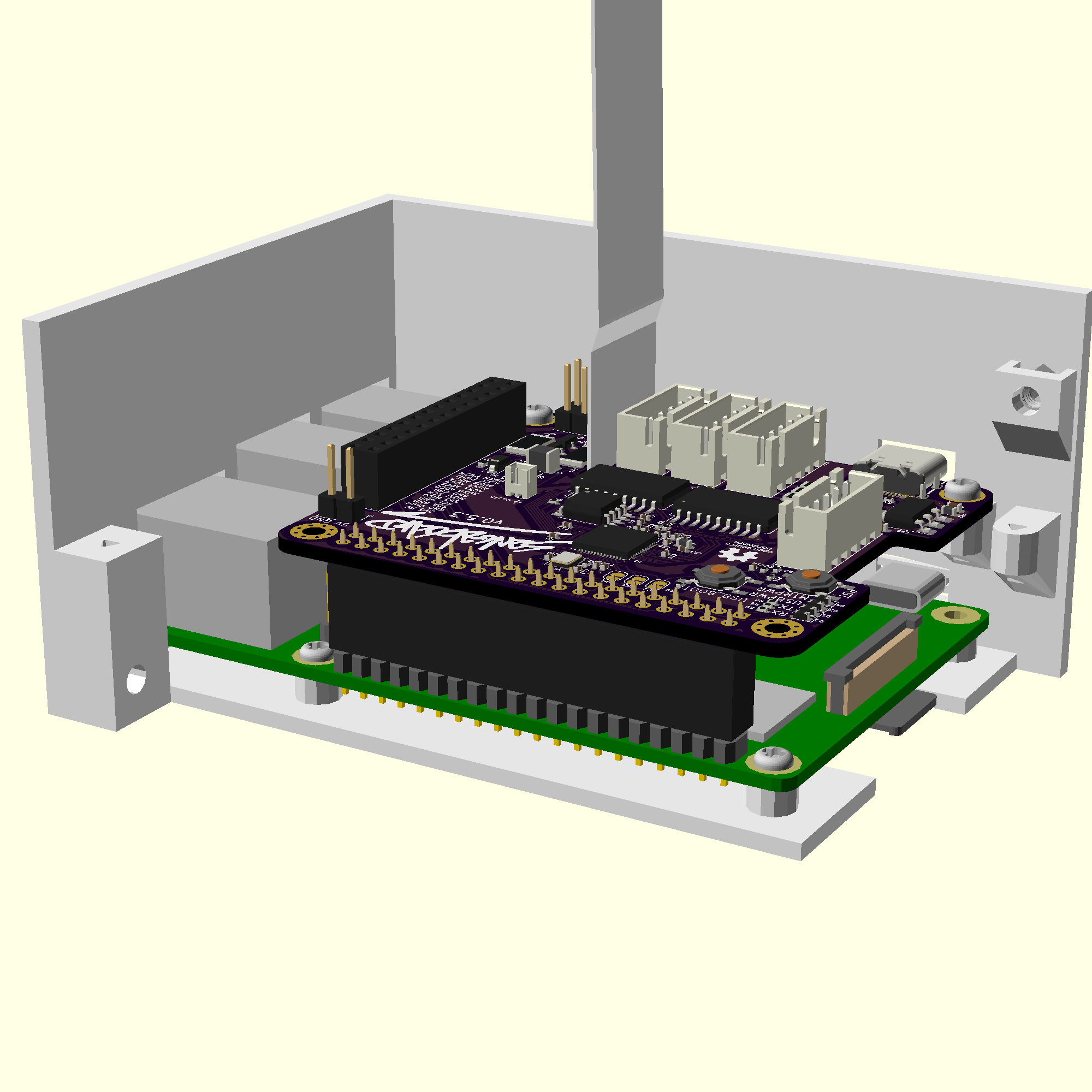
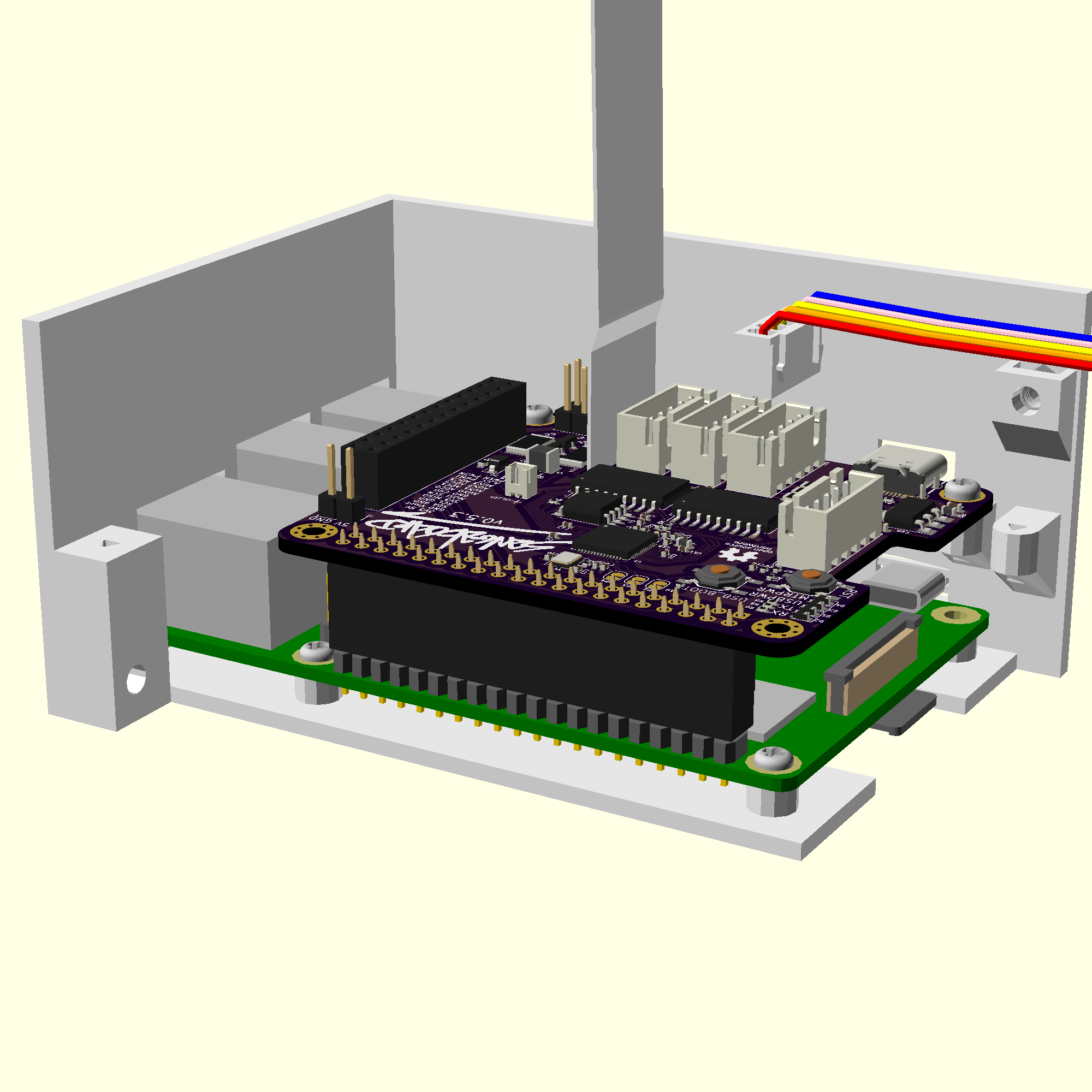
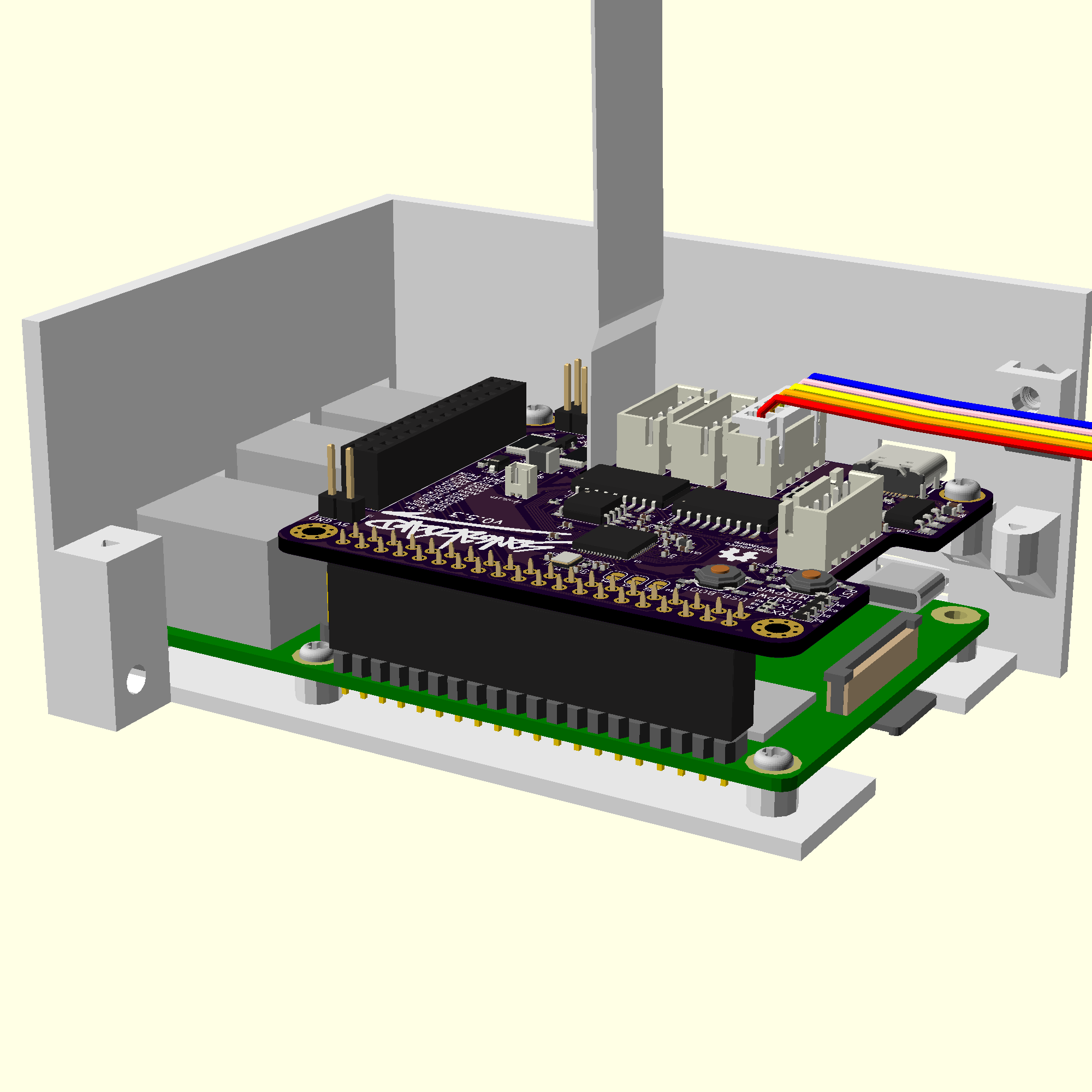
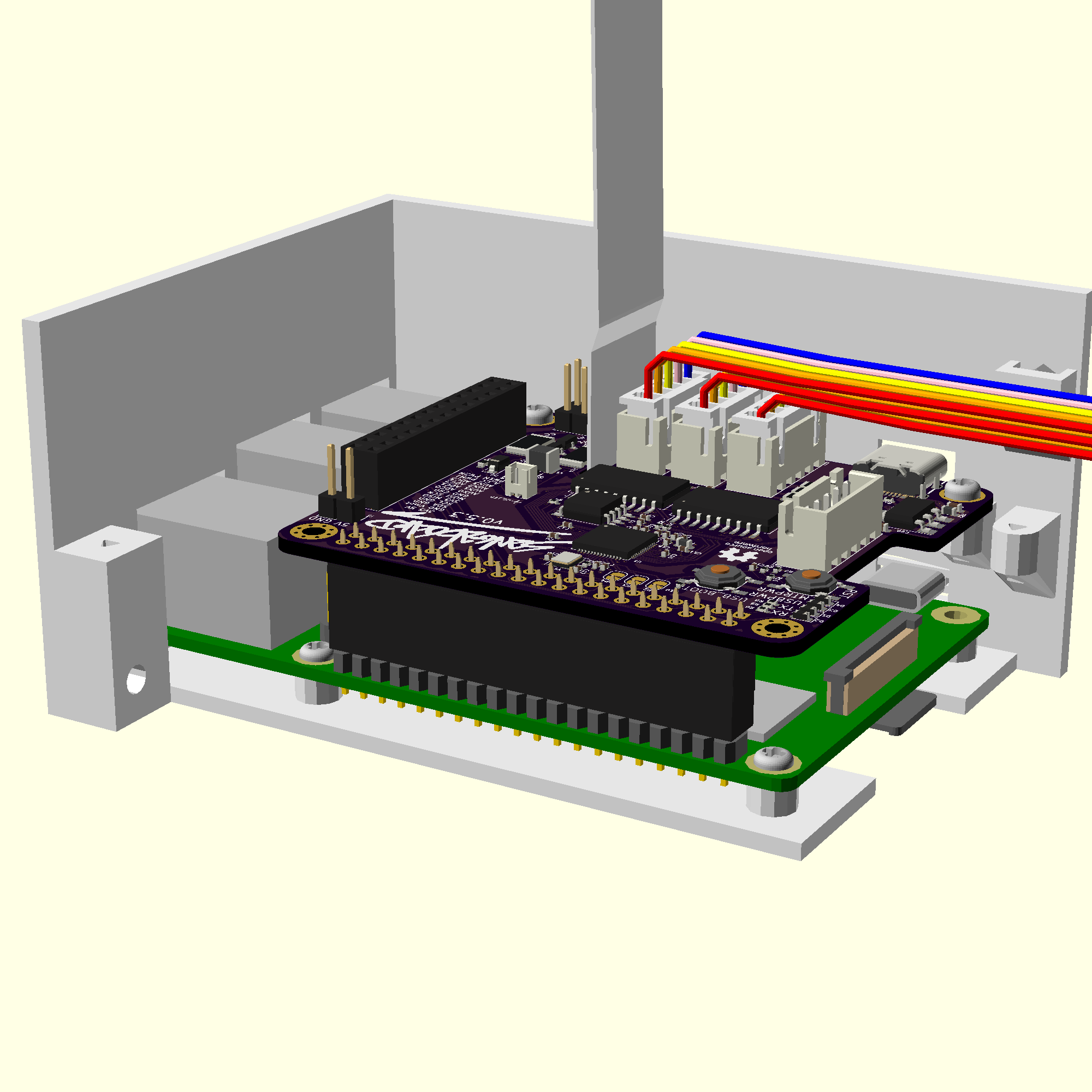
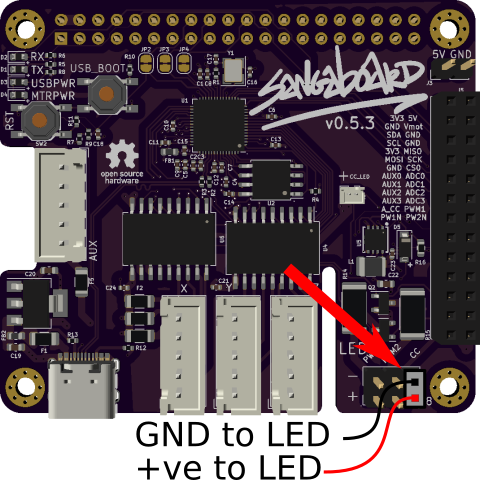
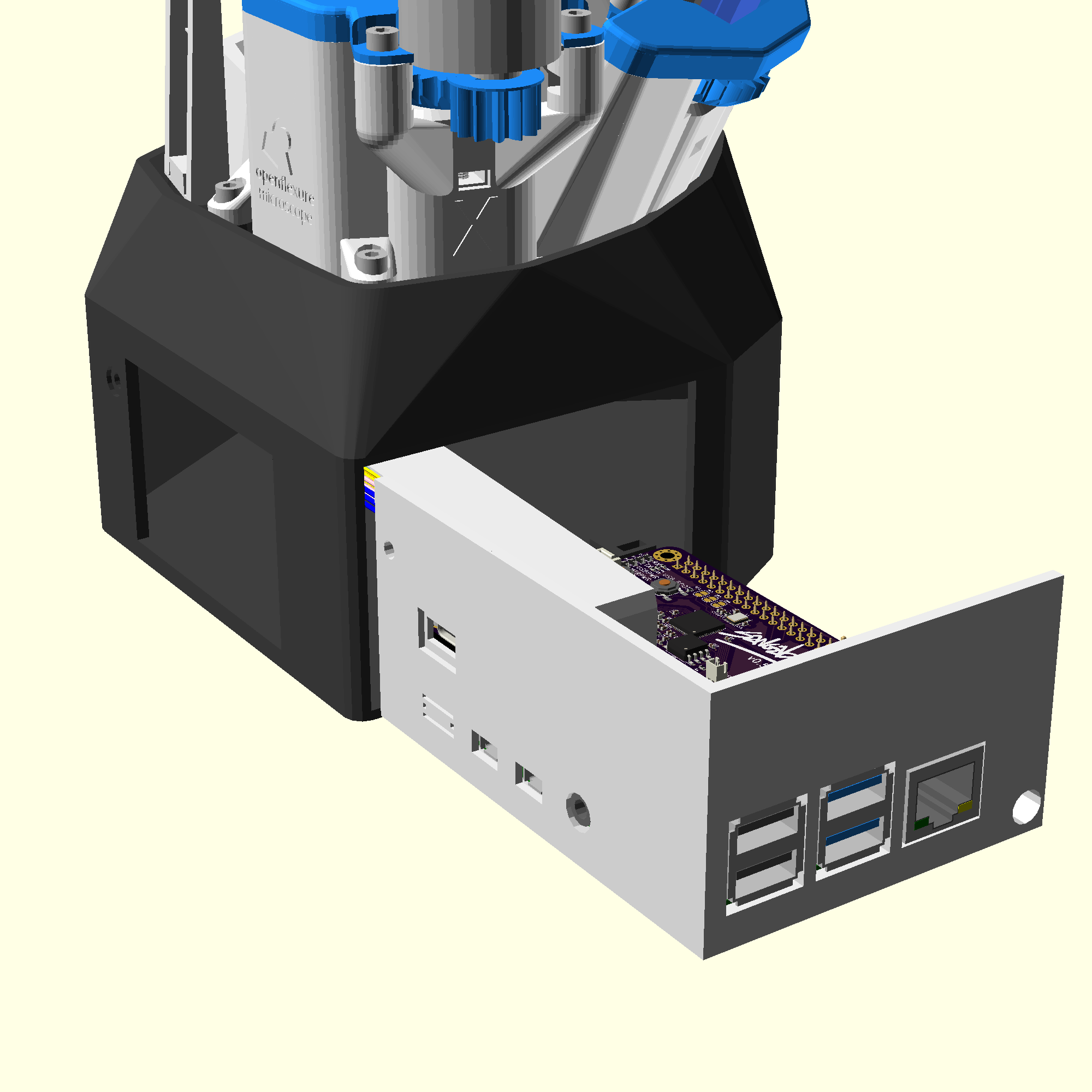
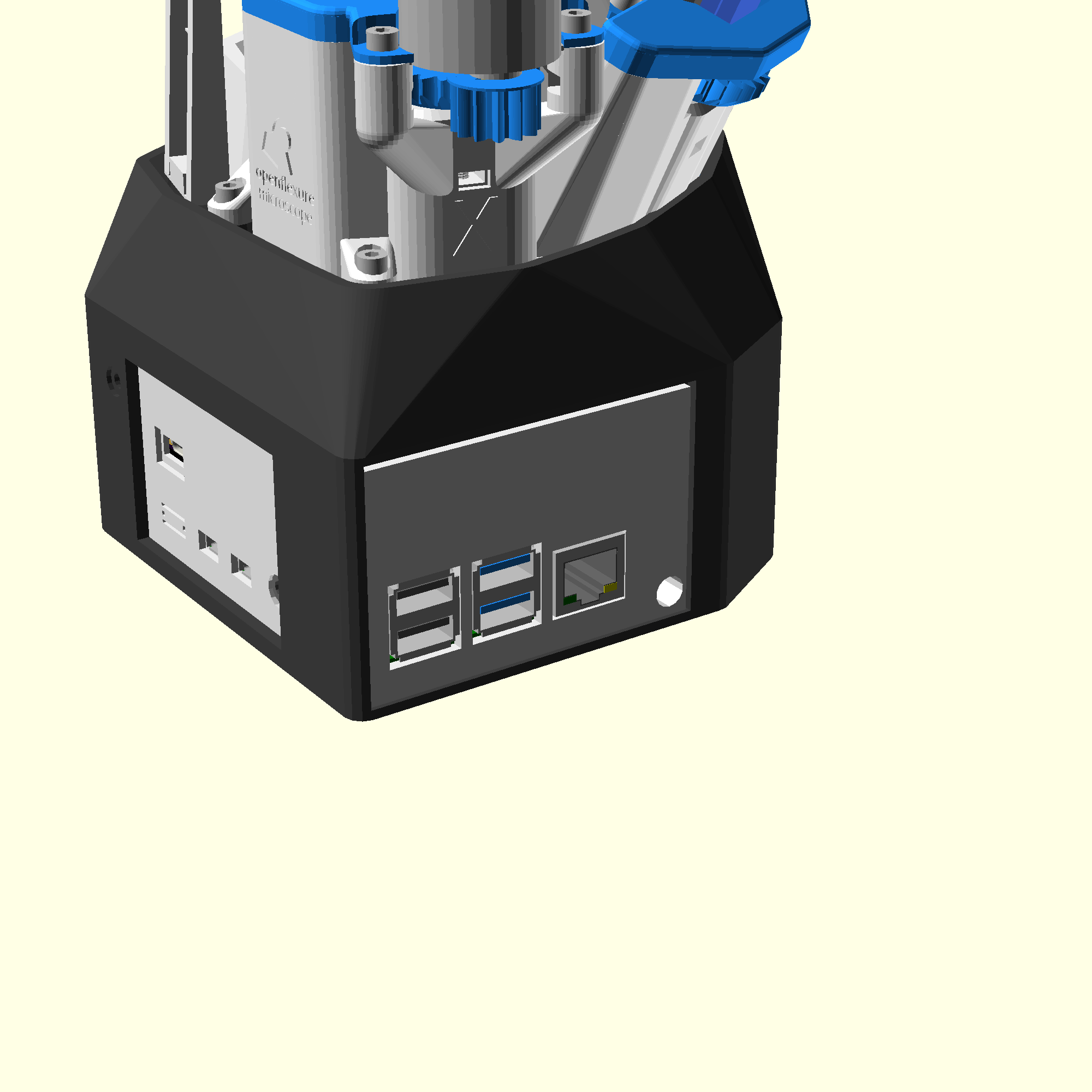
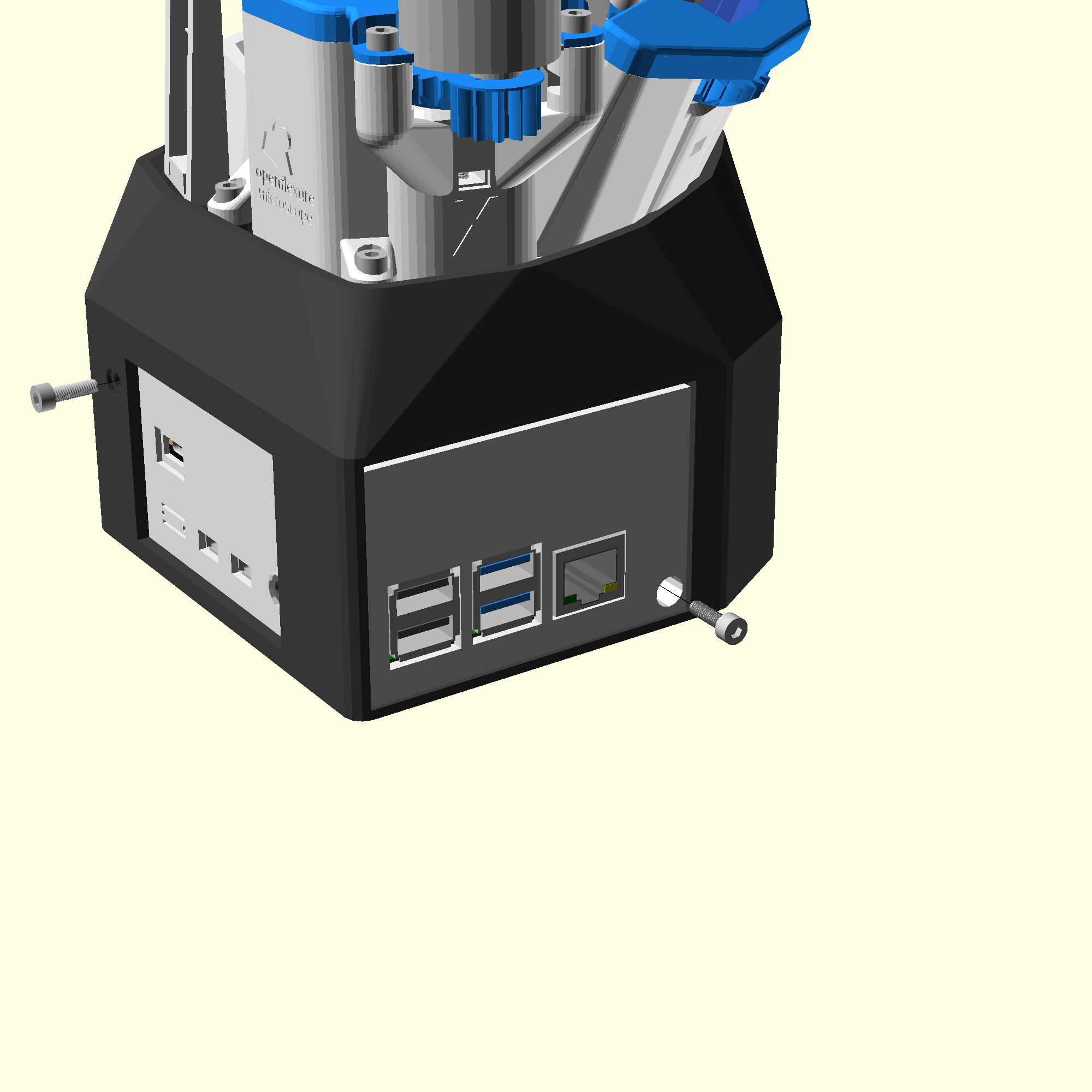
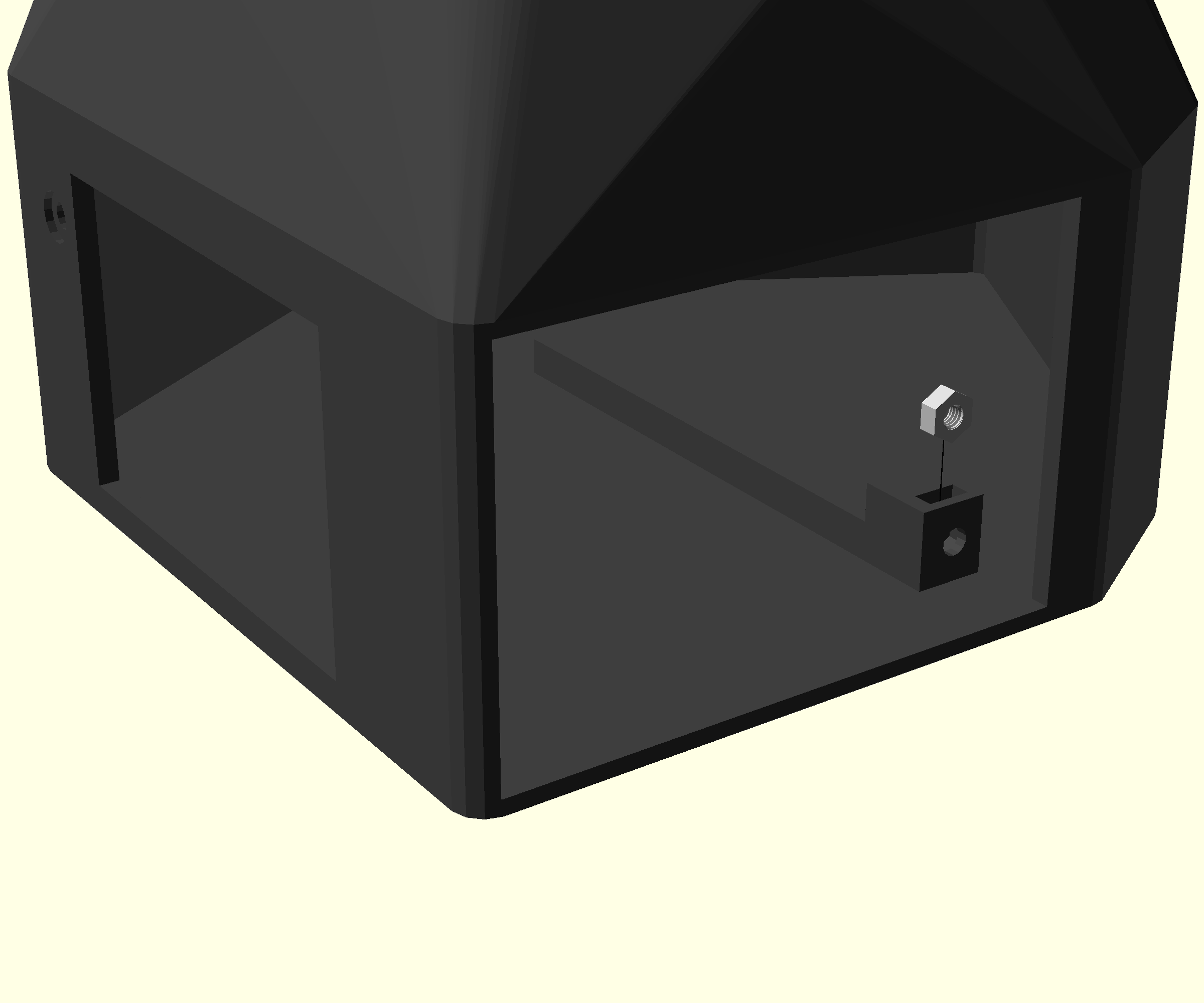
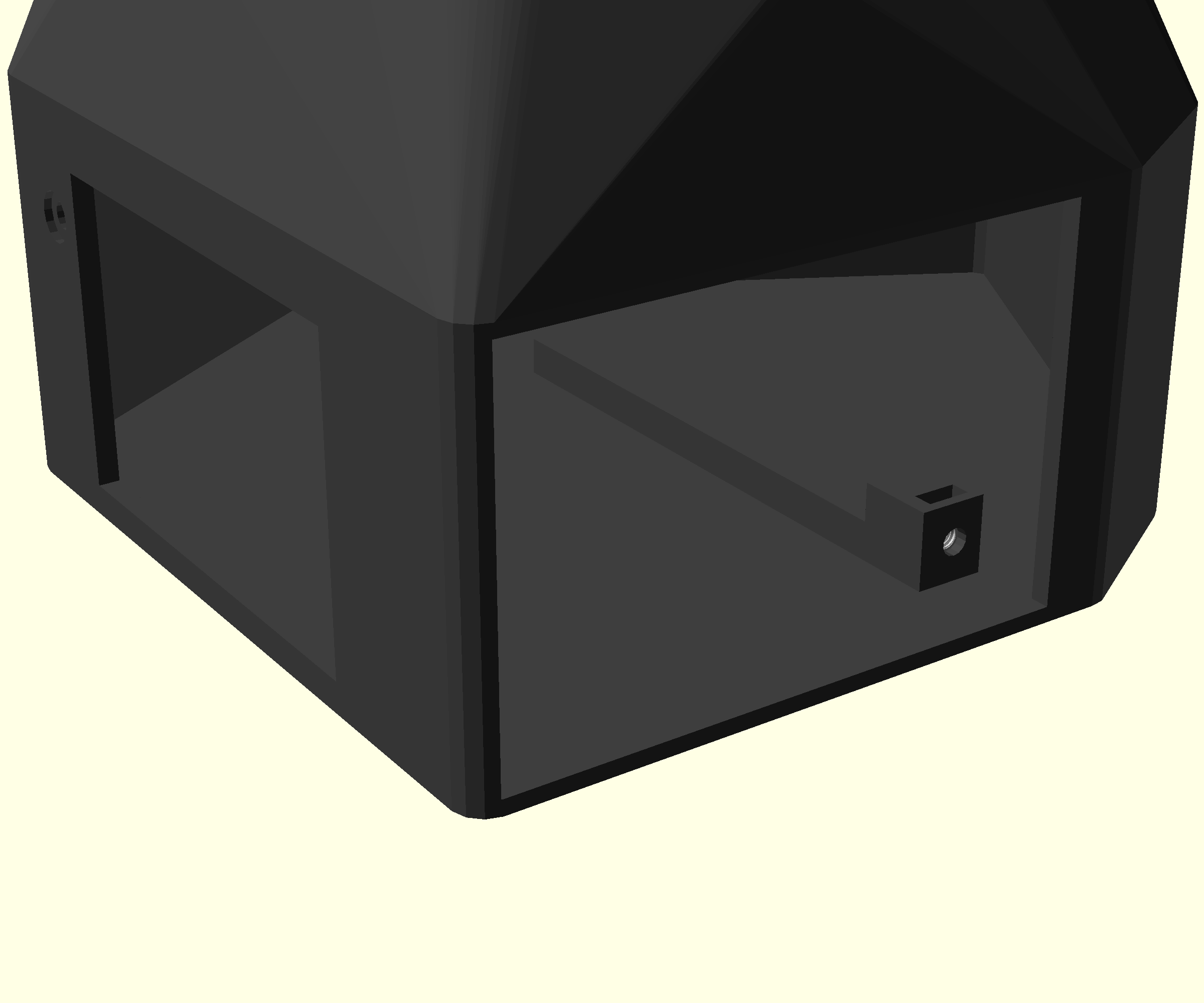
全程断电接线。先为抽屉固定点嵌入 2 枚 M3 螺母,将装有系统卡的 Pi 放进抽屉,用 2 颗 No.2 螺钉固定。相机排线接 Pi 的 CAMERA 接口,按图确认触点朝向;控制板叠到 40 针 GPIO,不能错位一排,另外用 2 颗 No.2 固定。XYZ 电机分别接同名端口。新版照明 PCB 接 Sangaboard 的 CC 恒流端口,保持红正黑负。将抽屉滑入底座,确保不夹线,用 2 颗 M3×10 固定。由 Sangaboard 的 USB-C 供电,使用至少 3 A 的适配电源。
![连接电机、相机和照明 · 原作者图 1](https://build.openflexure.org/openflexure-microscope/v7.0.0-beta5/renders/prepare_stand8.png)

![连接电机、相机和照明 · 原作者图 2](https://build.openflexure.org/openflexure-microscope/v7.0.0-beta5/renders/prepare_stand9.png)

![连接电机、相机和照明 · 原作者图 3](https://build.openflexure.org/openflexure-microscope/v7.0.0-beta5/renders/mount_electronics1.png)

![连接电机、相机和照明 · 原作者图 4](https://build.openflexure.org/openflexure-microscope/v7.0.0-beta5/renders/mount_electronics2.png)

![连接电机、相机和照明 · 原作者图 5](https://build.openflexure.org/openflexure-microscope/v7.0.0-beta5/renders/mount_electronics3.png)

![连接电机、相机和照明 · 原作者图 6](https://build.openflexure.org/openflexure-microscope/v7.0.0-beta5/renders/mount_electronics4.png)

![连接电机、相机和照明 · 原作者图 7](https://build.openflexure.org/openflexure-microscope/v7.0.0-beta5/renders/mount_electronics5.png)

![连接电机、相机和照明 · 原作者图 8](https://build.openflexure.org/openflexure-microscope/v7.0.0-beta5/renders/mount_electronics6.png)

![连接电机、相机和照明 · 原作者图 9](https://build.openflexure.org/openflexure-microscope/v7.0.0-beta5/renders/mount_electronics7.png)

![连接电机、相机和照明 · 原作者图 10](https://build.openflexure.org/openflexure-microscope/v7.0.0-beta5/renders/mount_electronics8.png)

![连接电机、相机和照明 · 原作者图 11](https://build.openflexure.org/openflexure-microscope/v7.0.0-beta5/renders/mount_electronics9.png)

![连接电机、相机和照明 · 原作者图 12](https://build.openflexure.org/openflexure-microscope/v7.0.0-beta5/renders/mount_electronics10.png)

![连接电机、相机和照明 · 原作者图 13](https://build.openflexure.org/openflexure-microscope/v7.0.0-beta5/renders/mount_electronics11.png)

![连接电机、相机和照明 · 原作者图 14](https://build.openflexure.org/openflexure-microscope/v7.0.0-beta5/renders/mount_electronics12.png)

![连接电机、相机和照明 · 原作者图 15](https://build.openflexure.org/openflexure-microscope/v7.0.0-beta5/diagrams/illumination_to_sangaboard_wiring.png)

![连接电机、相机和照明 · 原作者图 16](https://build.openflexure.org/openflexure-microscope/v7.0.0-beta5/renders/mount_electronics13.png)

![连接电机、相机和照明 · 原作者图 17](https://build.openflexure.org/openflexure-microscope/v7.0.0-beta5/renders/mount_electronics14.png)

![连接电机、相机和照明 · 原作者图 18](https://build.openflexure.org/openflexure-microscope/v7.0.0-beta5/renders/mount_electronics15.png)

![连接电机、相机和照明 · 原作者图 19](https://build.openflexure.org/openflexure-microscope/v7.0.0-beta5/renders/mount_electronics16.png)[查看本章官方完整图解和零件清单](https://build.openflexure.org/openflexure-microscope/v7.0.0-beta5/high_res_microscope/wiring.html)

*图源:Richard Bowman、Julian Stirling 与 OpenFlexure Community;v7.0.0-beta5,CERN-OHL-S-2.0。中文说明为据原版整理。*

首次成像与验收

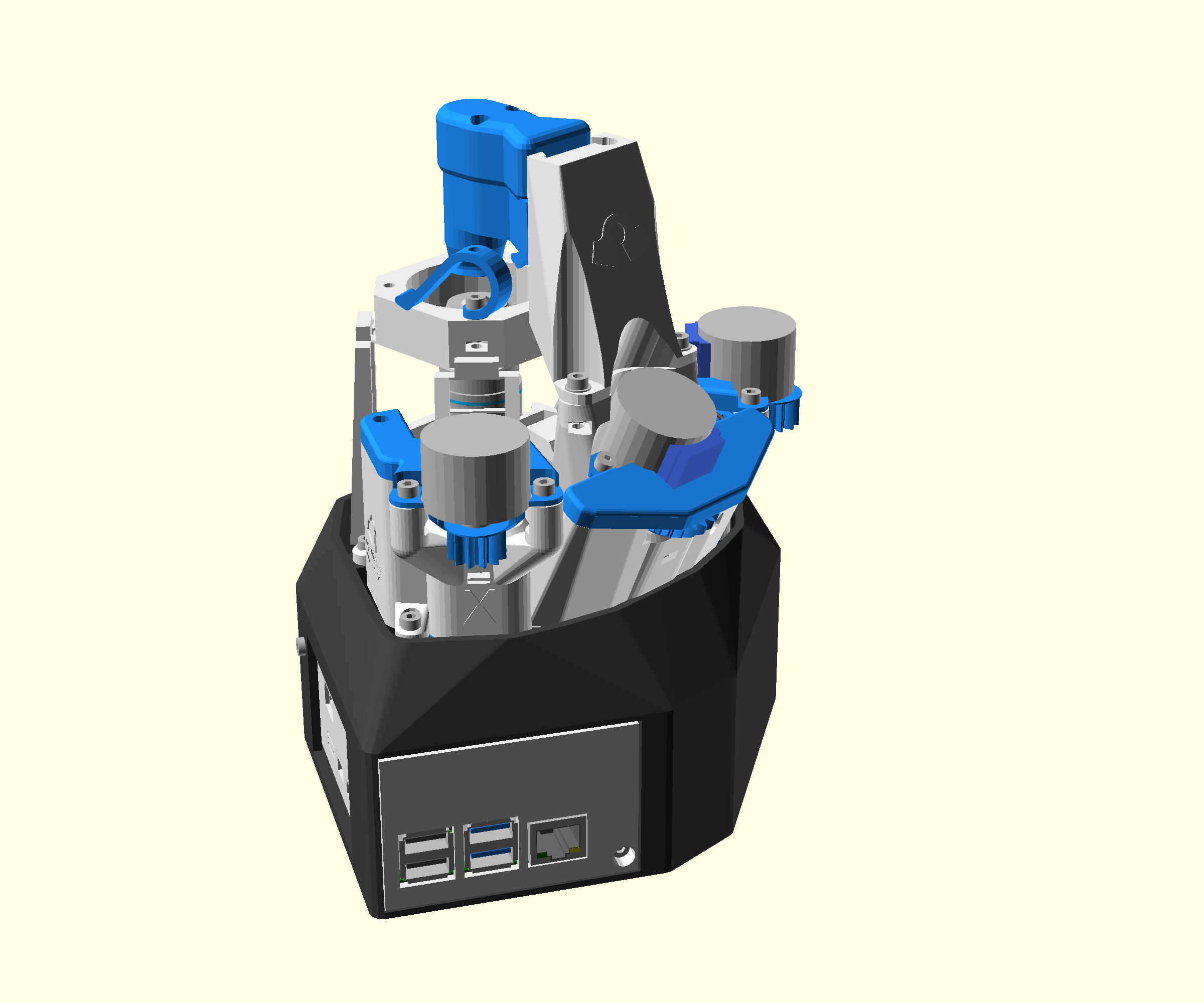
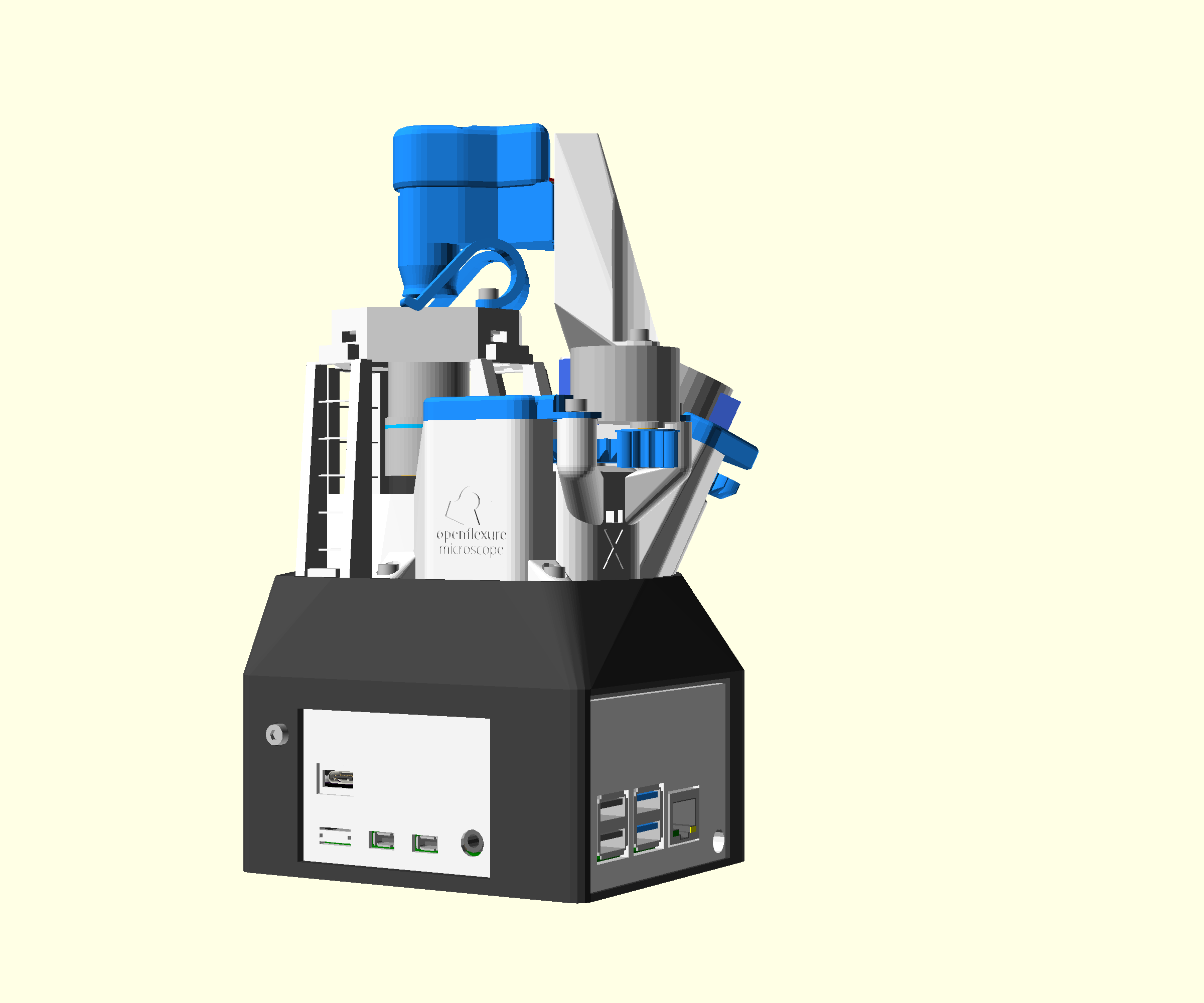
对照成品图确认光学、照明、三轴与抽屉位置。按官网 control 文档在局域网连接显微镜,必要时使用 OpenFlexure Connect 查找设备。先用教学标本或标定片检查相机画面、XYZ 单轴移动方向、照明焦点和自动对焦,再保存一张图像。记录物镜、打印参数、硬件和软件版本。这里的验收为待执行清单;本页面维护者尚未完成实物装配,也不将本机用于临床诊断。
![首次成像与验收 · 原作者图 1](https://build.openflexure.org/openflexure-microscope/v7.0.0-beta5/renders/complete_microscope_rms0.png)

![首次成像与验收 · 原作者图 2](https://build.openflexure.org/openflexure-microscope/v7.0.0-beta5/renders/complete_microscope_rms2.png)

![首次成像与验收 · 原作者图 3](https://build.openflexure.org/openflexure-microscope/v7.0.0-beta5/renders/complete_microscope_rms3.png)

![首次成像与验收 · 原作者图 4](https://build.openflexure.org/openflexure-microscope/v7.0.0-beta5/renders/complete_microscope_rms1.png)[查看本章官方完整图解和零件清单](https://build.openflexure.org/openflexure-microscope/v7.0.0-beta5/high_res_microscope/finished.html)

*图源:Richard Bowman、Julian Stirling 与 OpenFlexure Community;v7.0.0-beta5,CERN-OHL-S-2.0。中文说明为据原版整理。*