把荧光变成数据
牛津大学团队开发的开放神经科学仪器,USB采集板控制双LED并同步记录荧光信号,配套Python界面。按原始v1.0.2电路与红绿双通道光路整理,附Scientific Reports论文、独立实验室使用证据、原BOM及图解步骤;采购缺口与版本差异明确标注。
alan000
Scientific Reports 2019
目标:让 PCB、控制板、光路与 BOM 都指向原始 v1 配置。
1. 按制造文件修订 1.0.2 选择 v1 PCB、红/绿双通道光路和原版 BOM。
2. 对照 BOM 清点 41 个电路位号、1 块定制 PCB、以及 20 类光学/安装件;逐项记录型号和数量。
3. 将焊锡、助焊剂、清洁耗材、PCB 制造及可选保护外壳列入待采购清单。
4. 保持 LED 输出未连接或关闭,先核实 Newport 接收器所需供电配件与原厂配置。
**检查**:BOM 中每件都有规格、数量和版本记录;硬件使用 Pyboard v1.1,并按原版分立光路配置,包含 minicube。若拿到 v2 板或无法识别的接口配件,先暂停接线与上电,核实版本。
[官方完整指南](https://pyphotometry.readthedocs.io/en/stable/)
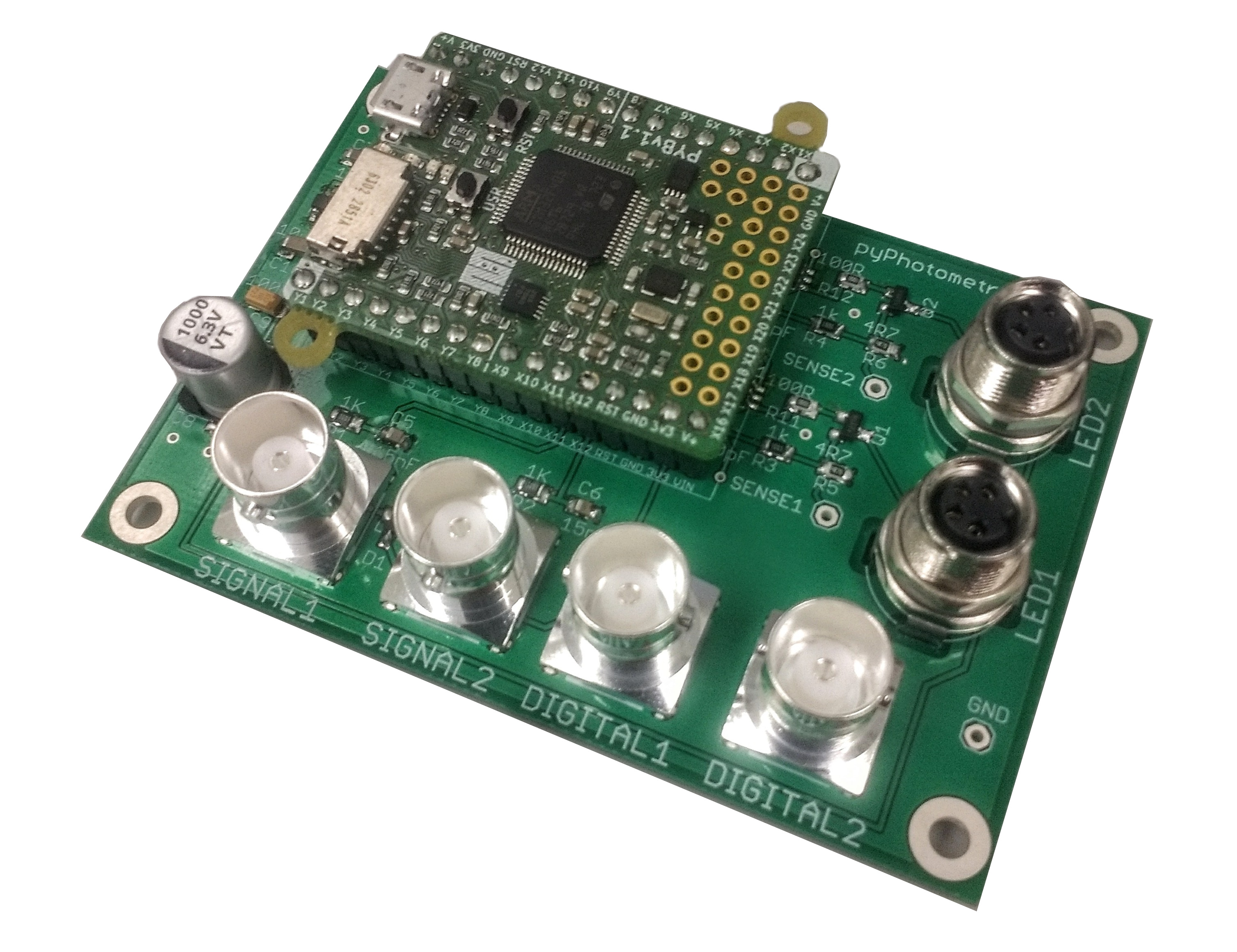
目标:按 v1.0.2 文件制造采集板并完成器件贴装。
1. 从官方模型/图纸区取 1.0.2 Gerber 与原理图,制造商审单时确认板层、外形、钻孔和文件版本一致。
2. 按位号装阻容、IC、二极管和 MOSFET;先贴片器件,再装通孔件。
3. 逐项对照原理图检查 IC 极性标记、电解电容正负、焊桥和虚焊。
4. 原资料没有逐焊点照片;遇到封装方向或位号不清时先查原理图,不能凭板照片猜。
**检查**:板上器件与位号表对应,焊点无明显桥连或虚焊,电解电容和 IC 方向已复核。
[官方完整指南](https://pyphotometry.readthedocs.io/en/stable/)

目标:将外部光电与控制连接器固定到采集板。
1. 焊接 4 个 BNC 和 2 个 M8 连接器。
2. 先把两条 16 针母座焊到 Pyboard;将公针排插入母座作定位,再把公针排焊到采集 PCB。
3. 确认 Pyboard 为 v1.1,插接方向和排针位置与总接线图一致。
**检查**:断电目视检查排针平行、插接对齐;用万用表检查相邻电源/地脚无短路。
[官方完整指南](https://pyphotometry.readthedocs.io/en/stable/)

目标:将电路板固定在光学面包板上并与金属台面隔离。
1. 准备 150×300 mm 公制光学面包板。
2. 将 4 个 MSA6/M 转接件装到面包板。
3. 在采集板安装点放置 4 个 3 mm 绝缘隔柱,再用 4 枚 M3×10 mm 螺丝固定。
4. 核对采集板安装孔距为 50×75 mm,线缆可从板边引出。
**检查**:采集 PCB 与金属面包板之间由隔柱保持间隙,背面焊点不碰底板,四角固定后板面平稳。
[官方完整指南](https://pyphotometry.readthedocs.io/en/stable/)
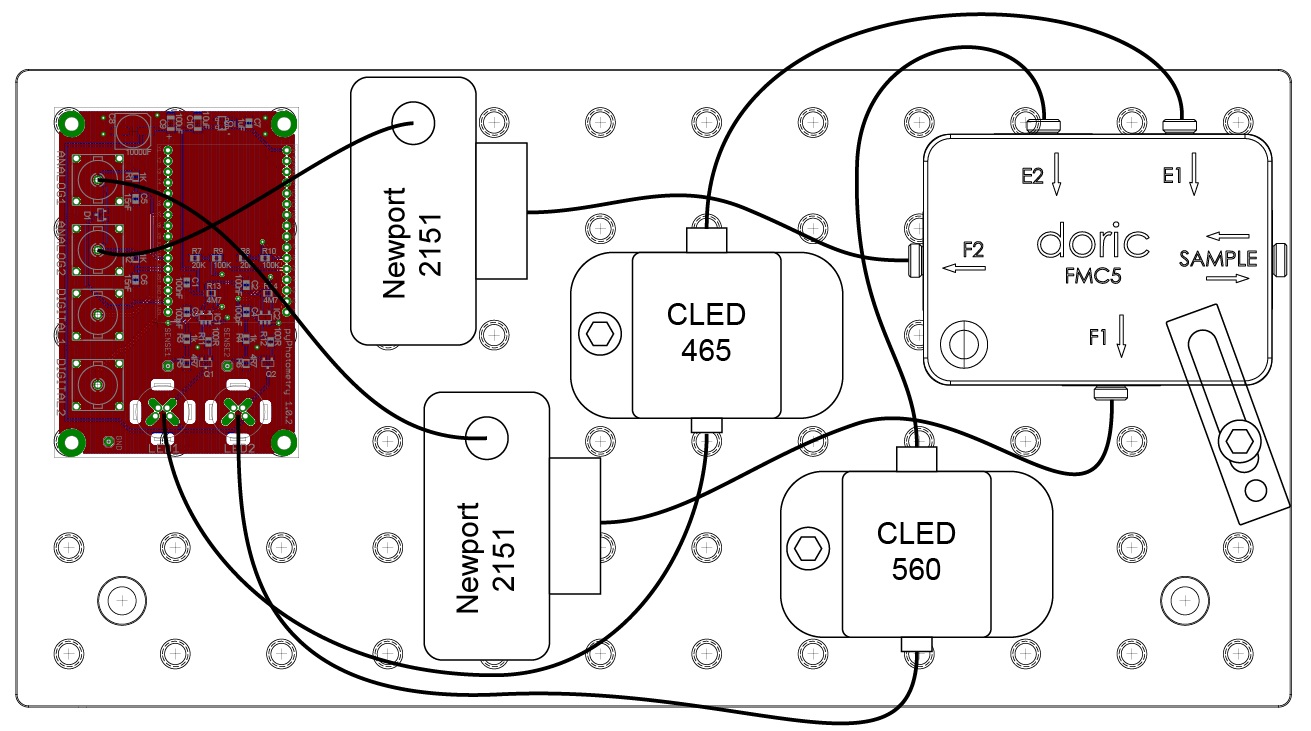
目标:把光路部件固定到面包板,同时保持 LED 出光口可控。
1. 使用 CL3/M 夹具和两枚 M6×45 mm 螺栓固定 minicube。
2. 每个 Newport 2151 探测器配 TRP14/M 支柱和 MSC2 压板。
3. 两只探测器与两只 LED 共用 4 枚 M6×12 mm 螺丝固定;依端口标签安装并让标签朝向可读。
4. 装配和插拔光纤时保持 LED 关闭,不直视 LED 出光口或裸露光纤端面。
**检查**:minicube、LED 和两只探测器均固定牢靠,端口标签可读,光纤接口没有被夹具遮挡。
[官方完整指南](https://pyphotometry.readthedocs.io/en/stable/)

目标:按光纤芯径、数值孔径和波长接通两路激发及两路接收。
1. 准备两根 200 µm 芯径、0.48 NA、30 cm 光纤,分别连接 465 nm 与 560 nm LED 到 minicube 对应激发口。
2. 准备两根 600 µm 芯径、0.48 NA、30 cm 光纤,分别从发射滤光口连接到两只探测器。
3. 按端口和波长标签核对激发口与发射口,不互换;清洁端面后再连接。
4. 沿面包板整理光纤,避免急弯、拉扯和压在夹具下。
**检查**:两条激发和两条接收光路各自连通到对应标签端口,光纤没有急弯或明显污染;LED 仍处于关闭状态。
[官方完整指南](https://pyphotometry.readthedocs.io/en/stable/)

目标:把探测器、LED 控制线和样品端接入 v1 板,先用白纸作台架目标。
1. 用两根 30 cm BNC 线分别连接探测器模拟输出与 `SIGNAL1`、`SIGNAL2`。
2. 将两只 LED 自带电缆接至 `LED1`、`LED2` 的 M8 口。
3. 连接旋转接头与 minicube 样品端,再经 FC-FC 适配器连接样品光纤。
4. 模拟输入范围为 0–3.3 V;不要将 5 V TTL 接到 SIGNAL 输入。数字同步线先保持未接,直到确认 v1 输入电平规格。
**检查**:两路探测器和两路 LED 分别连接到正确端口;样品端用白纸替代生物样品,未确认规格的数字输入保持空置。
[官方完整指南](https://pyphotometry.readthedocs.io/en/stable/)

目标:运行与 v1 采集板及 Pyboard v1.1 匹配的 pyPhotometry GUI。
1. 从官方 code 仓库的 v1.0 代码获取软件,并记录版本与 Python 版本。
2. 按 v1.0 指南安装 Python 3、pyserial、numpy、pyqt6 和 pyqtgraph。
3. 从仓库根目录启动 `pyPhotometry_GUI.pyw`。
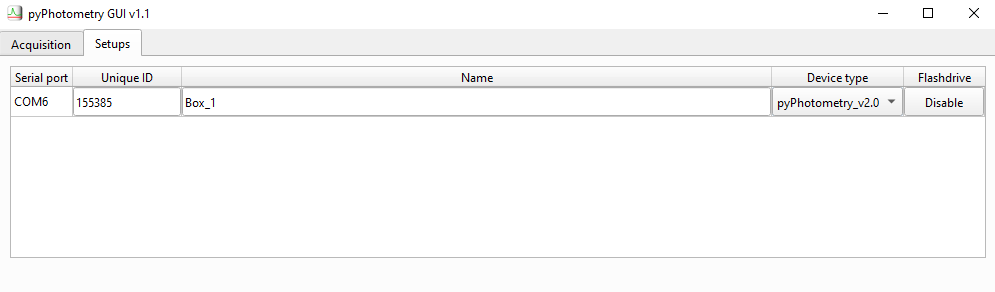
4. 在 GUI 的 `Setups` 中新建或选择配置,命名后选择 `pyPhotometry_v1.0`;检查保存目录和采样设置后再连接硬件。
**检查**:GUI 正常打开并显示 v1.0 设备配置;配置文件和软件版本已记录。没有 v1.0 选项时,先核对所取代码版本,不要用 v2 配置替代。
[官方完整指南](https://pyphotometry.readthedocs.io/en/stable/)
目标:先用连续模式确认两路模拟输入有信号且不超量程。
1. 在 `Acquisition` 页面选择已连接板卡并点击 `Connect`。
2. 确认探测器接线和样品光纤已固定后,再开启 LED;从 GUI 最低输出开始逐步增加。
3. 选择 `2EX_2EM_continuous` 并点击 `Start`,检查两路信号都落在 0–3.3 V 范围且没有削顶。
4. 调节探测器增益和 LED 电流,使信号可辨;v1 LED 每路不超过 100 mA。
5. 改变光纤朝向室内不同方向,观察环境光变化是否反映在原始信号中;完成后停止采集并关闭 LED。
**检查**:两路曲线均有有效读数且无削顶,环境光变化能在信号中体现;记录实际电流和增益,不能将 v2 的更高电流上限用于 v1。
[官方完整指南](https://pyphotometry.readthedocs.io/en/stable/)
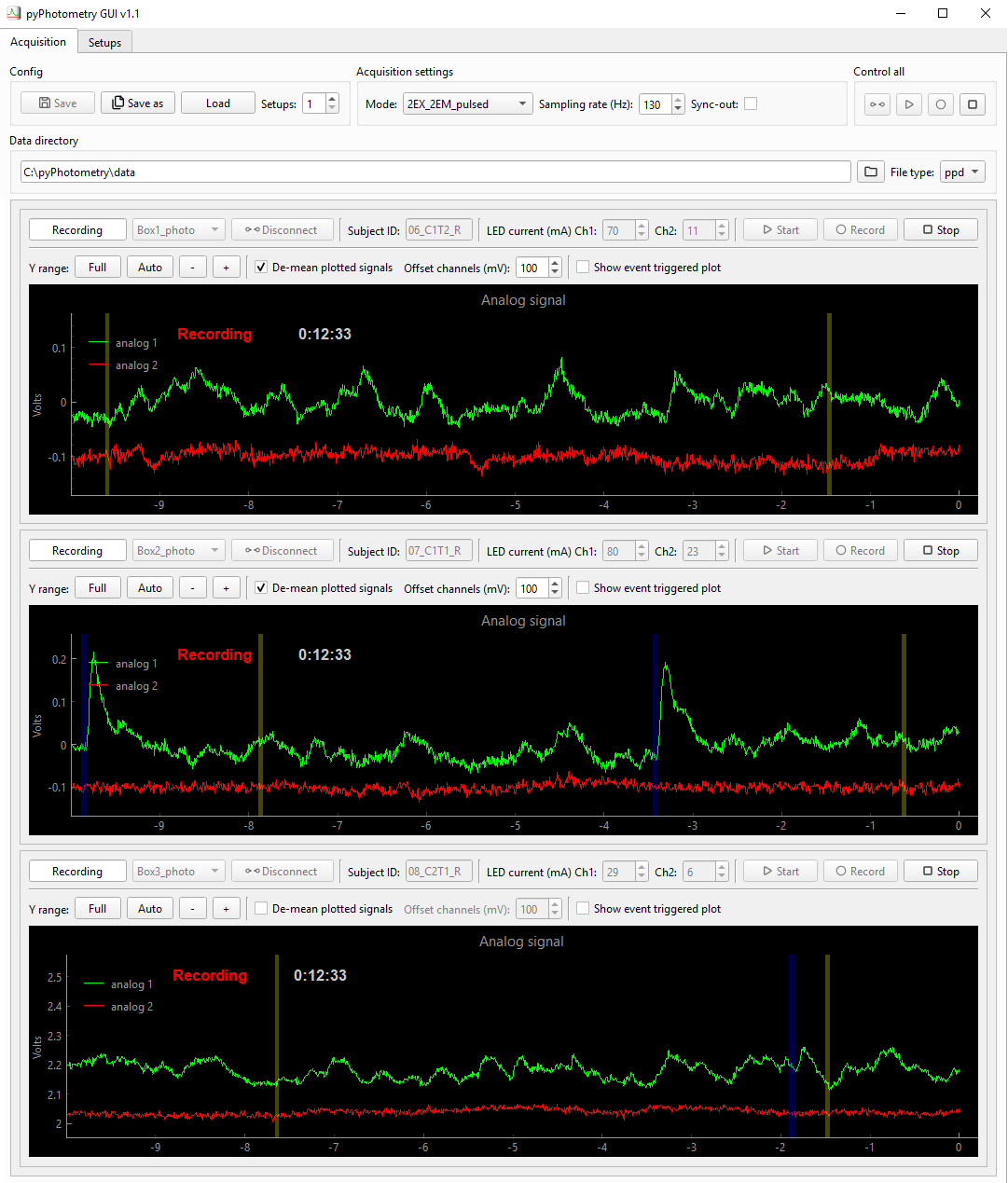
目标:对比连续与分时采集,检查同步激发是否降低环境背景。
1. 选择双探测器配置 `2EX_2EM_pulsed` 并开始采集。
2. 保持光纤和探测器位置不变,改变周围环境光,比较分时模式与连续模式的背景变化。
3. 缓慢调整 LED 电流并记录信号;将样品端靠近白纸,观察荧光通道响应是否增加。
4. 强环境光仍可能使原始信号饱和;出现削顶时先降低环境光或增益,再继续比较。
**检查**:保存连续/分时两组曲线,记录白纸前后信号变化;背景抑制和荧光响应可辨且两路均未削顶。
[官方完整指南](https://pyphotometry.readthedocs.io/en/stable/)

目标:保存台架采集文件并检查通道、时间轴和同步输入记录。
1. 填写测试 ID 与保存目录,记录板卡版本、软件 commit、采样率、LED 电流、探测器增益和光学型号。
2. 点击 `Record` 开始保存;完成后点击 `Stop`,确认 `.ppd` 与 `.csv` 文件生成。
3. 用官方 `tools` 导入数据文件,核对两路模拟通道、时间戳和采样长度。
4. 数字 TTL 同步输入需另用已知且符合该 v1 输入电平规格的信号源验收;若电平规格未确认,保持未接并把该项标为未验收。
5. GUI 的低通或去均值显示不代表原始保存数据被改写;分别检查显示与文件内容。
**检查**:文件能够读回且通道数、时间顺序和采样时长合理;验收记录包含环境光、白纸响应和削顶检查。数字同步仅在确认输入规格后验收。
[官方完整指南](https://pyphotometry.readthedocs.io/en/stable/)
